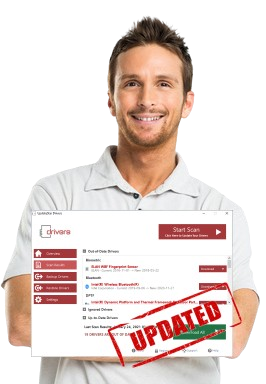


"Tôi hoàn toàn không còn gặp vấn đề driver kể từ khi cập nhật bằng UpdateStar Drivers!" — Mike R.
Luôn cập nhật driver thiết bị.
97% mọi sự cố máy tính xuất phát từ driver thiết bị bị thiếu, hỏng hoặc lỗi thời. UpdateStar Drivers 15 mới giải quyết những vấn đề này và cung cấp cho bạn các bản cập nhật driver riêng cho từng thiết bị.
Phiên bản 15 mới, được cải tiến, nay quét máy tính của bạn một cách chính xác và cung cấp cập nhật driver cho 189,000 thiết bị phần cứng.
UpdateStar Drivers Help
Chào mừng bạn đến với phần Trợ giúp UpdateStar Drivers. Nếu bạn không tìm thấy câu trả lời cho câu hỏi của mình ở đây, vui lòng gửi email cho đội ngũ hỗ trợ của chúng tôi.
Câu hỏi thường gặp
Trình điều khiển thiết bị (còn gọi là 'software driver' hoặc 'trình điều khiển phần mềm') là phần mềm cho phép hệ điều hành giao tiếp với phần cứng của bạn. Các thiết bị như bàn phím, chuột, loa và máy in đều sử dụng trình điều khiển để tương tác với hệ điều hành và các ứng dụng phần mềm khác.
Nhà sản xuất thiết bị phần cứng thường xuyên phát hành trình điều khiển mới. Đây là cách họ (1) sửa lỗi đã biết của sản phẩm, (2) cải thiện hiệu năng, (3) tăng độ ổn định, và (4) cung cấp các tính năng mới cho sản phẩm.
UpdateStar Drivers là một tiện ích cập nhật trình điều khiển cho phép bạn tìm các trình điều khiển mới và cài đặt chúng lên hệ thống chỉ trong vài phút bằng vài cú nhấp chuột.
Bạn có thể đăng ký bản sao UpdateStar Drivers của riêng bạn bằng cách nhấp nút "Đăng ký" ở góc dưới bên phải của Cửa sổ chính của chương trình.
Giấy phép thường có thời hạn 1 năm với mức giá cập nhật hấp dẫn. Để nhận giấy phép, vui lòng bấm vào đây để đăng ký.
Nhà sản xuất cung cấp các trình điều khiển ở nhiều định dạng khác nhau. UpdateStar Drivers xử lý nhiều loại trình cài đặt. Nếu tệp tải về là một tệp thực thi (.exe), nhấp "Cài đặt". Nếu tệp tải về được đóng gói (zip), dùng "Mở" để giải nén; sau đó chạy trình cài đặt của nhà cung cấp. Nếu không có tệp thực thi, hãy sử dụng Trình hướng dẫn cập nhật phần cứng trong Trình quản lý thiết bị và trỏ tới thư mục đã giải nén.
Thực hiện các bước của Trình hướng dẫn cập nhật phần cứng trong Trình quản lý thiết bị (Bắt đầu → Hệ thống → Phần cứng → Trình quản lý thiết bị → nhấp phải vào thiết bị → Cập nhật trình điều khiển → Cài đặt từ danh sách hoặc vị trí cụ thể → chỉ tới thư mục chứa tệp đã tải xuống → Tiếp theo → Hoàn tất). Khởi động lại nếu được yêu cầu.
Mở ứng dụng, nhấp nút "Đăng ký", nhập Mã giấy phép và Mật khẩu của bạn rồi nhấp "Kích hoạt". Đảm bảo bạn có quyền quản trị viên và kết nối mạng nếu việc kích hoạt thất bại.
Sau khi mua, một email chứa thông tin giấy phép sẽ được gửi tới bạn. Tùy phương thức thanh toán, email có thể tới trong vài phút hoặc vài ngày. Kiểm tra thư mục spam/rác và liên hệ bộ phận hỗ trợ nếu bạn không nhận được.
UpdateStar Drivers có thể tải xuống miễn phí để quét. Để mở khóa tất cả tính năng, bạn cần mua giấy phép qua Cửa hàng của chúng tôi hoặc một đại lý được ủy quyền.
Bạn chấp nhận Thỏa thuận Cấp phép Người dùng Cuối (EULA) khi cài đặt chương trình. Bạn cũng có thể đọc nó trực tuyến: EULA.
Việc cài đặt trình điều khiển yêu cầu quyền quản trị viên. Nếu bạn không có quyền này, hãy đăng nhập bằng tài khoản quản trị viên hoặc liên hệ với quản trị viên của bạn.
Khởi chạy bằng biểu tượng trên màn hình hoặc từ menu Bắt đầu. Thoát bằng nút đóng hoặc bằng cách nhấp phải vào biểu tượng trên thanh tác vụ và chọn "Thoát".
Bạn có thể gỡ cài đặt UpdateStar Drivers bằng một trong các tùy chọn sau:
Tùy chọn 1: Sử dụng Trình quản lý Chương trình của Windows
- Từ menu Bắt đầu của Windows, mở thư mục UpdateStar Drivers.
- Nhấp tùy chọn Gỡ cài đặt trong menu.
- Trong cửa sổ Gỡ cài đặt UpdateStar Drivers hiện ra, nhấp nút Tiếp theo.
- Chọn xem bạn có muốn xóa các trình điều khiển đã tải xuống và các bản sao lưu hay không, sau đó nhấp nút "Gỡ cài đặt".
- Chờ quá trình gỡ cài đặt hoàn tất và nhấp nút "Đóng".
Tùy chọn 2: Sử dụng tính năng Thêm/Gỡ chương trình của Windows
- Sử dụng tính năng Tìm kiếm của Windows để tìm và mở Bảng điều khiển.
- Trong Bảng điều khiển, chọn Gỡ cài đặt chương trình.
- Chọn UpdateStar Drivers trong danh sách chương trình.
- Nhấp Gỡ cài đặt.