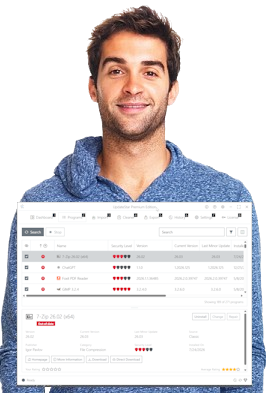


"Tôi đã dùng UpdateStar gần hai năm nay. Nó cung cấp rất nhiều bản cập nhật quan trọng." — Steve S.
Đảm bảo phần mềm của bạn luôn cập nhật và an toàn.
Với UpdateStar mới, hãy đắm mình trong sự yên tâm với môi trường máy tính luôn an toàn và cập nhật liền mạch. Cơ sở dữ liệu rộng lớn của chúng tôi, với 1.8 triệu tựa phần mềm, đảm bảo phần mềm của bạn luôn được nâng cấp với các bản cập nhật mới nhất, bao gồm cả những cải tiến nhỏ quan trọng. Luôn an toàn với UpdateStar!
Trợ giúp UpdateStar
Chào mừng bạn đến với Trợ giúp UpdateStar, tài nguyên trợ giúp trực tuyến dành cho người dùng UpdateStar Premium Edition và UpdateStar Freeware Edition. Nếu bạn không tìm thấy câu trả lời cho câu hỏi của mình tại đây, vui lòng gửi email cho nhóm hỗ trợ của chúng tôi.
UpdateStar là chương trình cho phép bạn luôn cập nhật tất cả phần mềm cá nhân bạn đang sử dụng trên máy tính của mình. Bạn có thể dùng UpdateStar để tìm các bản cập nhật sẵn có và quản lý toàn bộ các bản cài đặt, cài đặt bản cập nhật hoặc gỡ cài đặt chương trình trên máy tính.
Một biểu tượng UpdateStar sẽ xuất hiện trong khay hệ thống và hiển thị thông báo khi có bản cập nhật. Bằng cách này bạn luôn chắc chắn mình sử dụng phần mềm mới nhất, tối ưu trải nghiệm sử dụng hằng ngày.
Một biểu tượng UpdateStar sẽ xuất hiện trong khay hệ thống và hiển thị thông báo khi có bản cập nhật. Bằng cách này bạn luôn chắc chắn mình sử dụng phần mềm mới nhất, tối ưu trải nghiệm sử dụng hằng ngày.
UpdateStar đơn giản hóa cuộc sống phần mềm của bạn. Nó cung cấp một điểm thông tin tập trung, tự động cho toàn bộ bộ phần mềm của bạn. Khi UpdateStar thông báo có bản cập nhật, bạn có thể xem thông tin chi tiết về phần mềm và quyết định cài đặt bản cập nhật chỉ với vài cú click.
Có! UpdateStar được cung cấp dưới dạng Freeware và phiên bản Premium, nghĩa là bạn có quyền download và sử dụng UpdateStar theo các điều khoản của Thỏa thuận Giấy phép Người dùng Cuối (EULA).
Sau khi cài đặt, UpdateStar sẽ thông báo cho bạn về các bản nâng cấp sẵn có cho các chương trình đã cài đặt. Theo mặc định, biểu tượng UpdateStar sẽ xuất hiện trong khay hệ thống và thông báo cho bạn khi có bản cập nhật. Chỉ cần click vào biểu tượng để biết thêm thông tin về (các) bản cập nhật sẵn có. Để thay đổi các thiết lập, hãy mở tab "Preferences" trong UpdateStar của bạn.
UpdateStar giúp bạn luôn cập nhật các chương trình phần mềm, freeware, shareware và phần mềm thương mại. Việc một bản cập nhật có miễn phí hay không phụ thuộc vào điều khoản cấp phép của từng nhà cung cấp phần mềm.
Có. UpdateStar hợp tác với hàng trăm nhà cung cấp phần mềm và đối tác thương mại điện tử để cung cấp dịch vụ đẳng cấp cho người dùng UpdateStar. UpdateStar cung cấp mức giá cạnh tranh và các ưu đãi đặc biệt. Bạn có thể tùy chọn mua từ shop online của UpdateStar, trực tiếp từ nhà cung cấp phần mềm hoặc các đối tác tin cậy khác mà chúng tôi hợp tác.
Đội ngũ UpdateStar cố gắng bù đắp chi phí bằng cách cung cấp cho người dùng các tùy chọn mua hàng tiện lợi ngay trong ứng dụng để giữ cho UpdateStar là một dịch vụ miễn phí cho hàng triệu người dùng. Xin cảm ơn tất cả người dùng và khách hàng phần mềm đã ủng hộ UpdateStar!
UpdateStar cung cấp một điểm thông tin tập trung, tự động cho toàn bộ bộ phần mềm của bạn. Điều này bao gồm download cũng như các tùy chọn khác liên quan đến bản cập nhật, kể cả việc mua license. Trong phần "Details" cho sản phẩm cụ thể, bạn cũng có thể tìm thấy thông tin về cách mua license.
Có. Chúng tôi làm việc với các công ty dịch vụ hàng đầu, đáng tin cậy trong ngành. Bạn có tùy chọn mua license từ shop online UpdateStar cũng như từ website gốc của nhà cung cấp. Để thực hiện, chỉ cần dùng tùy chọn mua hàng ưa thích trong tab "Details" của sản phẩm trong UpdateStar.
"Cam kết Dễ dàng & An toàn" của chúng tôi đảm bảo việc mua phần mềm qua UpdateStar được chứng minh là dễ dàng & an toàn. UpdateStar hợp tác với hàng trăm nhà cung cấp phần mềm đáng tin cậy và liên kết với các đối tác thương mại điện tử hàng đầu để cung cấp dịch vụ đẳng cấp cho người dùng UpdateStar.
UpdateStar cung cấp mức giá cạnh tranh cũng như các ưu đãi đặc biệt: UpdateStar mang đến giá sản phẩm hấp dẫn kết hợp với trải nghiệm mua sắm online quen thuộc của bạn. Bạn có thể mua từ shop online UpdateStar, trực tiếp từ nhà cung cấp phần mềm hoặc các đối tác tin cậy khác mà chúng tôi hợp tác.
Để thực hiện, chỉ cần dùng tùy chọn mua hàng ưa thích trong tab "Details" của sản phẩm trong UpdateStar.
UpdateStar cung cấp mức giá cạnh tranh cũng như các ưu đãi đặc biệt: UpdateStar mang đến giá sản phẩm hấp dẫn kết hợp với trải nghiệm mua sắm online quen thuộc của bạn. Bạn có thể mua từ shop online UpdateStar, trực tiếp từ nhà cung cấp phần mềm hoặc các đối tác tin cậy khác mà chúng tôi hợp tác.
Để thực hiện, chỉ cần dùng tùy chọn mua hàng ưa thích trong tab "Details" của sản phẩm trong UpdateStar.
UpdateStar chạy trên Windows 11, 10 và 8.
Bạn có thể dễ dàng cài các bản cập nhật sẵn có cho chương trình của mình bất cứ lúc nào. Để làm điều này, hãy làm theo các bước:
Phần "Details" cung cấp thêm chi tiết về từng chương trình, link download và link license.
- Double-click vào biểu tượng UpdateStar trong khay hệ thống Windows.
- Sau khi mở, chọn chế độ xem "Program List". Cách này giúp bạn dễ dàng nhận biết và lọc các chương trình đang có bản cập nhật chờ.
- Danh sách chương trình hiển thị các bản cập nhật phần mềm sẵn có cho các bản cài đặt hiện tại.
- Bây giờ bạn có thể chọn download và cài đặt các bản cập nhật cụ thể từ danh sách chương trình.
Phần "Details" cung cấp thêm chi tiết về từng chương trình, link download và link license.
Bạn có thể tùy biến UpdateStar rất dễ dàng. Để chọn và bỏ chọn các chương trình bạn muốn nhận thông tin cập nhật, hãy làm theo các bước:
Từ giờ UpdateStar sẽ chỉ thông báo cho bạn các bản cập nhật sẵn có cho những chương trình đã chọn.
- Mở UpdateStar, ví dụ bằng cách double-click biểu tượng UpdateStar trong khay hệ thống Windows.
- Chuyển sang chế độ xem "Program List" của UpdateStar và đảm bảo đã kích hoạt cột "Search for Updates" trong Program List.
- Bây giờ bạn có thể bật/tắt chức năng "Search for Updates" cho từng chương trình riêng lẻ trong Program Listing theo nhu cầu.
Từ giờ UpdateStar sẽ chỉ thông báo cho bạn các bản cập nhật sẵn có cho những chương trình đã chọn.
UpdateStar sử dụng một cơ sở dữ liệu phần mềm có khả năng học hỏi. Nếu chương trình của bạn chưa được UpdateStar nhận diện, nó đã được đánh dấu để đưa vào. Do số lượng phần mềm trên toàn thế giới rất lớn, việc này có thể mất vài ngày. Trong thời gian ngắn UpdateStar cũng sẽ nhận diện được chương trình của bạn.
Khi download một chương trình, hãy nhớ thư mục bạn lưu file download. Khi quá trình download hoàn tất, bạn có thể bắt đầu cài đặt bản cập nhật bằng cách double-click vào file đã download.
Hiện tại UpdateStar chưa có cho Mac OS. Chúng tôi có thể cân nhắc phát hành phiên bản Mac trong tương lai.
Có, UpdateStar chạy trên các hệ thống Windows 64-bit.
Nếu bạn dùng proxy để kết nối Internet, bạn có thể cấu hình chi tiết trong phần tùy chọn (preferences) của UpdateStar. Điều này cho phép UpdateStar kết nối Internet. Để cấu hình chi tiết proxy của bạn, hãy làm theo các bước:
Vui lòng liên hệ quản trị hệ thống nếu bạn không chắc về cấu hình proxy của mình.
- Mở UpdateStar, ví dụ bằng cách double-click biểu tượng UpdateStar trong khay hệ thống Windows.
- Vào "Settings" của UpdateStar và click tab "Connection".
- Chọn "Manual Proxy Configuration". Ở đó bạn có thể nhập thông tin proxy.
- Click "OK" để lưu cấu hình đã thay đổi.
Vui lòng liên hệ quản trị hệ thống nếu bạn không chắc về cấu hình proxy của mình.
Vì dự án UpdateStar là một dự án freeware, chúng tôi mong bạn kiên nhẫn chờ phản hồi email. Tuy vậy, chúng tôi luôn cố gắng hết sức để trả lời mọi yêu cầu qua email bạn gửi cho chúng tôi.
Đội ngũ UpdateStar bao gồm các lập trình viên có kinh nghiệm lâu năm và đam mê phát triển phần mềm cho nền tảng Windows. Xem phần About Us trên website UpdateStar để tìm hiểu thêm hoặc liên hệ với chúng tôi. Chúng tôi luôn sẵn sàng chào đón bạn.
Vui lòng gửi ý tưởng và yêu cầu của bạn tại đây [MAILTO:we_care@UpdateStar.com].
Có. Để dùng UpdateStar bạn không cần quyền admin.
UpdateStar đơn giản hóa cuộc sống phần mềm của bạn. Nó cung cấp một điểm thông tin tập trung, tự động cho toàn bộ bộ phần mềm của bạn. Khi UpdateStar thông báo có bản cập nhật, bạn có thể xem thông tin chi tiết về phần mềm và quyết định cài đặt bản cập nhật chỉ với vài cú click.
Biểu tượng UpdateStar có thể bị ẩn trong vùng thông báo. Điều này có thể xảy ra nếu bạn có nhiều biểu tượng trong vùng thông báo trên taskbar. Để hiển thị các biểu tượng bị ẩn, hãy click vào mũi tên ở mép trái vùng thông báo.
UpdateStar thông báo cho bạn về các bản cập nhật sẵn có cho bộ phần mềm cá nhân của bạn. Bạn quyết định bản cập nhật nào muốn cài đặt và cấp license. Bạn cũng có thể cấu hình UpdateStar theo nhu cầu cá nhân để chỉ thông báo cho bạn về bản cập nhật cho những chương trình cụ thể.
Lưu ý: Với các chương trình liên quan đến bảo mật, ví dụ phần mềm Internet security, chúng tôi luôn khuyến nghị dùng phiên bản mới nhất.
Lưu ý: Với các chương trình liên quan đến bảo mật, ví dụ phần mềm Internet security, chúng tôi luôn khuyến nghị dùng phiên bản mới nhất.
Có. UpdateStar cũng hoạt động như một "Add or Remove Programs" được cải tiến và sử dụng cùng các chức năng tích hợp của Windows như "Add or Remove Programs". UpdateStar dùng các routine gỡ cài đặt phụ thuộc chương trình giống như "Add or Remove Programs", nên bạn không phải lo lắng.
UpdateStar hoạt động như một "Add or Remove Programs" mạnh mẽ và được cải tiến. Đơn giản là dùng UpdateStar giống như bạn dùng "Add or Remove Programs". Nó dùng cùng các chức năng tích hợp của Windows như "Add or Remove Programs". Việc quản lý bộ chương trình cài đặt bằng UpdateStar an toàn như dùng "Add or Remove Programs".
Để gỡ cài đặt một chương trình bằng UpdateStar, hãy làm theo các bước:
Để gỡ cài đặt một chương trình bằng UpdateStar, hãy làm theo các bước:
- Mở UpdateStar, ví dụ bằng cách double-click biểu tượng UpdateStar trong khay hệ thống Windows.
- Chọn chương trình bạn muốn gỡ cài đặt trong chế độ xem Program List.
- Bây giờ bạn có thể chọn "Uninstall" trong phần Details của chương trình đã chọn.
Vị trí phần mềm download được cài đặt phụ thuộc vào phương thức setup của từng gói phần mềm. Với hầu hết các gói, bạn sẽ được chọn thư mục cài đặt trong quá trình cài đặt.
UpdateStar chạy trên Windows 10, 8, 7, Vista và XP.
Có, UpdateStar cho phép bạn xem lại lịch sử cài đặt. Để làm điều đó, hãy:
- Mở UpdateStar
- Click History trên tab Action.
Không, việc cài đặt hay gỡ cài đặt UpdateStar không ảnh hưởng đến các chương trình phần mềm khác.
Nhưng tại sao lại có người muốn gỡ cài đặt UpdateStar chứ?
Nhưng tại sao lại có người muốn gỡ cài đặt UpdateStar chứ?
Có, UpdateStar đảm bảo bạn luôn dùng phiên bản mới nhất để tối ưu trải nghiệm với UpdateStar.
Chúng tôi liên tục cải tiến UpdateStar. UpdateStar có thể tự cập nhật. Khi thông báo xuất hiện, hãy chấp nhận cập nhật và quá trình download sẽ được bắt đầu trong nền. Việc này có thể mất vài phút.
Sau khi download hoàn tất, UpdateStar sẽ yêu cầu được phép đóng. Bạn phải chấp nhận để UpdateStar cài đặt phiên bản mới trong nền. Khi hoàn tất cập nhật, UpdateStar sẽ tự khởi động lại.
Sau khi download hoàn tất, UpdateStar sẽ yêu cầu được phép đóng. Bạn phải chấp nhận để UpdateStar cài đặt phiên bản mới trong nền. Khi hoàn tất cập nhật, UpdateStar sẽ tự khởi động lại.
Bạn có thể cập nhật chương trình của mình bất cứ lúc nào. Để làm điều đó, hãy làm theo các bước:
- Double-click vào biểu tượng UpdateStar trong khay hệ thống Windows.
- Sau khi mở, chọn chế độ xem "Program List". Cách này giúp bạn dễ dàng nhận biết và lọc các chương trình đang có bản cập nhật chờ.
- Danh sách chương trình hiển thị các bản cập nhật phần mềm sẵn có cho các bản cài đặt hiện tại.
- Bây giờ bạn có thể chọn download một bản cập nhật từ danh sách chương trình. Phần "Details" cung cấp thêm chi tiết về từng chương trình, link download và link license.
Trong phần "Preferences" bạn có thể cấu hình nhiều tùy chọn cho cấu hình cá nhân của mình trên UpdateStar. Bạn có thể định nghĩa thời điểm kiểm tra bản cập nhật mới cũng như việc tự khởi động cùng Windows.
Để đặt các tùy chọn riêng cho UpdateStar, hãy làm theo các bước:
Click "OK" khi bạn đã cấu hình xong.
Để đặt các tùy chọn riêng cho UpdateStar, hãy làm theo các bước:
- Mở UpdateStar, ví dụ bằng cách double-click biểu tượng UpdateStar trong khay hệ thống Windows.
- Sau khi mở, chọn "Preferences" từ tab "Action" để xem các thiết lập.
- Bây giờ bạn có thể thay đổi các thiết lập theo nhu cầu.
Click "OK" khi bạn đã cấu hình xong.
Cơ sở dữ liệu chương trình của UpdateStar được "làm bởi người dùng cho người dùng". Nếu một chương trình chưa được UpdateStar nhận diện, có thể nó đang được đội ngũ của chúng tôi xem xét. Trong thời gian ngắn, bản cập nhật mới sẽ được UpdateStar hiển thị.
Cũng có một số lý do khác khiến UpdateStar không hiển thị một bản cập nhật sẵn có. Ví dụ, chúng tôi không đưa vào các bản alpha hoặc beta phát hành trước. UpdateStar chỉ cung cấp cho người dùng các chương trình ổn định, không phải bản beta.
Cũng có một số lý do khác khiến UpdateStar không hiển thị một bản cập nhật sẵn có. Ví dụ, chúng tôi không đưa vào các bản alpha hoặc beta phát hành trước. UpdateStar chỉ cung cấp cho người dùng các chương trình ổn định, không phải bản beta.
Hiện tại UpdateStar chưa có cho Linux. Chúng tôi có thể cân nhắc phát hành phiên bản Linux trong tương lai.
Có, UpdateStar chạy trên các hệ thống Windows 64-bit.
UpdateStar cung cấp một điểm thông tin tập trung, tự động cho toàn bộ bộ phần mềm của bạn. Theo mặc định, UpdateStar tự động kiểm tra bản cập nhật cho bộ phần mềm của bạn. Biểu tượng UpdateStar sẽ xuất hiện trong khay hệ thống và thông báo cho bạn khi có bản cập nhật sẵn sàng download. Chỉ cần click vào biểu tượng để biết thêm về bản cập nhật sẵn có.
UpdateStar cung cấp thêm tùy chọn thông tin về bản cập nhật sẵn có trong phần chi tiết. Chỉ cần click vào chương trình trong "Program List" của UpdateStar và phần chi tiết sẽ hiển thị thêm các link để biết thêm thông tin, ví dụ trên website nhà cung cấp. Bạn có thể dễ dàng dùng các link này để xem phiên bản ngôn ngữ của mình đã sẵn có chưa.
Bạn có thể chọn và bỏ chọn các chương trình muốn nhận thông tin cập nhật:
- Mở UpdateStar, ví dụ bằng cách double-click biểu tượng UpdateStar trong khay hệ thống Windows.
- Vào tab "Action" của UpdateStar, dùng chế độ xem "Program List" và đảm bảo đã kích hoạt cột "Search for updates" trong Program List.
- Bây giờ bạn có thể bật/tắt chức năng "Search for Update" cho từng chương trình trong Program List.
Khi download một chương trình, hãy nhớ thư mục bạn lưu file download. Khi quá trình download hoàn tất, bạn có thể bắt đầu cài đặt bản cập nhật bằng cách double-click vào file đã download.
Khắc phục sự cố
Bạn đã làm đúng mọi thứ. UpdateStar nhận toàn bộ thông tin 'Installed version' từ chương trình bên thứ ba, ví dụ từ Windows Registry. Không may là một số nhà cung cấp phần mềm không chú ý và thiếu chính xác khi cung cấp bản cập nhật. Trong trường hợp này, UpdateStar vẫn nhận được thông tin phiên bản cũ từ sản phẩm bên thứ ba. Nhờ số lượng người dùng UpdateStar lớn, nhiều nhà cung cấp đã làm cho sản phẩm của họ tương thích với UpdateStar. Nếu bạn thấy phần mềm trả về 'Installed version' sai, hãy liên hệ bộ phận hỗ trợ kỹ thuật của sản phẩm đó. Điều này giúp nhà cung cấp trở nên tương thích với UpdateStar.
Chúng tôi có thể đảm bảo UpdateStar không chứa mã độc. Bạn có thể liên hệ bộ phận hỗ trợ của nhà cung cấp chương trình bảo mật để được giải thích chi tiết, vì chúng tôi không thể can thiệp vào độ chính xác của các chương trình bảo mật bên thứ ba.
Hãy thông báo cho chúng tôi nếu việc này xảy ra với bạn, vì chúng tôi cũng muốn ngăn chặn những trường hợp như vậy vì lợi ích người dùng. Sẽ rất hữu ích nếu bạn có thể gửi cho chúng tôi các thông tin sau:
Cảm ơn sự hỗ trợ của bạn.
Hãy thông báo cho chúng tôi nếu việc này xảy ra với bạn, vì chúng tôi cũng muốn ngăn chặn những trường hợp như vậy vì lợi ích người dùng. Sẽ rất hữu ích nếu bạn có thể gửi cho chúng tôi các thông tin sau:
- Tên chương trình bảo mật của bạn.
- Nội dung cảnh báo, ví dụ file hoặc thư mục bị gắn cờ.
Cảm ơn sự hỗ trợ của bạn.
Phần mềm firewall của bạn kiểm soát tất cả chương trình muốn kết nối Internet. Để nhận thông tin cập nhật từ UpdateStar, bạn phải cho phép UpdateStar kết nối đến các máy chủ của chúng tôi để cung cấp thông tin cần thiết. Phần mềm bảo mật của bạn thường cho phép cấu hình các rule này một cách dễ dàng. Thường thì chỉ cần chấp nhận yêu cầu firewall là đủ.
Chúng tôi có thể đảm bảo UpdateStar hoạt động như một dịch vụ miễn phí ẩn danh và chỉ hoạt động theo mong muốn của người dùng. Bạn có thể liên hệ bộ phận hỗ trợ của nhà cung cấp chương trình bảo mật để được giải thích chi tiết, vì chúng tôi không thể can thiệp vào độ chính xác của các chương trình bảo mật bên thứ ba.
Hãy thông báo cho chúng tôi nếu việc này xảy ra với bạn, vì chúng tôi cũng muốn ngăn chặn những trường hợp như vậy trong tương lai vì lợi ích người dùng. Sẽ rất hữu ích nếu bạn có thể gửi cho chúng tôi các thông tin sau:
Cảm ơn sự hỗ trợ của bạn.
Hãy thông báo cho chúng tôi nếu việc này xảy ra với bạn, vì chúng tôi cũng muốn ngăn chặn những trường hợp như vậy trong tương lai vì lợi ích người dùng. Sẽ rất hữu ích nếu bạn có thể gửi cho chúng tôi các thông tin sau:
- Tên chương trình bảo mật của bạn.
- Nội dung cảnh báo, ví dụ file hoặc thư mục bị gắn cờ.
Cảm ơn sự hỗ trợ của bạn.
Vì chúng tôi sử dụng máy chủ UpdateStar cũng như nguồn tin cậy từ nhà cung cấp bên ngoài, có thể đang có vấn đề tạm thời với máy chủ của nhà cung cấp cụ thể. Vui lòng thử lại sau. Nếu vấn đề vẫn tiếp diễn, hãy thông báo cho đội ngũ UpdateStar. Vì cơ sở dữ liệu chương trình UpdateStar được "làm bởi người dùng cho người dùng", chúng tôi rất phụ thuộc vào phản hồi của bạn. Đội ngũ UpdateStar (và những người dùng khác) rất trân trọng điều đó!
Sẽ rất hữu ích nếu bạn có thể gửi cho chúng tôi các thông tin sau:
Cảm ơn sự hỗ trợ của bạn.
Sẽ rất hữu ích nếu bạn có thể gửi cho chúng tôi các thông tin sau:
- Tên chương trình bạn đã cố gắng download.
- Nội dung thông báo lỗi bạn nhận được.
Cảm ơn sự hỗ trợ của bạn.
UpdateStar cung cấp phần mềm mới nhất cho bộ phần mềm cá nhân của bạn. Nếu bạn gặp vấn đề khi cài đặt bản cập nhật cho một trong các chương trình, nguyên nhân nằm ở chương trình bên thứ ba đó. Hãy xem thông báo lỗi và làm theo hướng dẫn nếu có. Vui lòng liên hệ bộ phận hỗ trợ của nhà cung cấp phần mềm để được trợ giúp.
UpdateStar cần kết nối Internet để kiểm tra bản cập nhật sẵn có, cung cấp download và cài đặt cho bộ phần mềm cá nhân của bạn. Nếu bạn nhận được thông báo này, hãy kiểm tra xem kết nối Internet của bạn có đang hoạt động và vận hành bình thường không. UpdateStar cung cấp phần mềm mới nhất cho bộ phần mềm cá nhân của bạn. Nếu bạn gặp vấn đề khi cài đặt bản cập nhật cho một trong các chương trình, nguyên nhân nằm ở chương trình bên thứ ba đó. Hãy xem thông báo lỗi và làm theo hướng dẫn nếu có. Vui lòng liên hệ bộ phận hỗ trợ của nhà cung cấp phần mềm để được trợ giúp.
Thông báo lỗi này xuất hiện vì có vấn đề với liên kết file (file association) trên hệ thống hoặc thiết lập trình duyệt mặc định. Hãy kiểm tra lại thiết lập trình duyệt mặc định của bạn.
Khi click một link download, trình duyệt web mặc định của bạn lẽ ra phải được mở. Nếu bạn nhận được thông báo lỗi "This file does not have a program associated with it to performing this action." thì nghĩa là có vấn đề với liên kết file trên hệ thống hoặc thiết lập trình duyệt mặc định. Hãy kiểm tra lại thiết lập trình duyệt mặc định.
Người dùng Vista có thể tìm trợ giúp về chương trình mặc định trên website Microsoft.
Người dùng XP có thể tìm trợ giúp về chương trình mặc định trên website Microsoft.
Người dùng Vista có thể tìm trợ giúp về chương trình mặc định trên website Microsoft.
Người dùng XP có thể tìm trợ giúp về chương trình mặc định trên website Microsoft.
Khi click một link download, trình duyệt web mặc định của bạn lẽ ra phải được mở với trang web được yêu cầu. Một số chương trình bảo mật Internet không cho phép ứng dụng ngoài mở trình duyệt web. Hãy kiểm tra lại thiết lập bảo mật của bạn.
Bạn đã làm đúng mọi thứ. Và việc cài đặt chương trình của bạn rất có thể không có vấn đề. Tất cả thông tin “Installed version” luôn được cung cấp bởi chính chương trình đó (từ trong Windows Registry). Một số chương trình cung cấp thông tin phiên bản ngắn gọn hoặc lỗi thời, mặc dù khi khởi động vẫn hiển thị đúng. Thuật toán nhận diện phần mềm của UpdateStar đang được tiếp tục phát triển để xử lý cả những chương trình gửi thông tin phiên bản không chuẩn.
Câu hỏi khác
Chương trình đã được cập nhật mới nhất.
Có phiên bản mới hơn cho chương trình này.
UpdateStar nhận diện được chương trình nhưng không thể xác định phiên bản đã cài đặt.
Chương trình chưa có trong cơ sở dữ liệu UpdateStar.
Có phiên bản mới hơn cho chương trình này.
UpdateStar nhận diện được chương trình nhưng không thể xác định phiên bản đã cài đặt.
Chương trình chưa có trong cơ sở dữ liệu UpdateStar.
UpdateStar hiện đã có nhiều phiên bản ngôn ngữ. Chúng tôi cố gắng cung cấp thêm nhiều ngôn ngữ hơn trong tương lai. Vui lòng kiểm tra trên trang localization của chúng tôi để xem các phiên bản ngôn ngữ đang có. Để tự dịch file ngôn ngữ của bạn, hãy làm theo hướng dẫn localization dễ sử dụng.
Khi client freeware UpdateStar thực hiện kiểm tra tự động xem có bản cập nhật cho chương trình trên PC của người dùng hay không, chúng tôi gọi đó là "scrobbling" một bản cài đặt.
Không, UpdateStar chỉ kiểm tra cập nhật cho các chương trình được cài đặt trong Windows.
Nếu biểu tượng UpdateStar không xuất hiện trong khay hệ thống Windows, có thể bạn đã từ chối tùy chọn này khi cài đặt UpdateStar. Khi đó UpdateStar không thể thông báo cho bạn về bản cập nhật qua icon trên khay hệ thống. Bạn có thể gỡ cài đặt UpdateStar từ cửa sổ Add/Remove Programs. Bạn có thể tìm Add/Remove Programs qua "Start/Settings/Control Panel". Sau khi gỡ cài đặt, chỉ cần cài lại UpdateStar và đảm bảo cho phép biểu tượng UpdateStar xuất hiện trong khay hệ thống trong quá trình cài đặt.
UpdateStar rất coi trọng việc bảo vệ quyền riêng tư của bạn. Tuyên bố chính sách quyền riêng tư này liên quan đến UpdateStar và việc sử dụng, thu thập dữ liệu. Bạn có thể tìm hiểu thêm về chính sách quyền riêng tư của UpdateStar tại đây.
Có, sử dụng UpdateStar là ẩn danh và tuân theo chính sách quyền riêng tư của chúng tôi. Chúng tôi không bao giờ yêu cầu bất kỳ dữ liệu cá nhân nào của bạn, như tên hay địa chỉ email. Bạn có thể tìm hiểu thêm về chính sách quyền riêng tư của UpdateStar tại đây.
Chúng tôi có thể đảm bảo UpdateStar không chứa mã độc. Bạn có thể liên hệ bộ phận hỗ trợ của nhà cung cấp chương trình bảo mật để được giải thích chi tiết, vì chúng tôi không thể can thiệp vào độ chính xác của các chương trình bảo mật bên thứ ba.
Hãy thông báo cho chúng tôi nếu việc này xảy ra với bạn, vì chúng tôi cũng muốn ngăn chặn những trường hợp như vậy vì lợi ích người dùng. Sẽ rất hữu ích nếu bạn có thể gửi cho chúng tôi các thông tin sau:
Cảm ơn sự hỗ trợ của bạn.
Hãy thông báo cho chúng tôi nếu việc này xảy ra với bạn, vì chúng tôi cũng muốn ngăn chặn những trường hợp như vậy vì lợi ích người dùng. Sẽ rất hữu ích nếu bạn có thể gửi cho chúng tôi các thông tin sau:
- Tên chương trình bảo mật của bạn.
- Nội dung cảnh báo, ví dụ file hoặc thư mục bị gắn cờ.
Cảm ơn sự hỗ trợ của bạn.
Vì chúng tôi sử dụng máy chủ UpdateStar cũng như nguồn tin cậy từ nhà cung cấp bên ngoài, có thể đang có vấn đề tạm thời với máy chủ của nhà cung cấp cụ thể. Vui lòng thử lại sau. Nếu vấn đề vẫn tiếp diễn, hãy thông báo cho đội ngũ UpdateStar. Vì cơ sở dữ liệu chương trình UpdateStar được "làm bởi người dùng cho người dùng", chúng tôi rất phụ thuộc vào phản hồi của bạn. Đội ngũ UpdateStar (và những người dùng khác) rất trân trọng điều đó!
Sẽ rất hữu ích nếu bạn có thể gửi cho chúng tôi các thông tin sau:
Cảm ơn sự hỗ trợ của bạn.
Sẽ rất hữu ích nếu bạn có thể gửi cho chúng tôi các thông tin sau:
- Tên chương trình bạn đã cố gắng download.
- Nội dung thông báo lỗi bạn nhận được.
Cảm ơn sự hỗ trợ của bạn.
UpdateStar cung cấp một điểm thông tin tập trung, tự động cho toàn bộ bộ phần mềm của bạn. Bạn nhận thông tin cập nhật cho hàng chục nghìn chương trình thương mại, shareware và freeware.
UpdateStar cung cấp một điểm thông tin tập trung, tự động cho toàn bộ bộ phần mềm của bạn. Điều này bao gồm download cũng như các tùy chọn khác liên quan đến bản cập nhật, kể cả việc mua license. Trong phần "Details" cho sản phẩm cụ thể, bạn cũng có thể tìm thấy thông tin về cách mua license.
Mua sản phẩm qua UpdateStar là an toàn. Chúng tôi làm việc với các công ty dịch vụ hàng đầu, đáng tin cậy trong ngành. Bạn có thể có tùy chọn mua license từ shop online UpdateStar cũng như từ website gốc của nhà cung cấp. Để thực hiện, chỉ cần dùng tùy chọn mua hàng ưa thích trong UpdateStar.
Mua sản phẩm qua UpdateStar là an toàn. Chúng tôi làm việc với các công ty dịch vụ hàng đầu, đáng tin cậy trong ngành. Bạn có thể có tùy chọn mua license từ shop online UpdateStar cũng như từ website gốc của nhà cung cấp. Để thực hiện, chỉ cần dùng tùy chọn mua hàng ưa thích trong UpdateStar.