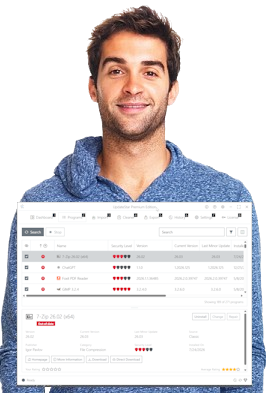


"Uso o UpdateStar há quase dois anos. Fornece muitas atualizações críticas." — Steve S.
Garante que o seu software se mantenha atualizado e protegido.
Com o novo UpdateStar, tenha a tranquilidade de um ambiente de computação perfeitamente seguro e sempre atualizado. A nossa base de dados, com 1,8 milhões de títulos de software, garante que o seu software receba sempre as atualizações mais recentes, incluindo aquelas pequenas, porém essenciais. Mantenha-se seguro com o UpdateStar!
Ajuda do UpdateStar
Bem-vindo à Ajuda do UpdateStar, o recurso de ajuda online para usuários do UpdateStar Premium Edition e UpdateStar Freeware Edition. Se você não encontrar aqui a resposta para alguma de suas perguntas, envie um e-mail para a nossa equipe de suporte.
UpdateStar é o programa que permite que você se mantenha atualizado com todos os softwares pessoais que você utiliza no seu computador. Você pode usar o UpdateStar para procurar por atualizações disponíveis e gerenciar todas as suas instalações, instalar atualizações ou desinstalar programas no seu computador.
Um ícone do UpdateStar aparecerá na bandeja do sistema e exibirá uma notificação quando houver atualizações disponíveis. Dessa forma, você garante que está sempre usando o software mais atualizado, maximizando sua experiência diária de uso.
Um ícone do UpdateStar aparecerá na bandeja do sistema e exibirá uma notificação quando houver atualizações disponíveis. Dessa forma, você garante que está sempre usando o software mais atualizado, maximizando sua experiência diária de uso.
UpdateStar simplifica sua vida com software. Ele oferece um ponto único e automatizado de informação para todo o seu conjunto de softwares. Assim que o UpdateStar informar que há uma atualização disponível, você pode ver os detalhes do software e decidir instalar a atualização com apenas alguns cliques.
Sim! O UpdateStar está disponível como Freeware e como versão Premium, o que significa que você tem o direito de fazer o download e usar o UpdateStar sob os termos do Contrato de Licença do Usuário Final (EULA).
Após a instalação, o UpdateStar informa sobre upgrades disponíveis para os programas instalados. Por padrão, o ícone do UpdateStar aparece na bandeja do sistema e o avisa quando uma atualização estiver disponível para você. Basta clicar no ícone para saber mais sobre a(s) atualização(ões) disponível(is). Para alterar as configurações, abra a aba "Preferências" no seu UpdateStar.
UpdateStar mantém você atualizado em relação aos seus programas de software, freeware, shareware e software comercial. Se uma atualização disponível é gratuita ou não depende dos termos de licenciamento de cada fornecedor de software.
Sim. O UpdateStar fez parceria com centenas de fornecedores de software e parceiros de e-commerce associados para fornecer serviços de classe mundial aos usuários do UpdateStar. O UpdateStar oferece preços competitivos e ofertas especiais. Você é livre para escolher entre a loja online do UpdateStar, diretamente do fornecedor do software ou de outros parceiros confiáveis com os quais trabalhamos.
A equipe do UpdateStar tenta cobrir todos os custos oferecendo aos usuários opções de compra práticas dentro do aplicativo, para manter o UpdateStar como um serviço gratuito para milhões de usuários. Obrigado a todos os usuários e compradores de software por apoiarem o UpdateStar!
UpdateStar oferece um ponto único e automatizado de informação para todo o seu conjunto de softwares. Isso inclui downloads bem como outras opções relacionadas às suas atualizações, incluindo a compra de licenças. Na seção "Detalhes" do seu produto específico você também encontra informações sobre como adquirir uma licença.
Sim. Trabalhamos com empresas de serviços líderes do setor e altamente confiáveis. Você tem a opção de adquirir licenças na loja online do UpdateStar ou diretamente no site do fornecedor original. Para isso, basta usar sua opção de compra preferida na aba "Detalhes" do produto dentro do UpdateStar.
Nossa "Garantia Fácil & Segura" assegura que comprar software por meio do UpdateStar é comprovadamente fácil e seguro. O UpdateStar fez parceria com centenas de fornecedores de software confiáveis e é associado a parceiros de e-commerce líderes de mercado para oferecer serviços de classe mundial aos usuários do UpdateStar.
O UpdateStar oferece preços competitivos bem como ofertas especiais: o UpdateStar fornece a você excelentes preços de produtos combinados com a sua experiência habitual de compras online. Você é livre para comprar na loja online do UpdateStar, diretamente do fornecedor do software ou de outros parceiros confiáveis com os quais trabalhamos.
Para isso, basta usar sua opção de compra preferida na aba "Detalhes" do produto dentro do UpdateStar.
O UpdateStar oferece preços competitivos bem como ofertas especiais: o UpdateStar fornece a você excelentes preços de produtos combinados com a sua experiência habitual de compras online. Você é livre para comprar na loja online do UpdateStar, diretamente do fornecedor do software ou de outros parceiros confiáveis com os quais trabalhamos.
Para isso, basta usar sua opção de compra preferida na aba "Detalhes" do produto dentro do UpdateStar.
UpdateStar é compatível com Windows 11, 10 e 8.
Você pode instalar facilmente atualizações disponíveis para seus programas a qualquer momento. Para isso, siga estas etapas:
A seção "Detalhes" fornece mais informações sobre cada programa, links de download e links de licenciamento.
- Dê um duplo clique no ícone do UpdateStar na bandeja do sistema do Windows.
- Após abrir, selecione a visualização "Lista de Programas" ("Program List"). Assim você pode facilmente reconhecer e filtrar programas com atualizações pendentes.
- A lista de programas mostra as atualizações de software disponíveis para suas instalações atuais.
- Agora você pode escolher fazer o download e instalar atualizações específicas a partir da lista de programas.
A seção "Detalhes" fornece mais informações sobre cada programa, links de download e links de licenciamento.
Você pode personalizar o UpdateStar com facilidade. Para selecionar e desselecionar os programas sobre os quais deseja receber informações de atualização, siga estas etapas:
A partir de agora o UpdateStar irá informar apenas sobre atualizações disponíveis para os programas selecionados.
- Abra o UpdateStar, por exemplo, dando um duplo clique no ícone do UpdateStar na bandeja do sistema do Windows.
- Altere para a visualização "Lista de Programas" ("Program List") do UpdateStar e certifique-se de ativar a coluna "Procurar Atualizações" ("Search for Updates") na Lista de Programas.
- Agora você pode ativar e desativar a função "Procurar Atualizações" para cada programa individualmente na Lista de Programas, de acordo com suas necessidades.
A partir de agora o UpdateStar irá informar apenas sobre atualizações disponíveis para os programas selecionados.
UpdateStar utiliza um banco de dados de software com aprendizado contínuo. Se o seu programa ainda não for reconhecido pelo UpdateStar, ele já está marcado para inclusão. Devido ao grande número de produtos de software disponíveis no mundo todo, isso pode levar alguns dias. Em pouco tempo o UpdateStar também deverá reconhecer o seu programa.
Ao fazer o download de um programa, lembre-se de onde você salvou o arquivo baixado. Quando o processo de download terminar, você pode iniciar a instalação da atualização dando um duplo clique no arquivo baixado.
O UpdateStar atualmente não está disponível para Mac OS. Podemos considerar oferecer uma versão para Mac no futuro.
Sim, o UpdateStar funciona em sistemas Windows de 64 bits.
Se você estiver usando um servidor proxy para se conectar à internet, pode configurar os detalhes nas preferências do UpdateStar. Isso permite que você se conecte à internet. Para configurar os detalhes do servidor proxy, siga estas etapas:
Entre em contato com o administrador de sistemas caso não tenha certeza sobre a configuração do seu servidor proxy.
- Abra o UpdateStar, por exemplo, dando um duplo clique no ícone do UpdateStar na bandeja do sistema do Windows.
- Vá em "Settings" (Configurações) do UpdateStar e clique na aba "Connection" (Conexão).
- Selecione "Manual Proxy Configuration" (Configuração Manual de Proxy). Lá você pode inserir suas informações de proxy.
- Clique em "OK" para salvar a configuração alterada.
Entre em contato com o administrador de sistemas caso não tenha certeza sobre a configuração do seu servidor proxy.
Como o projeto UpdateStar é um projeto freeware, pedimos um pouco de paciência até que sua solicitação por e-mail seja respondida. Ainda assim fazemos o possível para responder a todos os e-mails que você nos envia.
A equipe do UpdateStar é formada por desenvolvedores com longa experiência e apaixonados por desenvolver software para a plataforma Windows. Veja a seção Sobre Nós (About Us) no site do UpdateStar para saber mais ou entrar em contato conosco. Você é sempre bem-vindo.
Envie suas ideias e solicitações aqui [MAILTO:we_care@UpdateStar.com].
Sim. Para usar o UpdateStar você não precisa de direitos administrativos.
UpdateStar simplifica sua vida com software. Ele oferece um ponto único e automatizado de informação para todo o seu conjunto de softwares. Assim que o UpdateStar informar que há uma atualização disponível, você pode ver os detalhes do software e decidir instalar a atualização com apenas alguns cliques.
O ícone do UpdateStar pode estar oculto na área de notificação. Isso pode acontecer se você tiver muitos ícones na área de notificação da barra de tarefas. Para mostrar os ícones ocultos, clique na seta na borda esquerda da área de notificação.
UpdateStar informa sobre atualizações disponíveis para o seu conjunto de softwares pessoais. Você decide quais das atualizações disponíveis deseja instalar e licenciar. Você também pode configurar o UpdateStar individualmente, de acordo com suas necessidades, para informar apenas sobre atualizações de programas específicos.
Observação: Para programas relacionados à segurança, por exemplo, software de segurança para internet, recomendamos sempre usar as versões mais recentes.
Observação: Para programas relacionados à segurança, por exemplo, software de segurança para internet, recomendamos sempre usar as versões mais recentes.
Sim. O UpdateStar também atua como um "Adicionar ou Remover Programas" aprimorado e usa as mesmas funcionalidades integradas do Windows que o "Adicionar ou Remover Programas". O UpdateStar usa as rotinas de desinstalação específicas de cada programa, assim como o "Adicionar ou Remover Programas", então não se preocupe.
UpdateStar funciona como um "Adicionar ou Remover Programas" poderoso e aprimorado. Basta usar o UpdateStar como você usaria o "Adicionar ou Remover Programas". Ele usa as mesmas funcionalidades integradas do Windows que o "Adicionar ou Remover Programas". É tão seguro gerenciar sua configuração de programas com o UpdateStar quanto com o "Adicionar ou Remover Programas".
Para desinstalar um programa usando o UpdateStar, siga estas etapas:
Para desinstalar um programa usando o UpdateStar, siga estas etapas:
- Abra o UpdateStar, por exemplo, dando um duplo clique no ícone do UpdateStar na bandeja do sistema do Windows.
- Selecione o programa que deseja desinstalar na visualização Lista de Programas ("Program List").
- Agora você pode selecionar "Uninstall" (Desinstalar) na seção Detalhes do programa selecionado.
O local onde o software baixado é instalado depende do método de instalação de cada pacote de software individual. Para a maioria dos pacotes de software isso significa que você pode escolher onde o software será instalado durante o processo de instalação.
UpdateStar é compatível com Windows 10, 8, 7, Vista e XP.
Sim, o UpdateStar permite revisar seu histórico de instalações. Para isso, siga estas etapas:
- Abra o UpdateStar
- Clique em History (Histórico) na aba Action.
Não, a instalação e desinstalação do UpdateStar não afeta outros programas de software.
Mas por que alguém iria querer desinstalar o UpdateStar?
Mas por que alguém iria querer desinstalar o UpdateStar?
Sim, o UpdateStar garante que você esteja sempre usando a versão mais atual, para otimizar sua experiência de uso com o UpdateStar.
Nós estamos constantemente aprimorando o UpdateStar. O UpdateStar é capaz de se atualizar sozinho. Assim que a mensagem aparecer, aceite a atualização e o download será iniciado em segundo plano. Isso pode levar alguns minutos.
Depois que o download for concluído, o UpdateStar solicitará permissão para ser fechado. Você deve aceitar para que o UpdateStar instale a nova versão em segundo plano. Quando a atualização terminar, o UpdateStar será iniciado novamente automaticamente.
Depois que o download for concluído, o UpdateStar solicitará permissão para ser fechado. Você deve aceitar para que o UpdateStar instale a nova versão em segundo plano. Quando a atualização terminar, o UpdateStar será iniciado novamente automaticamente.
Você pode atualizar seus programas a qualquer momento. Para isso, siga estas etapas:
- Dê um duplo clique no ícone do UpdateStar na bandeja do sistema do Windows.
- Depois de abrir, selecione a visualização "Program List" (Lista de Programas). Assim você pode facilmente reconhecer e filtrar programas com atualizações pendentes.
- A lista de programas mostra as atualizações de software disponíveis para suas instalações atuais.
- Agora você pode optar por fazer o download de uma atualização na lista de programas. A seção "Detalhes" fornece mais informações sobre cada programa, links de download e links de licenciamento.
Na seção "Preferences" (Preferências) você pode configurar várias opções para a configuração pessoal do UpdateStar. Você pode definir quando verificar novas atualizações disponíveis, bem como o início automático com o boot do Windows.
Para definir suas próprias preferências no UpdateStar, siga estas etapas:
Clique em "OK" quando terminar de configurar as opções.
Para definir suas próprias preferências no UpdateStar, siga estas etapas:
- Abra o UpdateStar, por exemplo, dando um duplo clique no ícone do UpdateStar na bandeja do sistema do Windows.
- Depois de abrir, selecione "Preferences" na aba "Action" para ver suas configurações.
- Agora você pode alterar as configurações de acordo com suas necessidades.
Clique em "OK" quando terminar de configurar as opções.
Nosso banco de dados de programas do UpdateStar é "feito pelos usuários para os usuários". Se um programa ainda não foi reconhecido pelo UpdateStar, ele pode estar sendo analisado por nossa equipe. Em pouco tempo a nova atualização disponível também deverá ser exibida pelo UpdateStar.
Existem mais alguns motivos pelos quais o UpdateStar pode não mostrar uma atualização disponível. Por exemplo, não incluímos software de pré-lançamento, alpha ou beta. O UpdateStar oferece aos usuários apenas programas estáveis, não beta.
Existem mais alguns motivos pelos quais o UpdateStar pode não mostrar uma atualização disponível. Por exemplo, não incluímos software de pré-lançamento, alpha ou beta. O UpdateStar oferece aos usuários apenas programas estáveis, não beta.
O UpdateStar atualmente não está disponível para Linux. Podemos considerar oferecer uma versão para Linux no futuro.
Sim, o UpdateStar funciona em sistemas Windows de 64 bits.
UpdateStar oferece um ponto único e automatizado de informação para todo o seu conjunto de softwares. Por padrão, o UpdateStar verifica automaticamente a existência de atualizações para o seu conjunto individual de softwares. O ícone do UpdateStar aparecerá na bandeja do sistema e o avisará quando uma atualização estiver disponível para download. Basta clicar no ícone para saber mais sobre a atualização disponível.
O UpdateStar oferece mais opções de informação sobre uma atualização disponível na seção de detalhes. Basta clicar no programa na "Program List" (Lista de Programas) no UpdateStar e a seção de detalhes mostrará mais links para obter mais informações, por exemplo, no site do fornecedor. Você pode usar facilmente esses links de informação para descobrir se a versão no seu idioma já está disponível.
Você pode selecionar e desselecionar os programas sobre os quais deseja receber informações de atualização:
- Abra o UpdateStar, por exemplo, dando um duplo clique no ícone do UpdateStar na bandeja do sistema do Windows.
- Vá até a aba "Action" do UpdateStar usando a visualização "Program List" e certifique-se de ativar a coluna da Lista de Programas "Search for updates".
- Agora você pode ativar e desativar a função "Search for Update" para cada programa individualmente na Lista de Programas.
Ao fazer o download de um programa, lembre-se de onde você salvou o arquivo. Quando o processo de download terminar, você pode iniciar a instalação da atualização dando um duplo clique no arquivo baixado.
Solução de Problemas
Você fez tudo certo. O UpdateStar recebe todas as informações sobre a 'Versão instalada' dos programas de terceiros, por exemplo, do Registro do Windows. Infelizmente, alguns fornecedores de software não prestam atenção e falham na precisão ao oferecer atualizações. Nesse caso, o UpdateStar ainda recebe as informações da versão antiga do produto de terceiros. Graças ao grande número de usuários do UpdateStar, muitos fornecedores de software já tornaram seus produtos compatíveis com o UpdateStar. Se você encontrar um software fornecendo uma 'Versão instalada' incorreta, sinta-se à vontade para entrar em contato com o suporte técnico desse produto específico. Isso permite que o fornecedor se torne compatível com o UpdateStar.
Podemos assegurar que o UpdateStar está livre de código malicioso. Você pode entrar em contato com a equipe de suporte do fornecedor do seu programa de segurança para obter uma resposta detalhada, pois não temos influência sobre a precisão dos programas de segurança de terceiros.
Por favor, informe-nos se isso aconteceu com você, pois também estamos interessados em evitar tais casos no interesse de nossos usuários. Seria útil se você pudesse nos enviar as seguintes informações:
Obrigado pela sua ajuda.
Por favor, informe-nos se isso aconteceu com você, pois também estamos interessados em evitar tais casos no interesse de nossos usuários. Seria útil se você pudesse nos enviar as seguintes informações:
- Nome do seu programa de segurança.
- O conteúdo do alerta, por exemplo, arquivo ou pasta sinalizados.
Obrigado pela sua ajuda.
Seu software de firewall controla todos os programas que querem se conectar à internet. Para receber informações de atualização do UpdateStar, você precisa permitir que o UpdateStar se conecte aos nossos servidores para entregar as informações desejadas. Seu software de segurança deve permitir configurar facilmente essas regras. Normalmente, basta aceitar a solicitação do firewall.
Podemos assegurar que o UpdateStar funciona como um serviço gratuito anônimo e só é ativo de acordo com o desejo do usuário. Você pode entrar em contato com a equipe de suporte do fornecedor do seu programa de segurança para obter uma resposta detalhada, pois não temos influência sobre a precisão dos programas de segurança de terceiros.
Por favor, informe-nos se isso aconteceu com você, pois também estamos interessados em evitar tais casos no futuro, no interesse de nossos usuários. Seria útil se você pudesse nos enviar as seguintes informações:
Obrigado pela sua ajuda.
Por favor, informe-nos se isso aconteceu com você, pois também estamos interessados em evitar tais casos no futuro, no interesse de nossos usuários. Seria útil se você pudesse nos enviar as seguintes informações:
- Nome do seu programa de segurança.
- O conteúdo do alerta, por exemplo, arquivo ou pasta sinalizados.
Obrigado pela sua ajuda.
Como usamos servidores do UpdateStar, bem como fontes externas confiáveis de fornecedores, pode haver um problema temporário com o servidor de um fornecedor específico. Tente novamente mais tarde. Se o problema persistir, informe a equipe do UpdateStar. Como nosso banco de dados de programas do UpdateStar é "feito pelos usuários para os usuários", dependemos muito do seu feedback. A equipe do UpdateStar (e os outros usuários) agradecem!
Seria útil se você pudesse nos enviar as seguintes informações:
Obrigado pela sua ajuda.
Seria útil se você pudesse nos enviar as seguintes informações:
- Nome do programa que você tentou baixar.
- O conteúdo da mensagem de erro que você recebeu.
Obrigado pela sua ajuda.
O UpdateStar fornece o software mais atualizado para o seu conjunto de softwares individual. Se você tiver um problema com a instalação de uma atualização de um dos seus programas, isso é causado pelo programa de terceiros. Consulte a mensagem de erro e siga as instruções, se houver. Entre em contato com a equipe de suporte do fornecedor do software para obter ajuda.
UpdateStar requer uma conexão com a internet para verificar atualizações disponíveis, oferecer downloads e instalar o seu conjunto de softwares individual. Se você receber essa mensagem, verifique se sua conexão com a internet está ativa e funcionando corretamente. O UpdateStar fornece o software mais atualizado para o seu conjunto de softwares individual. Se você tiver um problema com a instalação de uma atualização de um dos seus programas, isso é causado pelo programa de terceiros. Consulte a mensagem de erro e siga as instruções, se houver. Entre em contato com a equipe de suporte do fornecedor do software para obter ajuda.
Essa mensagem de erro aparece porque há um problema com as associações de arquivos no seu sistema ou com as configurações do navegador padrão. Verifique as configurações do seu navegador padrão.
Ao clicar em um link de download, o seu navegador padrão deve ser aberto. Se você receber uma mensagem de erro "This file does not have a program associated with it to performing this action." há um problema com as associações de arquivos no seu sistema ou com as configurações do navegador padrão. Verifique as configurações do seu navegador padrão.
Usuários do Vista encontram ajuda sobre programas padrão no site da Microsoft.
Usuários do XP encontram ajuda sobre programas padrão no site da Microsoft.
Usuários do Vista encontram ajuda sobre programas padrão no site da Microsoft.
Usuários do XP encontram ajuda sobre programas padrão no site da Microsoft.
Ao clicar em um link de download, o seu navegador padrão deve abrir com a página solicitada. Alguns programas de segurança para internet não permitem que aplicações externas abram o navegador. Verifique suas configurações de segurança.
Você fez tudo certo. E a instalação do seu programa provavelmente está funcionando bem. Todas as informações de “Versão instalada” sempre são fornecidas pelo próprio programa (a partir do Registro do Windows). Alguns programas fornecem informações de versão abreviadas ou simplesmente desatualizadas, embora exibam corretamente quando são iniciados. Os algoritmos de reconhecimento de software do UpdateStar estão sendo continuamente aprimorados para também cobrir programas que enviam informações de versão irregulares.
Outras Perguntas
O programa está atualizado.
Há uma versão mais recente disponível para este programa.
O UpdateStar reconhece o programa, mas não conseguiu identificar a versão instalada.
O programa é desconhecido no banco de dados do UpdateStar.
Há uma versão mais recente disponível para este programa.
O UpdateStar reconhece o programa, mas não conseguiu identificar a versão instalada.
O programa é desconhecido no banco de dados do UpdateStar.
O UpdateStar está disponível em várias versões de idioma. Nós nos esforçamos para oferecê-lo em mais idiomas no futuro. Verifique em nossa página de localização quais versões de idioma estão disponíveis. Para traduzir seu próprio arquivo de idioma, siga as instruções de localização fáceis de usar.
Quando o cliente freeware do UpdateStar executa uma verificação automática de atualização disponível para um programa no PC de um usuário, chamamos isso de "scrobbling" de uma instalação.
Não, o UpdateStar só verifica atualizações para programas instalados no Windows.
Se o ícone do UpdateStar estiver ausente na bandeja do sistema do Windows, talvez você tenha negado essa opção durante a instalação do UpdateStar. O UpdateStar não poderá notificá-lo sobre atualizações disponíveis via ícone da bandeja do sistema. Você pode desinstalar o UpdateStar pela janela Adicionar/Remover Programas. Você encontra Adicionar/Remover Programas em "Iniciar/Configurações/Painel de Controle". Depois de desinstalar, basta reinstalar o UpdateStar e certificar-se de permitir que o ícone do UpdateStar apareça na bandeja do sistema durante o processo de instalação.
O UpdateStar leva a sério a proteção da sua privacidade. Esta declaração de política de privacidade diz respeito ao UpdateStar e ao uso e coleta de dados. Você pode saber mais sobre a política de privacidade do UpdateStar aqui.
Sim, o uso do UpdateStar é anônimo e segue nossa política de privacidade. Nunca pedimos nenhum dado pessoal seu, como nome ou endereço de e-mail. Você pode saber mais sobre a política de privacidade do UpdateStar aqui.
Podemos assegurar que o UpdateStar está livre de código malicioso. Você pode entrar em contato com a equipe de suporte do fornecedor do seu programa de segurança para obter uma resposta detalhada, pois não temos influência sobre a precisão dos programas de segurança de terceiros.
Por favor, informe-nos se isso aconteceu com você, pois também estamos interessados em evitar tais casos no interesse de nossos usuários. Seria útil se você pudesse nos enviar as seguintes informações:
Obrigado pela sua ajuda.
Por favor, informe-nos se isso aconteceu com você, pois também estamos interessados em evitar tais casos no interesse de nossos usuários. Seria útil se você pudesse nos enviar as seguintes informações:
- Nome do seu programa de segurança.
- O conteúdo do alerta, por exemplo, arquivo ou pasta sinalizados.
Obrigado pela sua ajuda.
Como usamos servidores do UpdateStar, bem como fontes externas confiáveis de fornecedores, pode haver um problema temporário com o servidor de um fornecedor específico. Tente novamente mais tarde. Se o problema persistir, informe a equipe do UpdateStar. Como nosso banco de dados de programas do UpdateStar é "feito pelos usuários para os usuários", dependemos muito do seu feedback. A equipe do UpdateStar (e os outros usuários) agradecem!
Seria útil se você pudesse nos enviar as seguintes informações:
Obrigado pela sua ajuda.
Seria útil se você pudesse nos enviar as seguintes informações:
- Nome do programa que você tentou baixar.
- O conteúdo da mensagem de erro que você recebeu.
Obrigado pela sua ajuda.
UpdateStar oferece um ponto único e automatizado de informação para todo o seu conjunto de softwares. Você recebe informações de atualização sobre dezenas de milhares de programas comerciais, shareware e freeware.
UpdateStar oferece um ponto único e automatizado de informação para todo o seu conjunto de softwares. Isso inclui downloads bem como outras opções relacionadas às suas atualizações, incluindo a compra de licenças. Na seção "Detalhes" do seu produto específico você também encontra informações sobre como adquirir uma licença.
Comprar um produto pelo UpdateStar é seguro. Trabalhamos com empresas de serviços líderes do setor e altamente confiáveis. Você pode ter a opção de adquirir licenças na loja online do UpdateStar, bem como no site original do fornecedor. Para isso, basta usar sua opção de compra preferida dentro do UpdateStar.
Comprar um produto pelo UpdateStar é seguro. Trabalhamos com empresas de serviços líderes do setor e altamente confiáveis. Você pode ter a opção de adquirir licenças na loja online do UpdateStar, bem como no site original do fornecedor. Para isso, basta usar sua opção de compra preferida dentro do UpdateStar.