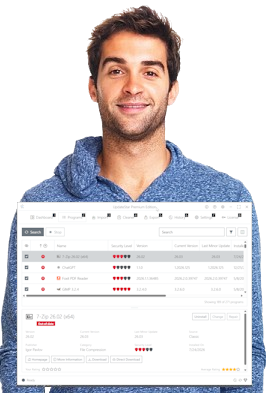


"Már majdnem két éve használom az UpdateStar-t. Rengeteg kritikus frissítésről gondoskodik." — Steve S.
Biztosítja, hogy szoftverei naprakészek és védettek maradjanak.
A megújult UpdateStar-ral zökkenőmentesen biztonságos és naprakész számítógépes környezetet kap. 1,8 millió szoftvercímet tartalmazó, kiterjedt adatbázisunk biztosítja, hogy a szoftverek mindig megkapják a legújabb frissítéseket, beleértve a kulcsfontosságú kisebb javításokat is. Maradjon biztonságban az UpdateStar-ral!
UpdateStar súgó
Üdvözöljük az UpdateStar súgóban, az UpdateStar Premium Edition és UpdateStar Freeware Edition felhasználók online támogatási felületén. Ha itt nem talál választ valamelyik kérdésére, kérjük, írjon e‑mailt a(z) támogató csapatunknak.
Az UpdateStar egy olyan program, amely lehetővé teszi, hogy naprakész maradjon minden, a számítógépén használt szoftverrel kapcsolatban. Az UpdateStar segítségével megkeresheti az elérhető frissítéseket, kezelheti az összes telepítését, frissítéseket telepíthet, illetve programokat távolíthat el a számítógépéről.
Egy UpdateStar ikon jelenik meg a rendszertálcán, és értesítést jelenít meg, ha frissítések érhetők el. Így biztos lehet benne, hogy mindig a legfrissebb szoftververziókat használja, ami maximalizálja a mindennapi felhasználói élményt.
Egy UpdateStar ikon jelenik meg a rendszertálcán, és értesítést jelenít meg, ha frissítések érhetők el. Így biztos lehet benne, hogy mindig a legfrissebb szoftververziókat használja, ami maximalizálja a mindennapi felhasználói élményt.
Az UpdateStar leegyszerűsíti a szoftverekkel kapcsolatos teendőit. Automatizált, teljes körű, egyetlen felületen elérhető információs központot biztosít a teljes szoftverkörnyezetéről. Amint az UpdateStar értesíti egy elérhető frissítésről, részletes információkat kérhet az adott szoftverről, és néhány kattintással dönthet a frissítés telepítéséről.
Igen! Az UpdateStar Freeware és Premium verzióként is elérhető, vagyis az Önnek jogában áll letölteni és használni az UpdateStart a végfelhasználói licencszerződés feltételei szerint.
A telepítés után az UpdateStar értesíti az Ön által telepített programokhoz elérhető frissítésekről. Alapesetben az UpdateStar ikon megjelenik a rendszertálcán, és jelzi, ha új frissítés érhető el az Ön számára. Egyszerűen kattintson az ikonra, hogy többet tudjon meg a rendelkezésre álló frissítésekről. A beállítások módosításához nyissa meg az UpdateStar „Beállítások” (Preferences) lapját.
Az UpdateStar naprakészen tartja a programjait, freeware, shareware és kereskedelmi szoftvereket egyaránt. Hogy egy adott frissítés ingyenes‑e, az az egyes szoftvergyártók licencfeltételeitől függ.
Igen. Az UpdateStar több száz szoftvergyártóval és kapcsolódó e‑commerce partnerekkel működik együtt, hogy világszínvonalú szolgáltatásokat biztosítson az UpdateStar felhasználók számára. Az UpdateStar versenyképes árakat és speciális ajánlatokat kínál. Szabadon választhat az UpdateStar online áruháza, a szoftver közvetlen gyártója vagy más megbízható partnereink közül, akikkel együtt dolgozunk.
Az UpdateStar csapat arra törekszik, hogy az összes költséget a felhasználóknak az alkalmazáson belül kínált kényelmes vásárlási lehetőségekkel fedezze, így az UpdateStar milliók számára maradhat ingyenes szolgáltatás. Köszönjük minden felhasználónak és szoftvervásárlónak, hogy támogatják az UpdateStart!
Az UpdateStar automatizált, teljes körű, egyetlen felületen elérhető információs központot biztosít a teljes szoftverkörnyezetéhez. Ez a letöltéseket, valamint további, frissítésekkel kapcsolatos lehetőségeket is magában foglal, például a licencek megvásárlását. A konkrét termék „Részletek” (Details) részében megtalálja, hogyan vásárolhat licencet hozzá.
Igen. Magasan megbízható, iparági vezető szolgáltatókkal dolgozunk. Licencet szerezhet az UpdateStar online áruházából, illetve az eredeti gyártó weboldaláról is. Ehhez egyszerűen használja a kívánt vásárlási opciót az adott termék „Részletek” (Details) lapján belül, az UpdateStar felületén.
Az „Easy & Secure Guarantee” biztosítja, hogy az UpdateStaron keresztül történő szoftvervásárlás bizonyítottan egyszerű és biztonságos. Az UpdateStar több száz megbízható szoftvergyártóval lépett partnerségre, és iparági vezető e‑commerce partnerekkel működik együtt, hogy világszínvonalú szolgáltatásokat nyújtson az UpdateStar felhasználóknak.
Az UpdateStar versenyképes árakat és speciális ajánlatokat kínál: kiváló termékárakat biztosít a megszokott online vásárlási élménnyel kombinálva. Szabadon dönthet úgy, hogy az UpdateStar online áruházból, közvetlenül a szoftvergyártótól vagy más megbízható partnereinktől vásárol.
Ehhez egyszerűen használja a kívánt vásárlási opciót az adott termék „Részletek” (Details) lapján belül, az UpdateStar felületén.
Az UpdateStar versenyképes árakat és speciális ajánlatokat kínál: kiváló termékárakat biztosít a megszokott online vásárlási élménnyel kombinálva. Szabadon dönthet úgy, hogy az UpdateStar online áruházból, közvetlenül a szoftvergyártótól vagy más megbízható partnereinktől vásárol.
Ehhez egyszerűen használja a kívánt vásárlási opciót az adott termék „Részletek” (Details) lapján belül, az UpdateStar felületén.
Az UpdateStar Windows 11, 10 és 8 rendszereken fut.
A programjaihoz bármikor egyszerűen telepítheti az elérhető frissítéseket. Ehhez kövesse az alábbi lépéseket:
A „Részletek” (Details) rész további információkat, letöltési linkeket és licencelési hivatkozásokat biztosít az egyes programokhoz.
- Kattintson duplán az UpdateStar ikonra a Windows rendszertálcán.
- A megnyitás után válassza a „Programlista” (Program List) nézetet. Így könnyedén felismerheti és szűrheti azokat a programokat, amelyekhez frissítés érhető el.
- A programlista megjeleníti a jelenleg telepített szoftverekhez elérhető frissítéseket.
- Ezt követően a programlistából kiválaszthatja, mely frissítéseket szeretné letölteni és telepíteni.
A „Részletek” (Details) rész további információkat, letöltési linkeket és licencelési hivatkozásokat biztosít az egyes programokhoz.
Az UpdateStart könnyedén személyre szabhatja. Azoknak a programoknak a kiválasztásához, amelyekről frissítési információkat szeretne kapni, kövesse az alábbi lépéseket:
Ettől kezdve az UpdateStar csak a kijelölt programokhoz elérhető frissítésekről fogja értesíteni.
- Nyissa meg az UpdateStart, például kattintson duplán az UpdateStar ikonra a Windows rendszertálcán.
- Váltson az UpdateStar „Programlista” (Program List) nézetére, és győződjön meg róla, hogy a Programlista „Frissítések keresése” (Search for Updates) oszlopa aktív.
- Ezután a Programlistában egyenként, igényeinek megfelelően ki‑ és bekapcsolhatja az egyes programoknál a „Frissítések keresése” funkciót.
Ettől kezdve az UpdateStar csak a kijelölt programokhoz elérhető frissítésekről fogja értesíteni.
Az UpdateStar tanuló adatbázist használ. Ha egy programot még nem ismer fel az UpdateStar, akkor az már fel van véve a beemelésre váró listára. A világszerte elérhető szoftvertermékek nagy száma miatt ez néhány napot igénybe vehet. Rövid időn belül az UpdateStar várhatóan az Ön programját is felismeri majd.
Program letöltésekor jegyezze meg, hová mentette a letöltött fájlt. Miután a letöltés befejeződött, a frissítés telepítését a letöltött fájlra történő duplakattintással indíthatja el.
Az UpdateStar jelenleg nem érhető el Mac OS‑re. A jövőben megfontolhatjuk egy Mac‑es verzió kiadását.
Igen, az UpdateStar 64 bites Windows rendszereken is fut.
Ha proxy szervert használ az internetkapcsolathoz, az UpdateStar beállításainál megadhatja a részleteket. Ez lehetővé teszi az internetkapcsolatot. A proxy szerver adatok beállításához kövesse az alábbi lépéseket:
Ha nem biztos a proxy szerver beállításaiban, forduljon a rendszergazdájához.
- Nyissa meg az UpdateStart, például kattintson duplán az UpdateStar ikonra a Windows rendszertálcán.
- Lépjen az UpdateStar „Beállítások” (Settings) menüjébe, és kattintson a „Kapcsolat” (Connection) fülre.
- Válassza a „Kézi proxykonfiguráció” (Manual Proxy Configuration) lehetőséget. Itt adhatja meg a proxy adatait.
- A módosított konfiguráció mentéséhez kattintson az „OK” gombra.
Ha nem biztos a proxy szerver beállításaiban, forduljon a rendszergazdájához.
Mivel az UpdateStar egy freeware projekt, arra kérjük, legyen türelemmel az e‑mailes megkeresésére adott válasszal kapcsolatban. Ennek ellenére mindent megteszünk, hogy minden beérkező e‑mailre válaszoljunk.
Az UpdateStar csapata olyan fejlesztőkből áll, akik nagy tapasztalattal rendelkeznek, és szenvedéllyel fejlesztenek szoftvereket a Windows platformra. Az UpdateStar weboldal „Rólunk” (About Us) részében többet is megtudhat rólunk, illetve felveheti velünk a kapcsolatot. Mindig szívesen látjuk Önt.
Kérjük, itt küldje el ötleteit és kéréseit: [MAILTO:we_care@UpdateStar.com].
Igen. Az UpdateStar használatához nincs szükség rendszergazdai jogosultságra.
Az UpdateStar leegyszerűsíti a szoftverekkel kapcsolatos teendőit. Automatizált, teljes körű, egyetlen felületen elérhető információs központot biztosít a teljes szoftverkörnyezetéről. Amint az UpdateStar értesíti egy elérhető frissítésről, részletes információkat kérhet az adott szoftverről, és néhány kattintással dönthet a frissítés telepítéséről.
Lehet, hogy az UpdateStar ikon rejtve van az értesítési területen. Ez akkor fordulhat elő, ha sok ikon található a tálca értesítési területén. A rejtett ikonok megjelenítéséhez kattintson a nyílra az értesítési terület bal szélén.
Az UpdateStar értesíti az Ön személyes szoftverkörnyezetéhez elérhető frissítésekről. Ön dönti el, hogy az elérhető frissítések közül melyeket szeretné telepíteni és licencelni. Az UpdateStart igényeinek megfelelően úgy is konfigurálhatja, hogy csak bizonyos programok frissítéseiről küldjön értesítéseket.
Megjegyzés: Biztonsági célú programok esetében, például internetbiztonsági szoftvereknél mindig azt javasoljuk, hogy a legfrissebb programverziót használja.
Megjegyzés: Biztonsági célú programok esetében, például internetbiztonsági szoftvereknél mindig azt javasoljuk, hogy a legfrissebb programverziót használja.
Igen. Az UpdateStar egy továbbfejlesztett „Programok hozzáadása vagy eltávolítása” felületként is működik, és ugyanazokat a Windowsba integrált funkciókat használja, mint a „Programok hozzáadása vagy eltávolítása”. Az UpdateStar a programfüggő eltávolítási rutinokat használja, ugyanúgy, mint a „Programok hozzáadása vagy eltávolítása”, így emiatt nem kell aggódnia.
Az UpdateStar egy hatékonyabb, továbbfejlesztett „Programok hozzáadása vagy eltávolítása” felületként működik. Egyszerűen használja az UpdateStart ugyanúgy, ahogy a „Programok hozzáadása vagy eltávolítása” eszközt használná. Ugyanazokat a Windowsba integrált funkciókat használja, mint a „Programok hozzáadása vagy eltávolítása”. Ugyanolyan biztonságos a programok kezelésére, mint a „Programok hozzáadása vagy eltávolítása”.
Program eltávolításához az UpdateStar segítségével kövesse az alábbi lépéseket:
Program eltávolításához az UpdateStar segítségével kövesse az alábbi lépéseket:
- Nyissa meg az UpdateStart, például kattintson duplán az UpdateStar ikonra a Windows rendszertálcán.
- Válassza ki az eltávolítani kívánt programot a Programlista nézetben.
- Ezután a kiválasztott program „Részletek” (Details) részében válassza az „Eltávolítás” (Uninstall) opciót.
Az, hogy a letöltött szoftver hová települ, az egyes szoftvercsomagok telepítési módjától függ. A legtöbb szoftvercsomag esetében a telepítés során Ön választhatja ki a telepítési mappát.
Az UpdateStar Windows 10, 8, 7, Vista és XP rendszereken fut.
Igen, az UpdateStar lehetővé teszi a telepítési előzmények áttekintését. Ehhez kövesse az alábbi lépéseket:
- Nyissa meg az UpdateStart.
- Kattintson az „Előzmények” (History) gombra az „Művelet” (Action) lapon.
Nem, az UpdateStar telepítése és eltávolítása nincs hatással más szoftverekre.
De miért is szeretné bárki eltávolítani az UpdateStart?
De miért is szeretné bárki eltávolítani az UpdateStart?
Igen, az UpdateStar gondoskodik róla, hogy mindig a legfrissebb verziót használja, optimalizálva ezzel az UpdateStar felhasználói élményt.
Folyamatosan fejlesztjük az UpdateStart. Az UpdateStar képes saját magát frissíteni. Amikor megjelenik az üzenet, fogadja el a frissítést, és a letöltés a háttérben elindul. Ez néhány percet igénybe vehet.
Miután a letöltés befejeződött, az UpdateStar engedélyt kér az alkalmazás bezárására. A frissítés telepítéséhez ezt el kell fogadnia, így az UpdateStar a háttérben telepítheti az új verziót. A frissítés befejezése után az UpdateStar automatikusan újraindul.
Miután a letöltés befejeződött, az UpdateStar engedélyt kér az alkalmazás bezárására. A frissítés telepítéséhez ezt el kell fogadnia, így az UpdateStar a háttérben telepítheti az új verziót. A frissítés befejezése után az UpdateStar automatikusan újraindul.
Programjait bármikor frissítheti. Ehhez kövesse az alábbi lépéseket:
- Kattintson duplán az UpdateStar ikonra a Windows rendszertálcán.
- A megnyitás után válassza a „Programlista” (Program List) nézetet. Így könnyedén felismerheti és szűrheti azokat a programokat, amelyekhez frissítés érhető el.
- A programlista megjeleníti a jelenleg telepített szoftverekhez elérhető frissítéseket.
- Ezt követően a programlistából kiválaszthatja, mely frissítést szeretné letölteni. A „Részletek” (Details) rész további információkat, letöltési linkeket és licencelési hivatkozásokat biztosít az egyes programokhoz.
A „Beállítások” (Preferences) részben több opciót is konfigurálhat az UpdateStar személyes használatához. Meghatározhatja például, mikor ellenőrizze a program az új frissítéseket, és hogy induljon‑e automatikusan a Windowszal együtt.
Az UpdateStar saját beállításainak megadásához kövesse az alábbi lépéseket:
A beállítások konfigurálásának befejezése után kattintson az „OK” gombra.
Az UpdateStar saját beállításainak megadásához kövesse az alábbi lépéseket:
- Nyissa meg az UpdateStart, például kattintson duplán az UpdateStar ikonra a Windows rendszertálcán.
- A megnyitás után válassza a „Beállítások” (Preferences) menüpontot az „Művelet” (Action) lapról a beállítások megtekintéséhez.
- Ezt követően szükség szerint módosíthatja a beállításokat.
A beállítások konfigurálásának befejezése után kattintson az „OK” gombra.
Az UpdateStar programadatbázisa „felhasználóktól a felhasználóknak” alapon épül. Ha egy programot még nem ismer fel az UpdateStar, előfordulhat, hogy jelenleg a csapatunk felülvizsgálja. Rövid időn belül a friss verzió várhatóan meg fog jelenni az UpdateStarban is.
További oka is lehet annak, ha az UpdateStar nem mutat egy rendelkezésre álló frissítést. Például nem vesszük fel az előzetes alpha vagy beta kiadásokat. Az UpdateStar csak stabil, nem beta programokat kínál a felhasználói számára.
További oka is lehet annak, ha az UpdateStar nem mutat egy rendelkezésre álló frissítést. Például nem vesszük fel az előzetes alpha vagy beta kiadásokat. Az UpdateStar csak stabil, nem beta programokat kínál a felhasználói számára.
Az UpdateStar jelenleg nem érhető el Linuxra. A jövőben megfontolhatjuk egy Linux verzió kiadását.
Igen, az UpdateStar 64 bites Windows rendszereken is fut.
Az UpdateStar automatizált, teljes körű, egyetlen felületen elérhető információs központot biztosít a teljes szoftverkörnyezetéhez. Alapesetben az UpdateStar automatikusan ellenőrzi az Ön egyéni szoftverkörnyezetéhez elérhető frissítéseket. Az UpdateStar ikon megjelenik a rendszertálcán, és jelzi, ha egy frissítés letöltésre rendelkezésre áll. Egyszerűen kattintson az ikonra, hogy többet tudjon meg a rendelkezésre álló frissítésről.
Az UpdateStar a részletek (Details) részben további információkat kínál az elérhető frissítésekről. Egyszerűen kattintson a programra az UpdateStar „Programlista” (Program List) nézetében, és a részletek szakasz további linkeket jelenít meg az információkhoz, például a gyártó weboldalára mutató hivatkozásokat. Ezek segítségével egyszerűen ellenőrizheti, hogy az Ön által használt nyelvi verzióra már elérhető‑e a frissítés.
Kiválaszthatja, hogy mely programokhoz szeretne frissítési információkat kapni, illetve melyekhez nem:
- Nyissa meg az UpdateStart, például kattintson duplán az UpdateStar ikonra a Windows rendszertálcán.
- Nyissa meg az UpdateStar „Művelet” (Action) lapját, használja a „Programlista” (Program List) nézetet, és győződjön meg róla, hogy a Programlista „Frissítések keresése” (Search for updates) oszlopa aktív.
- Ezután a Programlistában egyenként ki‑ vagy bekapcsolhatja a „Frissítések keresése” (Search for Update) funkciót az egyes programoknál.
Program letöltésekor jegyezze meg, hová mentette a letöltött fájlt. Miután a letöltés befejeződött, a frissítés telepítését a letöltött fájlra történő duplakattintással indíthatja el.
Hibaelhárítás
Ön mindent helyesen csinált. Az UpdateStar az „Telepített verzió” adatait harmadik fél programjaitól kapja, például a Windows Registryből. Sajnos egyes szoftvergyártók nem fordítanak kellő figyelmet a frissítések pontosságára. Ilyen esetben az UpdateStar továbbra is a régebbi verzióinformációt kapja a harmadik fél termékétől. Az UpdateStar felhasználók nagy számának köszönhetően sok szoftvergyártó már UpdateStar‑kompatibilissé tette termékeit. Ha olyan szoftvert talál, amely hibás „Telepített verzió” adatot szolgáltat, bátran lépjen kapcsolatba az adott termék technikai támogatásával. Ez lehetővé teszi számukra, hogy UpdateStar‑kompatibilissé váljanak.
Biztosíthatjuk, hogy az UpdateStar nem tartalmaz kártékony kódot. A pontos magyarázatért érdemes felvennie a kapcsolatot a biztonsági program gyártójának támogatási csapatával, mivel nincs befolyásunk a harmadik fél biztonsági programjainak pontosságára.
Kérjük, tájékoztasson bennünket, ha ez Önnel is megtörtént, mivel felhasználóink érdekében mi is szeretnénk megelőzni az ilyen eseteket. Hasznos lenne, ha elküldené a következő információkat:
Köszönjük a segítségét.
Kérjük, tájékoztasson bennünket, ha ez Önnel is megtörtént, mivel felhasználóink érdekében mi is szeretnénk megelőzni az ilyen eseteket. Hasznos lenne, ha elküldené a következő információkat:
- A biztonsági program neve.
- A riasztás tartalma, például a megjelölt fájl vagy mappa.
Köszönjük a segítségét.
A tűzfal szoftver ellenőrzi az összes olyan programot, amely az internethez szeretne csatlakozni. Az UpdateStar frissítési információinak fogadásához engedélyeznie kell, hogy az UpdateStar csatlakozhasson a szervereinkhez, és így biztosítsa a kívánt információkat. A biztonsági szoftverének beállításai között ezt könnyedén konfigurálhatja. Általában elegendő egy tűzfalértesítés jóváhagyása.
Biztosíthatjuk, hogy az UpdateStar anonim, ingyenes szolgáltatásként működik, és csak a felhasználó beállításainak megfelelően aktív. A pontos magyarázatért érdemes felvennie a kapcsolatot a biztonsági program gyártójának támogatási csapatával, mivel nincs befolyásunk a harmadik fél biztonsági programjainak pontosságára.
Kérjük, tájékoztasson bennünket, ha ez Önnel is megtörtént, mivel a jövőben, felhasználóink érdekében mi is szeretnénk megelőzni az ilyen eseteket. Hasznos lenne, ha elküldené a következő információkat:
Köszönjük a segítségét.
Kérjük, tájékoztasson bennünket, ha ez Önnel is megtörtént, mivel a jövőben, felhasználóink érdekében mi is szeretnénk megelőzni az ilyen eseteket. Hasznos lenne, ha elküldené a következő információkat:
- A biztonsági program neve.
- A riasztás tartalma, például a megjelölt fájl vagy mappa.
Köszönjük a segítségét.
Mivel az UpdateStar szerverei mellett megbízható külső gyártói forrásokat is használunk, előfordulhat, hogy átmeneti probléma lép fel egy adott gyártó szerverével. Kérjük, próbálja meg később újra. Ha a probléma továbbra is fennáll, tájékoztassa az UpdateStar csapatát. Mivel az UpdateStar programadatbázisa „felhasználóktól a felhasználóknak” alapon épül, nagymértékben támaszkodunk a visszajelzésekre. Az UpdateStar csapata (és a többi felhasználó) nagyra értékeli ezt!
Hasznos lenne, ha elküldené a következő információkat:
Köszönjük a segítségét.
Hasznos lenne, ha elküldené a következő információkat:
- Annak a programnak a neve, amelyet megpróbált letölteni.
- A kapott hibaüzenet tartalma.
Köszönjük a segítségét.
Az UpdateStar az Ön egyéni szoftverkörnyezetéhez elérhető legfrissebb szoftvereket biztosítja. Ha problémát tapasztal egy frissítés telepítése során, azt az adott harmadik fél programja okozza. Kérjük, olvassa el figyelmesen a hibaüzenetet, és kövesse az esetleges utasításokat. További segítségért lépjen kapcsolatba a szoftvergyártó támogatási csapatával.
Az UpdateStar internetkapcsolatot igényel az elérhető frissítések ellenőrzéséhez, valamint a letöltések és telepítések biztosításához az Ön egyéni szoftverkörnyezetéhez. Ha ilyen üzenetet kap, ellenőrizze, hogy az internetkapcsolata aktív‑e, és megfelelően működik‑e. Az UpdateStar az Ön egyéni szoftverkörnyezetéhez elérhető legfrissebb szoftvereket biztosítja. Ha egy frissítés telepítése során problémát tapasztal valamelyik programnál, azt az adott harmadik fél programja okozza. Kérjük, olvassa el figyelmesen a hibaüzenetet, és kövesse az esetleges utasításokat. További segítségért lépjen kapcsolatba a szoftvergyártó támogatási csapatával.
Ez a hibaüzenet azért jelenik meg, mert a rendszerén probléma van a fájltársításokkal vagy az alapértelmezett böngésző beállításaival. Kérjük, ellenőrizze az alapértelmezett böngésző beállításait.
Letöltési linkre kattintva az alapértelmezett webböngészőjének kellene megnyílnia. Ha a következő hibaüzenetet kapja: „Ehhez a fájlhoz nincs társítva olyan program, amely végrehajtaná ezt a műveletet.”, akkor probléma van a rendszer fájltársításaival vagy az alapértelmezett böngésző beállításaival. Kérjük, ellenőrizze az alapértelmezett böngésző beállításait.
A Vista felhasználók a Microsoft weboldalán találnak segítséget az alapértelmezett programok beállításához: Microsoft weboldal.
Az XP felhasználók itt találnak segítséget az alapértelmezett programokhoz: Microsoft weboldal.
A Vista felhasználók a Microsoft weboldalán találnak segítséget az alapértelmezett programok beállításához: Microsoft weboldal.
Az XP felhasználók itt találnak segítséget az alapértelmezett programokhoz: Microsoft weboldal.
Letöltési linkre kattintva az alapértelmezett webböngészőnek a kért weboldallal kellene megnyílnia. Egyes internetbiztonsági programok nem engedélyezik, hogy külső alkalmazások megnyissák a böngészőt. Kérjük, ellenőrizze a biztonsági beállításait.
Ön mindent helyesen csinált, és nagy valószínűséggel a program telepítése is rendben van. A „Telepített verzió” adatait mindig maga a program szolgáltatja (a Windows Registryből). Egyes programok rövidített vagy elavult verzióinformációkat küldenek, bár indítás után a saját felületükön helyesen jelzik a verziót. Az UpdateStar szoftverfelismerő algoritmusait folyamatosan fejlesztjük, hogy az ilyen, szabálytalan verzióinformációt küldő programokat is megfelelően tudjuk kezelni.
Egyéb kérdések
A program naprakész.
Újabb verzió érhető el ehhez a programhoz.
Az UpdateStar felismeri a programot, de nem tudta azonosítani a telepített verziót.
A program ismeretlen az UpdateStar adatbázisában.
Újabb verzió érhető el ehhez a programhoz.
Az UpdateStar felismeri a programot, de nem tudta azonosítani a telepített verziót.
A program ismeretlen az UpdateStar adatbázisában.
Az UpdateStar több nyelvi verzióban is elérhető. Arra törekszünk, hogy a jövőben még több nyelven kínáljuk. Kérjük, ellenőrizze a lokalizációs weboldalunkon, hogy mely nyelvi verziók érhetők el. Ha saját nyelvi fájlt szeretne fordítani, kövesse az egyszerűen használható lokalizációs útmutatót.
Amikor az UpdateStar freeware kliens automatikusan ellenőrzi, hogy egy felhasználó PC‑jén egy programhoz elérhető‑e frissítés, ezt nevezzük az adott telepítés „scrobble‑olásának”.
Nem, az UpdateStar csak a Windows alatt telepített programok frissítéseit ellenőrzi.
Ha hiányzik az UpdateStar ikon a Windows rendszertálcáról, előfordulhat, hogy a telepítés során elutasította ezt az opciót. Ebben az esetben az UpdateStar nem tudja a rendszertálca ikonon keresztül értesíteni az elérhető frissítésekről. Az UpdateStart eltávolíthatja a Programok hozzáadása vagy eltávolítása ablakon keresztül. Ezt a „Start/Beállítások/Vezérlőpult” útvonalon találja. Az eltávolítás után egyszerűen telepítse újra az UpdateStart, és ügyeljen arra, hogy a telepítési folyamat során engedélyezze az UpdateStar ikon megjelenését a tálcán.
Az UpdateStar komolyan veszi az Ön magánszférájának védelmét. Ez az adatvédelmi nyilatkozat az UpdateStarra és az adatok felhasználására, illetve gyűjtésére vonatkozik. Az UpdateStar adatvédelmi szabályzatáról további információkat talál itt.
Igen, az UpdateStar használata anonim, és megfelel az adatvédelmi szabályzatunknak. Soha nem kérünk Öntől személyes adatokat, például nevet vagy e‑mail címet. Az UpdateStar adatvédelmi szabályzatáról további információkat talál itt.
Biztosíthatjuk, hogy az UpdateStar nem tartalmaz kártékony kódot. A pontos magyarázatért érdemes felvennie a kapcsolatot a biztonsági program gyártójának támogatási csapatával, mivel nincs befolyásunk a harmadik fél biztonsági programjainak pontosságára.
Kérjük, tájékoztasson bennünket, ha ez Önnel is megtörtént, mivel felhasználóink érdekében mi is szeretnénk megelőzni az ilyen eseteket. Hasznos lenne, ha elküldené a következő információkat:
Köszönjük a segítségét.
Kérjük, tájékoztasson bennünket, ha ez Önnel is megtörtént, mivel felhasználóink érdekében mi is szeretnénk megelőzni az ilyen eseteket. Hasznos lenne, ha elküldené a következő információkat:
- A biztonsági program neve.
- A riasztás tartalma, például a megjelölt fájl vagy mappa.
Köszönjük a segítségét.
Mivel az UpdateStar szerverei mellett megbízható külső gyártói forrásokat is használunk, előfordulhat, hogy átmeneti probléma lép fel egy adott gyártó szerverével. Kérjük, próbálja meg később újra. Ha a probléma továbbra is fennáll, tájékoztassa az UpdateStar csapatát. Mivel az UpdateStar programadatbázisa „felhasználóktól a felhasználóknak” alapon épül, nagymértékben támaszkodunk a visszajelzésekre. Az UpdateStar csapata (és a többi felhasználó) nagyra értékeli ezt!
Hasznos lenne, ha elküldené a következő információkat:
Köszönjük a segítségét.
Hasznos lenne, ha elküldené a következő információkat:
- Annak a programnak a neve, amelyet megpróbált letölteni.
- A kapott hibaüzenet tartalma.
Köszönjük a segítségét.
Az UpdateStar automatizált, teljes körű, egyetlen felületen elérhető információs központot biztosít a teljes szoftverkörnyezetéhez. Több tízezer kereskedelmi, shareware és freeware programhoz kap frissítési információkat.
Az UpdateStar automatizált, teljes körű, egyetlen felületen elérhető információs központot biztosít a teljes szoftverkörnyezetéhez. Ez a letöltéseket, valamint további, frissítésekkel kapcsolatos lehetőségeket is magában foglal, például a licencek megvásárlását. A konkrét termék „Részletek” (Details) részében megtalálja, hogyan vásárolhat licencet hozzá.
Az UpdateStaron keresztül történő vásárlás biztonságos. Magasan megbízható, iparági vezető szolgáltatókkal dolgozunk. Licencet az UpdateStar online áruházából, illetve az eredeti gyártó weboldaláról is szerezhet. Ehhez egyszerűen használja a kívánt vásárlási opciót az UpdateStar felületén belül.
Az UpdateStaron keresztül történő vásárlás biztonságos. Magasan megbízható, iparági vezető szolgáltatókkal dolgozunk. Licencet az UpdateStar online áruházából, illetve az eredeti gyártó weboldaláról is szerezhet. Ehhez egyszerűen használja a kívánt vásárlási opciót az UpdateStar felületén belül.