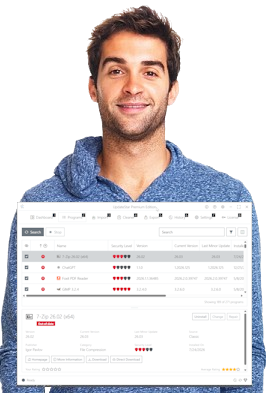


"Korzystam z UpdateStar od prawie dwóch lat. Dostarcza tak wiele krytycznych aktualizacji." — Steve S.
Zapewnia, że Twoje oprogramowanie pozostaje aktualne i chronione.
Nowy UpdateStar zapewnia płynnie zabezpieczone, zawsze aktualne środowisko pracy. Nasza obszerna baza obejmująca 1 800 000+ programów sprawia, że Twoje aplikacje są na bieżąco z najnowszymi aktualizacjami, w tym z istotnymi drobnymi poprawkami. Zachowaj bezpieczeństwo z UpdateStar!
Pomoc UpdateStar
Witamy w Pomocy UpdateStar, internetowym centrum pomocy dla użytkowników UpdateStar Premium Edition oraz UpdateStar Freeware Edition. Jeśli nie znajdziesz tutaj odpowiedzi na któreś ze swoich pytań, wyślij e-mail do naszego zespołu wsparcia.
UpdateStar to program, który pozwala Ci być na bieżąco ze wszystkimi aplikacjami używanymi na Twoim komputerze. Możesz używać UpdateStar do wyszukiwania dostępnych aktualizacji, zarządzania wszystkimi instalacjami, instalowania aktualizacji lub odinstalowywania programów na swoim komputerze.
Ikona UpdateStar pojawi się w obszarze powiadomień (zasobniku systemowym) i wyświetli powiadomienie, gdy dostępne są aktualizacje. Dzięki temu masz pewność, że zawsze używasz najnowszych wersji oprogramowania, co maksymalizuje komfort codziennej pracy.
Ikona UpdateStar pojawi się w obszarze powiadomień (zasobniku systemowym) i wyświetli powiadomienie, gdy dostępne są aktualizacje. Dzięki temu masz pewność, że zawsze używasz najnowszych wersji oprogramowania, co maksymalizuje komfort codziennej pracy.
UpdateStar upraszcza pracę z oprogramowaniem. Zapewnia zautomatyzowane i kompletne, jedno miejsce informacji o całym Twoim środowisku programów. Gdy UpdateStar poinformuje Cię o dostępnej aktualizacji, możesz zapoznać się ze szczegółami dotyczących oprogramowania i zdecydować o instalacji aktualizacji kilkoma kliknięciami.
Tak! UpdateStar jest dostępny jako Freeware oraz jako wersja Premium, co oznacza, że masz prawo pobrać i używać UpdateStar na warunkach Umowy Licencyjnej Użytkownika Końcowego (EULA).
Po instalacji UpdateStar informuje Cię o dostępnych aktualizacjach dla zainstalowanych programów. Domyślnie ikona UpdateStar pojawi się w obszarze powiadomień i powiadomi Cię, gdy dostępna jest aktualizacja dla Ciebie. Po prostu kliknij ikonę, aby dowiedzieć się więcej o dostępnych aktualizacjach. Aby zmienić ustawienia, otwórz kartę "Preferencje" w UpdateStar.
UpdateStar utrzymuje Cię na bieżąco w zakresie programów freeware, shareware i komercyjnych. To, czy dostępna aktualizacja jest bezpłatna, zależy od warunków licencyjnych każdego producenta oprogramowania.
Tak. UpdateStar współpracuje z setkami producentów oprogramowania oraz powiązanymi partnerami e-commerce, aby świadczyć usługi na najwyższym poziomie dla użytkowników UpdateStar. UpdateStar oferuje konkurencyjne ceny i promocje. Możesz wybrać zakupy w sklepie online UpdateStar, bezpośrednio u producenta oprogramowania lub u innych zaufanych partnerów, z którymi współpracujemy.
Zespół UpdateStar stara się refinansować wszystkie koszty, oferując użytkownikom wygodne opcje zakupu w aplikacji, aby UpdateStar pozostał darmową usługą dla milionów użytkowników. Dziękujemy wszystkim użytkownikom i kupującym oprogramowanie za wspieranie UpdateStar!
UpdateStar zapewnia zautomatyzowane i kompletne, jedno miejsce informacji o całym Twoim środowisku programów. Obejmuje to pobieranie, a także inne opcje dotyczące aktualizacji, w tym zakup licencji. W sekcji "Szczegóły" dla konkretnego produktu znajdziesz również informacje, jak zakupić licencję.
Tak. Współpracujemy z wysoko zaufanymi, wiodącymi firmami branżowymi. Masz możliwość nabycia licencji w sklepie online UpdateStar, jak i na stronie oryginalnego producenta. Aby to zrobić, wybierz preferowaną opcję zakupu na karcie "Szczegóły" danego produktu w UpdateStar.
Nasza "Gwarancja Easy & Secure" zapewnia, że zakup oprogramowania przez UpdateStar jest sprawdzony, łatwy i bezpieczny. UpdateStar współpracuje z setkami zaufanych producentów oprogramowania oraz z wiodącymi partnerami e-commerce, aby świadczyć usługi na światowym poziomie dla użytkowników UpdateStar.
UpdateStar oferuje konkurencyjne ceny oraz promocje: zapewniamy znakomite ceny produktów połączone z dobrze znanym doświadczeniem zakupów online. Możesz kupować w sklepie online UpdateStar, bezpośrednio u producenta oprogramowania lub u innych zaufanych partnerów, z którymi współpracujemy.
Aby to zrobić, po prostu użyj preferowanej opcji zakupu na karcie "Szczegóły" danego produktu w UpdateStar.
UpdateStar oferuje konkurencyjne ceny oraz promocje: zapewniamy znakomite ceny produktów połączone z dobrze znanym doświadczeniem zakupów online. Możesz kupować w sklepie online UpdateStar, bezpośrednio u producenta oprogramowania lub u innych zaufanych partnerów, z którymi współpracujemy.
Aby to zrobić, po prostu użyj preferowanej opcji zakupu na karcie "Szczegóły" danego produktu w UpdateStar.
UpdateStar działa w systemach Windows 11, 10 i 8.
Dostępne aktualizacje dla swoich programów możesz zainstalować w dowolnym momencie. Aby to zrobić, wykonaj następujące kroki:
Sekcja "Szczegóły" dostarcza więcej informacji o każdym programie, linków do pobrania i linków licencyjnych.
- Dwukrotnie kliknij ikonę UpdateStar w obszarze powiadomień systemu Windows.
- Po otwarciu wybierz widok "Lista programów". Dzięki temu łatwo rozpoznasz i odfiltrujesz programy z oczekującymi aktualizacjami.
- Lista programów pokazuje dostępne aktualizacje dla Twoich bieżących instalacji.
- Teraz możesz wybrać pobranie i instalację konkretnych aktualizacji z listy programów.
Sekcja "Szczegóły" dostarcza więcej informacji o każdym programie, linków do pobrania i linków licencyjnych.
Możesz łatwo dostosować UpdateStar. Aby wybrać i odznaczyć programy, o których chcesz otrzymywać informacje o aktualizacjach, wykonaj następujące kroki:
Od tej pory UpdateStar będzie informował o dostępnych aktualizacjach tylko dla wybranych programów.
- Otwórz UpdateStar, np. poprzez dwukrotne kliknięcie ikony UpdateStar w obszarze powiadomień systemu Windows.
- Przełącz się na widok "Lista programów" w UpdateStar i upewnij się, że aktywowałeś kolumnę listy programów "Szukaj aktualizacji".
- Teraz możesz włączyć lub wyłączyć funkcję "Szukaj aktualizacji" dla każdego programu indywidualnie na liście programów zgodnie ze swoimi potrzebami.
Od tej pory UpdateStar będzie informował o dostępnych aktualizacjach tylko dla wybranych programów.
UpdateStar korzysta z uczącej się bazy oprogramowania. Jeśli Twój program nie został jeszcze rozpoznany przez UpdateStar, został już oznaczony do dodania. Ze względu na dużą liczbę produktów dostępnych na całym świecie może to potrwać kilka dni. Wkrótce UpdateStar powinien rozpoznać także Twój program.
Pobierając program, pamiętaj, gdzie zapisałeś plik instalacyjny. Gdy pobieranie się zakończy, możesz rozpocząć instalację aktualizacji, dwukrotnie klikając pobrany plik.
UpdateStar nie jest obecnie dostępny dla Mac OS. Możemy rozważyć udostępnienie wersji dla Maca w przyszłości.
Tak, UpdateStar działa w 64-bitowych systemach Windows.
Jeśli używasz serwera proxy do łączenia się z internetem, możesz skonfigurować szczegóły w preferencjach UpdateStar. Umożliwi Ci to połączenie z internetem. Aby skonfigurować ustawienia serwera proxy, wykonaj następujące kroki:
Skontaktuj się z administratorem systemu, jeśli nie masz pewności co do konfiguracji serwera proxy.
- Otwórz UpdateStar, np. poprzez dwukrotne kliknięcie ikony UpdateStar w obszarze powiadomień systemu Windows.
- Przejdź do "Ustawienia" UpdateStar i kliknij kartę "Połączenie".
- Wybierz "Ręczna konfiguracja proxy". Tam możesz wprowadzić informacje o proxy.
- Kliknij "OK", aby zapisać zmienioną konfigurację.
Skontaktuj się z administratorem systemu, jeśli nie masz pewności co do konfiguracji serwera proxy.
Ponieważ UpdateStar jest projektem typu freeware, prosimy o odrobinę cierpliwości w odpowiedzi na Twoją prośbę e-mailową. Mimo to dokładamy starań, aby odpowiedzieć na każdą wiadomość, którą nam wysyłasz.
Zespół UpdateStar składa się z programistów z dużym doświadczeniem, pasjonujących się tworzeniem oprogramowania dla platformy Windows. Zobacz sekcję O nas na stronie UpdateStar, aby dowiedzieć się więcej lub skontaktować się z nami. Zawsze jesteś mile widziany.
Prześlij swoje pomysły i prośby tutaj [MAILTO:we_care@UpdateStar.com].
Tak. Do korzystania z UpdateStar nie potrzebujesz uprawnień administratora.
UpdateStar upraszcza pracę z oprogramowaniem. Zapewnia zautomatyzowane i kompletne, jedno miejsce informacji o całym Twoim środowisku programów. Gdy UpdateStar poinformuje Cię o dostępnej aktualizacji, możesz zapoznać się ze szczegółami dotyczących oprogramowania i zdecydować o instalacji aktualizacji kilkoma kliknięciami.
Ikona UpdateStar może być ukryta w obszarze powiadomień. Może się tak zdarzyć, jeśli masz wiele ikon w obszarze powiadomień paska zadań. Aby wyświetlić ukryte ikony, kliknij strzałkę po lewej krawędzi obszaru powiadomień.
UpdateStar informuje Cię o dostępnych aktualizacjach dla Twojego środowiska oprogramowania. Ty decydujesz, które z dostępnych aktualizacji chcesz zainstalować i licencjonować. Możesz także skonfigurować UpdateStar indywidualnie, aby informował tylko o określonych dostępnych aktualizacjach programów.
Uwaga: w przypadku programów związanych z bezpieczeństwem, np. pakietów Internet Security, zawsze zalecamy korzystanie z najnowszych wersji.
Uwaga: w przypadku programów związanych z bezpieczeństwem, np. pakietów Internet Security, zawsze zalecamy korzystanie z najnowszych wersji.
Tak. UpdateStar działa także jako ulepszone "Dodaj lub usuń programy" i korzysta z tych samych, zintegrowanych z Windows funkcji co "Dodaj lub usuń programy". UpdateStar używa zależnych od programu procedur deinstalacji, podobnie jak "Dodaj lub usuń programy", więc nie ma powodów do obaw.
UpdateStar działa jako wydajne i ulepszone "Dodaj lub usuń programy". Po prostu używaj UpdateStar tak, jak używałbyś "Dodaj lub usuń programy". Wykorzystuje te same, zintegrowane z Windows funkcje co "Dodaj lub usuń programy". Zarządzanie zestawem programów za pomocą UpdateStar jest tak samo bezpieczne jak poprzez "Dodaj lub usuń programy".
Aby odinstalować program przy użyciu UpdateStar, wykonaj następujące kroki:
Aby odinstalować program przy użyciu UpdateStar, wykonaj następujące kroki:
- Otwórz UpdateStar, np. poprzez dwukrotne kliknięcie ikony UpdateStar w obszarze powiadomień systemu Windows.
- Wybierz program, który chcesz odinstalować, w widoku Lista programów.
- Teraz możesz wybrać "Odinstaluj" w sekcji Szczegóły wybranego programu.
Miejsce instalacji pobranego oprogramowania zależy od sposobu instalacji danego pakietu. W przypadku większości aplikacji miejsce instalacji możesz wybrać podczas procesu instalacji.
UpdateStar działa w systemach Windows 10, 8, 7, Vista i XP.
Tak, UpdateStar pozwala przejrzeć historię instalacji. Aby to zrobić:
- Otwórz UpdateStar
- Kliknij Historia na karcie Akcja.
Nie, instalacja i odinstalowanie UpdateStar nie wpływa na inne programy.
Ale dlaczego ktoś miałby odinstalować UpdateStar?
Ale dlaczego ktoś miałby odinstalować UpdateStar?
Tak, UpdateStar dba o to, abyś zawsze korzystał z najnowszej wersji, optymalizując Twoje doświadczenie użytkownika z UpdateStar.
Nieustannie ulepszamy UpdateStar. UpdateStar potrafi aktualizować się samodzielnie. Gdy pojawi się komunikat, zaakceptuj aktualizację, a pobieranie rozpocznie się w tle. Może to potrwać kilka minut.
Po zakończeniu pobierania UpdateStar poprosi o pozwolenie na zamknięcie. Musisz to zaakceptować, aby UpdateStar mógł zainstalować nową wersję w tle. Po zakończeniu aktualizacji UpdateStar uruchomi się ponownie automatycznie.
Po zakończeniu pobierania UpdateStar poprosi o pozwolenie na zamknięcie. Musisz to zaakceptować, aby UpdateStar mógł zainstalować nową wersję w tle. Po zakończeniu aktualizacji UpdateStar uruchomi się ponownie automatycznie.
Swoje programy możesz aktualizować w dowolnym momencie. Aby to zrobić, wykonaj następujące kroki:
- Dwukrotnie kliknij ikonę UpdateStar w obszarze powiadomień systemu Windows.
- Po otwarciu wybierz widok "Lista programów". Dzięki temu łatwo rozpoznasz i odfiltrujesz programy z oczekującymi aktualizacjami.
- Lista programów pokazuje dostępne aktualizacje dla Twoich bieżących instalacji.
- Teraz możesz wybrać pobranie aktualizacji z listy programów. Sekcja "Szczegóły" dostarcza więcej informacji o każdym programie, linków do pobrania i linków licencyjnych.
W sekcji "Preferencje" możesz skonfigurować kilka opcji dla swojego osobistego ustawienia UpdateStar. Możesz określić, kiedy sprawdzać dostępność nowych aktualizacji, a także automatyczny start wraz z uruchomieniem Windows.
Aby ustawić własne preferencje UpdateStar, wykonaj następujące kroki:
Kliknij "OK", gdy zakończysz konfigurowanie ustawień.
Aby ustawić własne preferencje UpdateStar, wykonaj następujące kroki:
- Otwórz UpdateStar, np. poprzez dwukrotne kliknięcie ikony UpdateStar w obszarze powiadomień systemu Windows.
- Po otwarciu wybierz "Preferencje" z karty "Akcja", aby wyświetlić ustawienia.
- Teraz możesz zmienić ustawienia zgodnie ze swoimi potrzebami.
Kliknij "OK", gdy zakończysz konfigurowanie ustawień.
Nasza baza programów UpdateStar jest "tworzona przez użytkowników dla użytkowników". Jeśli program nie jest jeszcze rozpoznany przez UpdateStar, może być aktualnie weryfikowany przez nasz zespół. Wkrótce nowo dostępna aktualizacja powinna być również pokazywana przez UpdateStar.
Istnieją też inne powody, dla których UpdateStar może nie pokazywać dostępnej aktualizacji. Na przykład nie uwzględniamy wersji przedpremierowych (alpha lub beta). UpdateStar dostarcza użytkownikom wyłącznie stabilne, niebeta wersje programów.
Istnieją też inne powody, dla których UpdateStar może nie pokazywać dostępnej aktualizacji. Na przykład nie uwzględniamy wersji przedpremierowych (alpha lub beta). UpdateStar dostarcza użytkownikom wyłącznie stabilne, niebeta wersje programów.
UpdateStar nie jest obecnie dostępny dla Linuksa. Możemy rozważyć udostępnienie wersji dla Linuksa w przyszłości.
Tak, UpdateStar działa w 64-bitowych systemach Windows.
UpdateStar zapewnia zautomatyzowane i kompletne, jedno miejsce informacji o całym Twoim środowisku programów. Domyślnie UpdateStar automatycznie sprawdza aktualizacje dla Twojego indywidualnego zestawu oprogramowania. Ikona UpdateStar pojawi się w obszarze powiadomień i poinformuje Cię, gdy dostępna będzie aktualizacja do pobrania. Po prostu kliknij ikonę, aby dowiedzieć się więcej o dostępnej aktualizacji.
UpdateStar zapewnia dodatkowe informacje o dostępnej aktualizacji w sekcji szczegółów. Po prostu kliknij program na "Liście programów" w UpdateStar, a sekcja szczegółów udostępni więcej linków do informacji, np. na stronie producenta. Łatwo skorzystasz z tych linków, aby sprawdzić, czy Twoja wersja językowa jest już dostępna.
Możesz zaznaczyć i odznaczyć programy, o których chcesz otrzymywać informacje o aktualizacjach:
- Otwórz UpdateStar, np. poprzez dwukrotne kliknięcie ikony UpdateStar w obszarze powiadomień systemu Windows.
- Przejdź do karty "Akcja" w UpdateStar, używając widoku "Lista programów", i upewnij się, że aktywowałeś kolumnę listy programów "Szukaj aktualizacji".
- Teraz możesz aktywować i dezaktywować funkcję "Szukaj aktualizacji" dla każdego programu indywidualnie na Liście programów.
Pobierając program, pamiętaj, gdzie zapisałeś plik instalacyjny. Gdy proces pobierania się zakończy, możesz uruchomić instalację aktualizacji, dwukrotnie klikając pobrany plik.
Rozwiązywanie problemów
Zrobiłeś wszystko poprawnie. UpdateStar otrzymuje wszystkie informacje dotyczące 'Zainstalowanej wersji' od programów firm trzecich, np. z Rejestru Windows. Niestety niektórzy producenci oprogramowania nie przywiązują należytej uwagi i oferując aktualizacje, brakuje im dokładności. W takim przypadku UpdateStar nadal otrzymuje informacje o starszej wersji z produktu zewnętrznego. Dzięki dużej liczbie użytkowników UpdateStar wielu producentów już dostosowało swoje produkty do UpdateStar. Jeśli znajdziesz oprogramowanie dostarczające błędną 'Zainstalowaną wersję', skontaktuj się ze wsparciem technicznym tego konkretnego produktu. Pozwoli to producentowi stać się zgodnym z UpdateStar.
Możemy zapewnić, że UpdateStar jest wolny od złośliwego kodu. Możesz skontaktować się z zespołem wsparcia producenta Twojego programu zabezpieczającego, aby uzyskać szczegółową odpowiedź, ponieważ nie mamy wpływu na dokładność programów zabezpieczających firm trzecich.
Prosimy, poinformuj nas, jeśli Ci się to przydarzyło, ponieważ również zależy nam na zapobieganiu takim sytuacjom w interesie naszych użytkowników. Pomocne będzie, jeśli prześlesz nam następujące informacje:
Dziękujemy za pomoc.
Prosimy, poinformuj nas, jeśli Ci się to przydarzyło, ponieważ również zależy nam na zapobieganiu takim sytuacjom w interesie naszych użytkowników. Pomocne będzie, jeśli prześlesz nam następujące informacje:
- Nazwa Twojego programu zabezpieczającego.
- Treść alertu, np. wskazany plik lub folder.
Dziękujemy za pomoc.
Twoje oprogramowanie zapory kontroluje wszystkie programy, które chcą łączyć się z internetem. Aby otrzymywać informacje o aktualizacjach z UpdateStar, musisz zezwolić UpdateStar na łączenie się z naszymi serwerami w celu dostarczenia żądanych informacji. Twoje oprogramowanie zabezpieczające powinno łatwo pozwolić Ci skonfigurować te reguły. Zazwyczaj wystarczy prosta akceptacja żądania zapory.
Możemy zapewnić, że UpdateStar działa jako anonimowa darmowa usługa i jest aktywny tylko zgodnie z życzeniem użytkownika. Możesz skontaktować się z zespołem wsparcia producenta Twojego programu zabezpieczającego, aby uzyskać szczegółową odpowiedź, ponieważ nie mamy wpływu na dokładność programów zabezpieczających firm trzecich.
Prosimy, poinformuj nas, jeśli Ci się to przydarzyło, ponieważ również zależy nam w przyszłości na zapobieganiu takim sytuacjom w interesie naszych użytkowników. Pomocne będzie, jeśli prześlesz nam następujące informacje:
Dziękujemy za pomoc.
Prosimy, poinformuj nas, jeśli Ci się to przydarzyło, ponieważ również zależy nam w przyszłości na zapobieganiu takim sytuacjom w interesie naszych użytkowników. Pomocne będzie, jeśli prześlesz nam następujące informacje:
- Nazwa Twojego programu zabezpieczającego.
- Treść alertu, np. wskazany plik lub folder.
Dziękujemy za pomoc.
Ponieważ korzystamy zarówno z serwerów UpdateStar, jak i zaufanych zewnętrznych źródeł producentów, może wystąpić tymczasowy problem z konkretnym serwerem producenta. Spróbuj ponownie później. Jeśli problem będzie się powtarzał, poinformuj zespół UpdateStar. Ponieważ nasza baza programów UpdateStar jest "tworzona przez użytkowników dla użytkowników", w dużym stopniu polegamy na Twojej opinii. Zespół UpdateStar (i inni użytkownicy) to doceni!
Pomocne będzie, jeśli prześlesz nam następujące informacje:
Dziękujemy za pomoc.
Pomocne będzie, jeśli prześlesz nam następujące informacje:
- Nazwa programu, który próbowałeś pobrać.
- Treść otrzymanego komunikatu o błędzie.
Dziękujemy za pomoc.
UpdateStar dostarcza najnowsze oprogramowanie dla Twojego indywidualnego środowiska programów. Jeśli napotkasz problem podczas instalacji aktualizacji jednego z programów, jest on spowodowany przez program zewnętrzny. Zapoznaj się z komunikatem o błędzie i postępuj zgodnie z instrukcjami, jeśli są dostępne. Skontaktuj się z zespołem wsparcia producenta oprogramowania, aby uzyskać pomoc.
UpdateStar wymaga połączenia z internetem, aby sprawdzać dostępność aktualizacji, oferować pobieranie i instalację dla Twojego środowiska programów. Jeśli otrzymujesz ten komunikat, sprawdź, czy Twoje połączenie z internetem jest aktywne i działa prawidłowo. UpdateStar dostarcza najnowsze oprogramowanie dla Twojego indywidualnego środowiska programów. Jeśli napotkasz problem podczas instalacji aktualizacji jednego z programów, jest on spowodowany przez program zewnętrzny. Zapoznaj się z komunikatem o błędzie i postępuj zgodnie z instrukcjami, jeśli są dostępne. Skontaktuj się z zespołem wsparcia producenta oprogramowania, aby uzyskać pomoc.
Ten komunikat pojawia się z powodu problemu ze skojarzeniami plików w Twoim systemie lub ustawieniami domyślnej przeglądarki. Sprawdź ustawienia domyślnej przeglądarki.
Po kliknięciu linku pobierania powinna otworzyć się Twoja domyślna przeglądarka internetowa. Jeśli otrzymujesz komunikat o błędzie "This file does not have a program associated with it to performing this action." oznacza to problem ze skojarzeniami plików w Twoim systemie lub ustawieniami domyślnej przeglądarki. Sprawdź ustawienia domyślnej przeglądarki.
Użytkownicy Visty znajdą pomoc dotyczącą programów domyślnych na stronie Microsoft.
Użytkownicy XP znajdą pomoc dotyczącą programów domyślnych na stronie Microsoft.
Użytkownicy Visty znajdą pomoc dotyczącą programów domyślnych na stronie Microsoft.
Użytkownicy XP znajdą pomoc dotyczącą programów domyślnych na stronie Microsoft.
Po kliknięciu linku pobierania powinna otworzyć się Twoja domyślna przeglądarka z żądaną stroną. Niektóre programy zabezpieczające nie pozwalają aplikacjom zewnętrznym na otwieranie przeglądarki. Sprawdź ustawienia bezpieczeństwa.
Zrobiłeś wszystko poprawnie. I najprawdopodobniej Twoja instalacja programu działa w porządku. Informacje o “Zainstalowanej wersji” zawsze są dostarczane przez sam program (z Rejestru Windows). Niektóre programy dostarczają skrócone lub po prostu nieaktualne informacje o wersji, choć po uruchomieniu pokazują je poprawnie. Algorytmy rozpoznawania oprogramowania w UpdateStar są stale rozwijane, aby obejmować także programy wysyłające nieregularne informacje o wersji.
Inne pytania
Program jest aktualny.
Dostępna jest nowsza wersja tego programu.
UpdateStar rozpoznaje program, ale nie był w stanie zidentyfikować zainstalowanej wersji.
Program jest nieznany w bazie UpdateStar.
Dostępna jest nowsza wersja tego programu.
UpdateStar rozpoznaje program, ale nie był w stanie zidentyfikować zainstalowanej wersji.
Program jest nieznany w bazie UpdateStar.
UpdateStar jest dostępny w kilku wersjach językowych. Dążymy do zaoferowania go w większej liczbie języków w przyszłości. Sprawdź na naszej stronie lokalizacji, które wersje językowe są dostępne. Aby przetłumaczyć własny plik językowy, skorzystaj z prostej instrukcji lokalizacji.
Gdy darmowy klient UpdateStar wykonuje automatyczne sprawdzenie dostępności aktualizacji dla programu na komputerze użytkownika, nazywamy to "scrobblowaniem" instalacji.
Nie, UpdateStar sprawdza aktualizacje tylko dla programów zainstalowanych w Windows.
Jeśli brakuje ikony UpdateStar w obszarze powiadomień Windows, mogłeś odmówić tej opcji podczas instalacji UpdateStar. UpdateStar nie może wtedy powiadamiać o dostępnych aktualizacjach poprzez ikonę w obszarze powiadomień. Możesz odinstalować UpdateStar w oknie Dodaj/Usuń programy. Dostęp do Dodaj/Usuń programy znajdziesz przez "Start/Ustawienia/Panel sterowania". Po odinstalowaniu po prostu zainstaluj ponownie UpdateStar i upewnij się, że zezwalasz na wyświetlanie ikony UpdateStar w zasobniku systemowym podczas procesu instalacji.
UpdateStar bardzo poważnie traktuje ochronę Twojej prywatności. Niniejsze oświadczenie o ochronie prywatności dotyczy UpdateStar oraz wykorzystania i gromadzenia danych. Więcej o polityce prywatności UpdateStar znajdziesz tutaj.
Tak, korzystanie z UpdateStar jest anonimowe i zgodne z naszą polityką prywatności. Nigdy nie prosimy o Twoje dane osobowe, takie jak imię i nazwisko czy adres e-mail. Więcej o polityce prywatności UpdateStar znajdziesz tutaj.
Możemy zapewnić, że UpdateStar jest wolny od złośliwego kodu. Możesz skontaktować się z zespołem wsparcia producenta Twojego programu zabezpieczającego, aby uzyskać szczegółową odpowiedź, ponieważ nie mamy wpływu na dokładność programów zabezpieczających firm trzecich.
Prosimy, poinformuj nas, jeśli Ci się to przydarzyło, ponieważ również zależy nam na zapobieganiu takim sytuacjom w interesie naszych użytkowników. Pomocne będzie, jeśli prześlesz nam następujące informacje:
Dziękujemy za pomoc.
Prosimy, poinformuj nas, jeśli Ci się to przydarzyło, ponieważ również zależy nam na zapobieganiu takim sytuacjom w interesie naszych użytkowników. Pomocne będzie, jeśli prześlesz nam następujące informacje:
- Nazwa Twojego programu zabezpieczającego.
- Treść alertu, np. wskazany plik lub folder.
Dziękujemy za pomoc.
Ponieważ korzystamy zarówno z serwerów UpdateStar, jak i zaufanych zewnętrznych źródeł producentów, może wystąpić tymczasowy problem z konkretnym serwerem producenta. Spróbuj ponownie później. Jeśli problem będzie się powtarzał, poinformuj zespół UpdateStar. Ponieważ nasza baza programów UpdateStar jest "tworzona przez użytkowników dla użytkowników", w dużym stopniu polegamy na Twojej opinii. Zespół UpdateStar (i inni użytkownicy) to doceni!
Pomocne będzie, jeśli prześlesz nam następujące informacje:
Dziękujemy za pomoc.
Pomocne będzie, jeśli prześlesz nam następujące informacje:
- Nazwa programu, który próbowałeś pobrać.
- Treść otrzymanego komunikatu o błędzie.
Dziękujemy za pomoc.
UpdateStar zapewnia zautomatyzowane i kompletne, jedno miejsce informacji o całym Twoim środowisku programów. Otrzymujesz informacje o aktualizacjach dotyczące dziesiątek tysięcy programów komercyjnych, shareware i freeware.
UpdateStar zapewnia zautomatyzowane i kompletne, jedno miejsce informacji o całym Twoim środowisku programów. Obejmuje to pobieranie, a także inne opcje dotyczące aktualizacji, w tym zakup licencji. W sekcji "Szczegóły" dla konkretnego produktu znajdziesz również informacje, jak zakupić licencję.
Zakup produktu przez UpdateStar jest bezpieczny. Współpracujemy z wysoko zaufanymi, wiodącymi firmami branżowymi. Możesz mieć możliwość nabycia licencji zarówno w sklepie online UpdateStar, jak i na stronie oryginalnego producenta. Aby to zrobić, po prostu użyj preferowanej opcji zakupu w UpdateStar.
Zakup produktu przez UpdateStar jest bezpieczny. Współpracujemy z wysoko zaufanymi, wiodącymi firmami branżowymi. Możesz mieć możliwość nabycia licencji zarówno w sklepie online UpdateStar, jak i na stronie oryginalnego producenta. Aby to zrobić, po prostu użyj preferowanej opcji zakupu w UpdateStar.