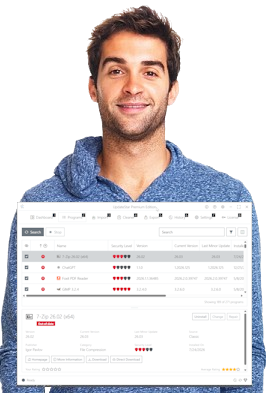


« J'utilise UpdateStar depuis presque deux ans. Il fournit de très nombreuses mises à jour critiques. » — Steve S.
Garantit que vos logiciels restent toujours à jour et protégés.
Avec le nouvel UpdateStar, plongez dans l’assurance d’un environnement informatique parfaitement sécurisé et à jour. Notre base de données exhaustive, forte de 1,8 million de logiciels, garantit que vos applications sont toujours enrichies des dernières mises à niveau, y compris ces améliorations mineures essentielles. Restez en sécurité avec UpdateStar !
Aide UpdateStar
Bienvenue dans l’aide UpdateStar, la ressource d’assistance en ligne pour les utilisateurs d’UpdateStar Édition Premium et UpdateStar Édition Freeware. Si vous ne trouvez pas ici la réponse à l’une de vos questions, veuillez envoyer un e-mail à notre équipe d’assistance.
UpdateStar est l’application qui vous permet de garder à jour tous les logiciels que vous utilisez sur votre ordinateur. Vous pouvez utiliser UpdateStar pour rechercher les mises à jour disponibles et gérer toutes vos installations, installer des mises à jour ou désinstaller des programmes sur votre ordinateur.
Une icône UpdateStar apparaît dans votre zone de notification et affiche un avertissement lorsque des mises à jour sont disponibles. Vous êtes ainsi certain d’utiliser des logiciels à jour et d’optimiser votre expérience au quotidien.
Une icône UpdateStar apparaît dans votre zone de notification et affiche un avertissement lorsque des mises à jour sont disponibles. Vous êtes ainsi certain d’utiliser des logiciels à jour et d’optimiser votre expérience au quotidien.
UpdateStar simplifie votre vie logicielle. Il vous offre un point d’information automatisé et centralisé pour l’ensemble de votre configuration logicielle. Une fois qu’UpdateStar vous informe qu’une mise à jour est disponible, vous pouvez consulter les détails du logiciel et décider d’installer la mise à jour en quelques clics.
Oui ! UpdateStar est disponible en Freeware et en version Premium, ce qui signifie que vous avez le droit de télécharger et d’utiliser UpdateStar conformément aux termes du contrat de licence utilisateur final.
Une fois installé, UpdateStar vous informe des mises à jour disponibles pour vos programmes installés. Par défaut, l’icône UpdateStar apparaît dans votre zone de notification et vous avertit lorsqu’une mise à jour est disponible. Cliquez simplement sur l’icône pour en savoir plus sur la ou les mises à jour. Pour modifier les paramètres, ouvrez l’onglet "Préférences" dans UpdateStar.
UpdateStar vous tient au courant des mises à jour de vos logiciels, qu’ils soient freeware, shareware ou commerciaux. Le caractère gratuit ou non d’une mise à jour dépend des conditions de licence de chaque éditeur.
Oui. UpdateStar s’est associé à des centaines d’éditeurs de logiciels et de partenaires e-commerce pour offrir des services de premier plan aux utilisateurs d’UpdateStar. UpdateStar propose des prix compétitifs et des offres spéciales. Vous êtes libre d’acheter dans la boutique en ligne UpdateStar, directement auprès de l’éditeur ou auprès d’autres partenaires de confiance avec lesquels nous travaillons.
L’équipe UpdateStar cherche à couvrir ses coûts en proposant des options d’achat pratiques au sein de l’application, afin de maintenir UpdateStar comme un service gratuit pour des millions d’utilisateurs. Merci à tous les utilisateurs et acheteurs de logiciels pour leur soutien !
UpdateStar vous offre un point d’information centralisé et automatisé pour l’ensemble de votre configuration logicielle. Cela inclut les téléchargements ainsi que d’autres options liées à vos mises à jour, notamment l’achat de licences. Dans la section "Détails" de votre produit, vous trouverez également des informations sur l’achat d’une licence.
Oui. Nous travaillons avec des prestataires leaders et hautement fiables. Vous avez la possibilité d’acquérir des licences dans la boutique en ligne UpdateStar ainsi que sur le site de l’éditeur. Pour cela, utilisez simplement l’option d’achat de votre choix depuis l’onglet "Détails" du produit dans UpdateStar.
Notre "Garantie Easy & Secure" vous assure que l’achat de logiciels via UpdateStar est vraiment simple et sécurisé. UpdateStar s’est associé à des centaines d’éditeurs de confiance et à des partenaires e-commerce leaders afin de fournir des services de premier plan aux utilisateurs d’UpdateStar.
UpdateStar propose des prix compétitifs ainsi que des offres spéciales : UpdateStar vous offre d’excellents prix produits associés à votre expérience d’achat en ligne habituelle. Vous êtes libre d’acheter dans la boutique en ligne UpdateStar, directement auprès de l’éditeur ou auprès d’autres partenaires de confiance avec lesquels nous travaillons.
Pour cela, utilisez simplement l’option d’achat de votre choix depuis l’onglet "Détails" du produit dans UpdateStar.
UpdateStar propose des prix compétitifs ainsi que des offres spéciales : UpdateStar vous offre d’excellents prix produits associés à votre expérience d’achat en ligne habituelle. Vous êtes libre d’acheter dans la boutique en ligne UpdateStar, directement auprès de l’éditeur ou auprès d’autres partenaires de confiance avec lesquels nous travaillons.
Pour cela, utilisez simplement l’option d’achat de votre choix depuis l’onglet "Détails" du produit dans UpdateStar.
UpdateStar fonctionne sous Windows 11, 10 et 8.
Vous pouvez facilement installer les mises à jour disponibles pour vos programmes à tout moment. Pour ce faire, procédez comme suit :
La section "Détails" vous fournit davantage d’informations sur chaque programme, des liens de téléchargement et des liens de licence.
- Double-cliquez sur l’icône UpdateStar dans votre zone de notification Windows.
- Une fois ouvert, sélectionnez la vue "Liste des programmes". Vous pourrez ainsi reconnaître et filtrer facilement les programmes en attente de mises à jour disponibles.
- La liste des programmes affiche les mises à jour logicielles disponibles pour vos installations actuelles.
- Vous pouvez maintenant choisir de télécharger et d’installer des mises à jour spécifiques depuis la liste des programmes.
La section "Détails" vous fournit davantage d’informations sur chaque programme, des liens de téléchargement et des liens de licence.
Vous pouvez facilement personnaliser UpdateStar. Pour sélectionner et désélectionner les programmes pour lesquels vous souhaitez recevoir des informations de mise à jour, procédez comme suit :
Désormais, UpdateStar ne vous informera des mises à jour disponibles que pour les programmes sélectionnés.
- Ouvrez UpdateStar, par exemple en double-cliquant sur l’icône UpdateStar dans votre zone de notification Windows.
- Passez à la vue "Liste des programmes" d’UpdateStar et veillez à activer la colonne "Rechercher des mises à jour".
- Vous pouvez maintenant activer et désactiver la fonction "Rechercher des mises à jour" pour chaque programme individuellement dans la liste, selon vos besoins.
Désormais, UpdateStar ne vous informera des mises à jour disponibles que pour les programmes sélectionnés.
UpdateStar utilise une base de données logicielle évolutive. Si votre programme n’est pas encore reconnu par UpdateStar, son intégration est déjà prévue. En raison du grand nombre de logiciels disponibles dans le monde, cela peut prendre quelques jours. Sous peu, UpdateStar devrait également reconnaître votre programme.
Lorsque vous téléchargez un programme, pensez à l’emplacement où vous avez enregistré le fichier de téléchargement. Une fois le téléchargement terminé, vous pouvez démarrer l’installation de la mise à jour en double-cliquant sur le fichier téléchargé.
UpdateStar n’est actuellement pas disponible pour Mac OS. Nous pourrions envisager de proposer une version Mac à l’avenir.
Oui, UpdateStar fonctionne sur les systèmes Windows 64 bits.
Si vous utilisez un serveur proxy pour vous connecter à Internet, vous pouvez configurer les détails dans les préférences d’UpdateStar. Cela vous permet de vous connecter à Internet. Pour configurer votre serveur proxy, procédez comme suit :
Veuillez contacter votre administrateur système si vous n’êtes pas sûr de la configuration de votre serveur proxy.
- Ouvrez UpdateStar, par exemple en double-cliquant sur l’icône UpdateStar dans votre zone de notification Windows.
- Allez dans les "Paramètres" d’UpdateStar et cliquez sur l’onglet "Connexion".
- Sélectionnez "Configuration manuelle du proxy". Vous pouvez y saisir vos informations de proxy.
- Cliquez sur "OK" pour enregistrer la configuration modifiée.
Veuillez contacter votre administrateur système si vous n’êtes pas sûr de la configuration de votre serveur proxy.
Comme UpdateStar est un projet gratuit, nous vous demandons un peu de patience pour la réponse à votre e-mail. Néanmoins, nous faisons de notre mieux pour répondre à chaque demande que vous nous envoyez.
L’équipe UpdateStar se compose de développeurs expérimentés et passionnés par le développement de logiciels pour la plateforme Windows. Consultez la section À propos sur le site Web UpdateStar pour en savoir plus ou entrer en contact avec nous. Vous êtes toujours le bienvenu.
Veuillez soumettre vos idées et demandes ici [MAILTO:we_care@UpdateStar.com].
Oui. Pour utiliser UpdateStar, vous n’avez pas besoin de droits d’administrateur.
UpdateStar simplifie votre vie logicielle. Il vous offre un point d’information automatisé et centralisé pour l’ensemble de votre configuration logicielle. Une fois qu’UpdateStar vous informe qu’une mise à jour est disponible, vous pouvez consulter les détails du logiciel et décider d’installer la mise à jour en quelques clics.
L’icône UpdateStar peut être masquée dans la zone de notification. Cela peut être le cas si vous avez un grand nombre d’icônes dans la zone de notification de la barre des tâches. Pour afficher les icônes masquées, cliquez sur la flèche à l’extrémité gauche de la zone de notification.
UpdateStar vous informe des mises à jour disponibles pour votre configuration logicielle personnelle. Vous décidez lesquelles vous souhaitez installer et licencier. Vous pouvez également configurer UpdateStar selon vos besoins pour ne vous informer que des mises à jour de certains programmes.
Remarque : Pour les programmes liés à la sécurité (par ex. logiciels de sécurité Internet), nous recommandons toujours d’utiliser les toutes dernières versions.
Remarque : Pour les programmes liés à la sécurité (par ex. logiciels de sécurité Internet), nous recommandons toujours d’utiliser les toutes dernières versions.
Oui. UpdateStar agit également comme un "Ajout/Suppression de programmes" amélioré et utilise les mêmes fonctionnalités intégrées de Windows que "Ajout/Suppression de programmes". UpdateStar utilise les procédures de désinstallation propres à chaque programme, comme le fait "Ajout/Suppression de programmes", donc pas d’inquiétude.
UpdateStar agit comme un "Ajout/Suppression de programmes" puissant et amélioré. Utilisez simplement UpdateStar comme vous utiliseriez "Ajout/Suppression de programmes". Il utilise les mêmes fonctionnalités intégrées de Windows que "Ajout/Suppression de programmes". Il est aussi sûr de gérer vos programmes avec UpdateStar qu’avec "Ajout/Suppression de programmes".
Pour désinstaller un programme via UpdateStar, procédez comme suit :
Pour désinstaller un programme via UpdateStar, procédez comme suit :
- Ouvrez UpdateStar, par exemple en double-cliquant sur l’icône UpdateStar dans votre zone de notification Windows.
- Sélectionnez le programme que vous souhaitez désinstaller depuis la vue Liste des programmes.
- Vous pouvez maintenant sélectionner "Désinstaller" depuis la section Détails du programme sélectionné.
L’emplacement où un logiciel téléchargé s’installe dépend de la méthode d’installation de chaque package logiciel. Pour la plupart, vous choisissez l’emplacement d’installation pendant le processus d’installation.
UpdateStar fonctionne sous Windows 10, 8, 7, Vista et XP.
Oui, UpdateStar vous permet de consulter votre historique d’installation. Pour ce faire, suivez ces étapes :
- Ouvrez UpdateStar
- Cliquez sur Historique dans l’onglet Action.
Non, l’installation et la désinstallation d’UpdateStar n’affectent pas les autres programmes.
Mais pourquoi quelqu’un voudrait-il désinstaller UpdateStar ?
Mais pourquoi quelqu’un voudrait-il désinstaller UpdateStar ?
Oui, UpdateStar s’assure que vous utilisez toujours la version la plus à jour afin d’optimiser votre expérience utilisateur avec UpdateStar.
Nous améliorons constamment UpdateStar. UpdateStar est capable de se mettre à jour lui-même. Une fois le message affiché, acceptez la mise à jour et le téléchargement sera lancé en arrière-plan. Cela peut prendre quelques minutes.
Après la fin du téléchargement, UpdateStar demandera l’autorisation de se fermer. Vous devez l’accepter pour permettre à UpdateStar d’installer la nouvelle version en arrière-plan. Une fois la mise à jour terminée, UpdateStar redémarrera automatiquement.
Après la fin du téléchargement, UpdateStar demandera l’autorisation de se fermer. Vous devez l’accepter pour permettre à UpdateStar d’installer la nouvelle version en arrière-plan. Une fois la mise à jour terminée, UpdateStar redémarrera automatiquement.
Vous pouvez mettre à jour vos programmes à tout moment. Pour ce faire, procédez comme suit :
- Double-cliquez sur l’icône UpdateStar dans votre zone de notification Windows.
- Une fois ouvert, sélectionnez la vue "Liste des programmes". Vous pourrez ainsi reconnaître et filtrer facilement les programmes en attente de mises à jour disponibles.
- La liste des programmes affiche les mises à jour logicielles disponibles pour vos installations actuelles.
- Vous pouvez maintenant choisir de télécharger une mise à jour depuis la liste des programmes. La section "Détails" vous fournit davantage d’informations sur chaque programme, des liens de téléchargement et des liens de licence.
Dans la section "Préférences", vous pouvez configurer plusieurs options pour votre configuration personnelle d’UpdateStar. Vous pouvez définir quand rechercher les nouvelles mises à jour ainsi que le démarrage automatique au lancement de Windows.
Pour définir vos propres préférences UpdateStar, procédez comme suit :
Cliquez sur "OK" lorsque vous avez terminé de configurer les paramètres.
Pour définir vos propres préférences UpdateStar, procédez comme suit :
- Ouvrez UpdateStar, par exemple en double-cliquant sur l’icône UpdateStar dans votre zone de notification Windows.
- Une fois ouvert, sélectionnez "Préférences" depuis l’onglet "Action" pour afficher vos paramètres.
- Vous pouvez maintenant modifier les paramètres selon vos besoins.
Cliquez sur "OK" lorsque vous avez terminé de configurer les paramètres.
Notre base de données UpdateStar est "faite par les utilisateurs pour les utilisateurs". Si un programme n’est pas encore reconnu par UpdateStar, il est peut-être en cours d’examen par notre équipe. Sous peu, la mise à jour nouvellement disponible devrait également être affichée par UpdateStar.
Il existe d’autres raisons pour lesquelles UpdateStar peut ne pas afficher une mise à jour disponible. Par exemple, nous n’incluons pas les préversions alpha ou bêta. UpdateStar ne propose à ses utilisateurs que des programmes stables, non bêta.
Il existe d’autres raisons pour lesquelles UpdateStar peut ne pas afficher une mise à jour disponible. Par exemple, nous n’incluons pas les préversions alpha ou bêta. UpdateStar ne propose à ses utilisateurs que des programmes stables, non bêta.
UpdateStar n’est actuellement pas disponible pour Linux. Nous pourrions envisager de proposer une version Linux à l’avenir.
Oui, UpdateStar fonctionne sur les systèmes Windows 64 bits.
UpdateStar vous offre un point d’information automatisé et centralisé pour l’ensemble de votre configuration logicielle. Par défaut, UpdateStar vérifie automatiquement les mises à jour pour votre configuration logicielle individuelle. L’icône UpdateStar apparaît dans votre zone de notification et vous informe lorsqu’une mise à jour est disponible au téléchargement. Cliquez simplement sur l’icône pour en savoir plus sur la mise à jour disponible.
UpdateStar vous offre davantage d’options d’information sur une mise à jour disponible dans la section des détails. Cliquez simplement sur le programme dans la "Liste des programmes" d’UpdateStar et la section des détails vous proposera plus de liens d’information, par exemple vers le site de l’éditeur. Vous pouvez facilement utiliser ces liens pour savoir si votre version linguistique est déjà disponible.
Vous pouvez sélectionner et désélectionner les programmes pour lesquels vous souhaitez recevoir des informations de mise à jour :
- Ouvrez UpdateStar, par exemple en double-cliquant sur l’icône UpdateStar dans votre zone de notification Windows.
- Allez dans l’onglet "Action" d’UpdateStar en utilisant la vue "Liste des programmes" et veillez à activer la colonne "Rechercher des mises à jour".
- Vous pouvez maintenant activer et désactiver la fonction "Rechercher des mises à jour" pour chaque programme individuellement dans la Liste des programmes.
Lorsque vous téléchargez un programme, pensez à l’emplacement où vous avez enregistré le fichier de téléchargement. Une fois le téléchargement terminé, vous pouvez démarrer l’installation de la mise à jour en double-cliquant sur le fichier téléchargé.
Dépannage
Vous avez tout fait correctement. UpdateStar reçoit toutes les informations concernant la "version installée" des programmes tiers, par exemple depuis le Registre Windows. Malheureusement, certains éditeurs manquent de rigueur et de précision lors de la publication de mises à jour. Dans ce cas, UpdateStar reçoit toujours l’ancienne information de version depuis le produit tiers. Grâce au grand nombre d’utilisateurs d’UpdateStar, de nombreux éditeurs ont déjà rendu leurs produits compatibles UpdateStar. Si vous trouvez un logiciel fournissant une "version installée" erronée, n’hésitez pas à contacter le support technique de ce produit spécifique. Cela permet à l’éditeur de devenir compatible UpdateStar.
Nous vous assurons qu’UpdateStar est exempt de code malveillant. Vous pouvez contacter l’équipe de support de l’éditeur de votre logiciel de sécurité pour obtenir une réponse détaillée, car nous n’avons aucune influence sur l’exactitude des programmes de sécurité tiers.
Veuillez nous en informer si cela vous est arrivé, car nous souhaitons également prévenir de tels cas dans l’intérêt de nos utilisateurs. Il serait utile que vous puissiez nous envoyer les informations suivantes :
Merci de votre aide.
Veuillez nous en informer si cela vous est arrivé, car nous souhaitons également prévenir de tels cas dans l’intérêt de nos utilisateurs. Il serait utile que vous puissiez nous envoyer les informations suivantes :
- Nom de votre logiciel de sécurité.
- Contenu de l’alerte, par ex. fichier ou dossier signalé.
Merci de votre aide.
Votre logiciel pare-feu contrôle tous les programmes qui souhaitent se connecter à Internet. Pour recevoir les informations de mise à jour d’UpdateStar, vous devez autoriser UpdateStar à se connecter à nos serveurs afin de fournir les informations souhaitées. Votre logiciel de sécurité doit vous permettre de configurer facilement ces règles. En général, accepter simplement la demande du pare-feu suffit.
Nous vous assurons qu’UpdateStar fonctionne comme un service gratuit et anonyme et n’est actif que selon les souhaits de l’utilisateur. Vous pouvez contacter l’équipe de support de l’éditeur de votre logiciel de sécurité pour obtenir une réponse détaillée, car nous n’avons aucune influence sur l’exactitude des programmes de sécurité tiers.
Veuillez nous en informer si cela vous est arrivé, car nous souhaitons également prévenir de tels cas à l’avenir dans l’intérêt de nos utilisateurs. Il serait utile que vous puissiez nous envoyer les informations suivantes :
Merci de votre aide.
Veuillez nous en informer si cela vous est arrivé, car nous souhaitons également prévenir de tels cas à l’avenir dans l’intérêt de nos utilisateurs. Il serait utile que vous puissiez nous envoyer les informations suivantes :
- Nom de votre logiciel de sécurité.
- Contenu de l’alerte, par ex. fichier ou dossier signalé.
Merci de votre aide.
Comme nous utilisons des serveurs UpdateStar ainsi que des sources externes fiables d’éditeurs, il peut y avoir un problème temporaire avec un serveur d’éditeur spécifique. Veuillez réessayer plus tard. Si le problème persiste, veuillez informer l’équipe UpdateStar. Comme notre base de données de programmes UpdateStar est "faite par les utilisateurs pour les utilisateurs", nous dépendons fortement de vos commentaires. L’équipe UpdateStar (et les autres utilisateurs) vous en remercient !
Il serait utile que vous puissiez nous envoyer les informations suivantes :
Merci de votre aide.
Il serait utile que vous puissiez nous envoyer les informations suivantes :
- Nom du programme que vous avez essayé de télécharger.
- Contenu du message d’erreur que vous avez reçu.
Merci de votre aide.
UpdateStar vous fournit les logiciels les plus à jour pour votre configuration logicielle individuelle. Si vous rencontrez un problème lors de l’installation d’une mise à jour pour l’un de vos programmes, il est causé par le programme tiers. Veuillez vous référer au message d’erreur et suivre les instructions, s’il y en a. Veuillez contacter l’équipe de support de l’éditeur pour obtenir de l’aide.
UpdateStar nécessite une connexion Internet pour vérifier les mises à jour disponibles, proposer des téléchargements et l’installation pour votre configuration logicielle individuelle. Si vous recevez ce message, vérifiez que votre connexion Internet est active et fonctionne correctement. UpdateStar vous fournit les logiciels les plus à jour pour votre configuration logicielle individuelle. Si vous rencontrez un problème lors de l’installation d’une mise à jour pour l’un de vos programmes, il est causé par le programme tiers. Veuillez vous référer au message d’erreur et suivre les instructions, s’il y en a. Veuillez contacter l’équipe de support de l’éditeur pour obtenir de l’aide.
Ce message d’erreur apparaît parce qu’il existe un problème d’associations de fichiers sur votre système ou de paramètres du navigateur par défaut. Veuillez vérifier les paramètres de votre navigateur par défaut.
En cliquant sur un lien de téléchargement, votre navigateur web par défaut devrait s’ouvrir. Si vous recevez le message d’erreur "Ce fichier n’a pas de programme associé pour effectuer cette action.", il existe un problème d’associations de fichiers sur votre système ou de paramètres du navigateur par défaut. Veuillez vérifier les paramètres de votre navigateur par défaut.
Les utilisateurs de Vista trouveront de l’aide concernant les programmes par défaut sur le site Web Microsoft.
Les utilisateurs de XP trouveront de l’aide concernant les programmes par défaut sur le site Web Microsoft.
Les utilisateurs de Vista trouveront de l’aide concernant les programmes par défaut sur le site Web Microsoft.
Les utilisateurs de XP trouveront de l’aide concernant les programmes par défaut sur le site Web Microsoft.
En cliquant sur un lien de téléchargement, votre navigateur web par défaut devrait s’ouvrir avec la page demandée. Certains logiciels de sécurité Internet n’autorisent pas les applications externes à ouvrir le navigateur web. Veuillez vérifier vos paramètres de sécurité.
Vous avez tout fait correctement. Et l’installation de votre programme fonctionne très probablement bien. Toutes les informations de "version installée" sont toujours fournies par le programme lui-même (depuis le Registre Windows). Certains programmes fournissent des informations de version raccourcies ou simplement obsolètes, bien qu’ils l’affichent correctement une fois démarrés. Les algorithmes de reconnaissance d’UpdateStar sont continuellement améliorés pour couvrir également les programmes envoyant des informations de version irrégulières.
Autres questions
Le programme est à jour.
Une version plus récente est disponible pour ce programme.
UpdateStar reconnaît le programme, mais n’a pas pu identifier la version installée.
Le programme est inconnu dans la base de données UpdateStar.
Une version plus récente est disponible pour ce programme.
UpdateStar reconnaît le programme, mais n’a pas pu identifier la version installée.
Le programme est inconnu dans la base de données UpdateStar.
UpdateStar est disponible dans plusieurs versions linguistiques. Nous nous efforçons de l’offrir dans davantage de langues à l’avenir. Veuillez consulter notre page de localisation pour savoir quelles versions linguistiques sont disponibles. Pour traduire votre propre fichier de langue, veuillez suivre la page d’instructions de localisation facile à utiliser.
Lorsque le client freeware UpdateStar effectue une vérification automatique de la disponibilité d’une mise à jour pour un programme sur le PC d’un utilisateur, nous appelons cela "scrobbler" une installation.
Non, UpdateStar ne vérifie que les mises à jour des programmes installés sous Windows.
Si l’icône UpdateStar est absente de la zone de notification Windows, vous avez peut-être refusé cette option lors de l’installation d’UpdateStar. UpdateStar ne peut pas vous notifier des mises à jour disponibles via l’icône de la zone de notification. Vous pouvez désinstaller UpdateStar depuis la fenêtre Ajout/Suppression de programmes. Vous trouverez Ajout/Suppression de programmes via "Démarrer/Paramètres/Panneau de configuration". Une fois désinstallé, réinstallez simplement UpdateStar et veillez à autoriser l’apparition de l’icône UpdateStar dans la zone de notification pendant le processus d’installation.
UpdateStar prend très au sérieux la protection de votre vie privée. Cette déclaration de confidentialité concerne UpdateStar et l’utilisation ainsi que la collecte des données. Vous pouvez en savoir plus sur la politique de confidentialité d’UpdateStar ici.
Oui, l’utilisation d’UpdateStar est anonyme et conforme à notre politique de confidentialité. Nous ne demandons jamais de données personnelles telles que votre nom ou votre adresse e-mail. Vous pouvez en savoir plus sur la politique de confidentialité d’UpdateStar ici.
Nous vous assurons qu’UpdateStar est exempt de code malveillant. Vous pouvez contacter l’équipe de support de l’éditeur de votre logiciel de sécurité pour obtenir une réponse détaillée, car nous n’avons aucune influence sur l’exactitude des programmes de sécurité tiers.
Veuillez nous en informer si cela vous est arrivé, car nous souhaitons également prévenir de tels cas dans l’intérêt de nos utilisateurs. Il serait utile que vous puissiez nous envoyer les informations suivantes :
Merci de votre aide.
Veuillez nous en informer si cela vous est arrivé, car nous souhaitons également prévenir de tels cas dans l’intérêt de nos utilisateurs. Il serait utile que vous puissiez nous envoyer les informations suivantes :
- Nom de votre logiciel de sécurité.
- Contenu de l’alerte, par ex. fichier ou dossier signalé.
Merci de votre aide.
Comme nous utilisons des serveurs UpdateStar ainsi que des sources externes fiables d’éditeurs, il peut y avoir un problème temporaire avec un serveur d’éditeur spécifique. Veuillez réessayer plus tard. Si le problème persiste, veuillez informer l’équipe UpdateStar. Comme notre base de données de programmes UpdateStar est "faite par les utilisateurs pour les utilisateurs", nous dépendons fortement de vos commentaires. L’équipe UpdateStar (et les autres utilisateurs) vous en remercient !
Il serait utile que vous puissiez nous envoyer les informations suivantes :
Merci de votre aide.
Il serait utile que vous puissiez nous envoyer les informations suivantes :
- Nom du programme que vous avez essayé de télécharger.
- Contenu du message d’erreur que vous avez reçu.
Merci de votre aide.
UpdateStar vous offre un point d’information automatisé et centralisé pour l’ensemble de votre configuration logicielle. Vous recevez des informations de mise à jour concernant des dizaines de milliers de programmes commerciaux, shareware et freeware.
UpdateStar vous offre un point d’information centralisé et automatisé pour l’ensemble de votre configuration logicielle. Cela inclut les téléchargements ainsi que d’autres options liées à vos mises à jour, notamment l’achat de licences. Dans la section "Détails" de votre produit, vous trouverez également des informations sur la façon d’acheter une licence.
L’achat d’un produit via UpdateStar est sécurisé. Nous travaillons avec des prestataires leaders et hautement fiables. Vous pouvez avoir la possibilité d’acquérir des licences dans la boutique en ligne UpdateStar ainsi que sur le site de l’éditeur. Pour ce faire, utilisez simplement l’option d’achat de votre choix depuis UpdateStar.
L’achat d’un produit via UpdateStar est sécurisé. Nous travaillons avec des prestataires leaders et hautement fiables. Vous pouvez avoir la possibilité d’acquérir des licences dans la boutique en ligne UpdateStar ainsi que sur le site de l’éditeur. Pour ce faire, utilisez simplement l’option d’achat de votre choix depuis UpdateStar.