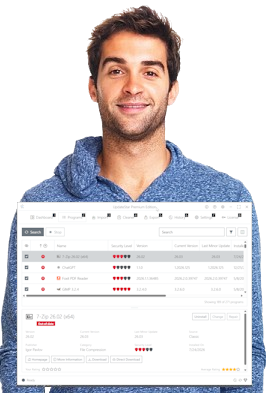


"मैं लगभग दो वर्षों से UpdateStar का उपयोग कर रहा हूँ। यह कई महत्वपूर्ण अपडेट्स प्रदान करता है।" — Steve S.
यह सुनिश्चित करता है कि आपका सॉफ़्टवेयर अपडेटेड और सुरक्षित रहे।
नए UpdateStar के साथ, निर्बाध रूप से सुरक्षित और अप-टू-डेट कंप्यूटिंग वातावरण का भरोसा पाएं। हमारा व्यापक डेटाबेस, जिसमें 1.8 मिलियन सॉफ़्टवेयर टाइटल शामिल हैं, यह सुनिश्चित करता है कि आपका सॉफ़्टवेयर हमेशा नवीनतम अपग्रेड्स, उन महत्वपूर्ण छोटे सुधारों सहित, से सुसज्जित रहे। UpdateStar के साथ सुरक्षित रहें!
UpdateStar सहायता
UpdateStar सहायता में आपका स्वागत है, जो UpdateStar Premium Edition और UpdateStar Freeware Edition उपयोगकर्ताओं के लिए ऑनलाइन हेल्प संसाधन है। यदि आपको यहाँ अपने किसी प्रश्न का उत्तर नहीं मिलता है, तो कृपया हमारे सपोर्ट टीम पर ईमेल भेजें।
UpdateStar वह प्रोग्राम है जो आपको आपके कंप्यूटर पर उपयोग किए जा रहे आपके सभी पर्सनल सॉफ्टवेयर के साथ हमेशा अप-टू-डेट रहने देता है। आप UpdateStar का उपयोग उपलब्ध अपडेट खोजने, अपनी सभी इंस्टॉलेशन मैनेज करने, अपडेट इंस्टॉल करने या अपने कंप्यूटर से प्रोग्राम अनइंस्टॉल करने के लिए कर सकते हैं।
आपके सिस्टम ट्रे में एक UpdateStar आइकन दिखाई देगा और जब अपडेट उपलब्ध होंगे तो एक नोटिफिकेशन दिखाएगा। इस तरह आप हमेशा नवीनतम सॉफ्टवेयर का उपयोग सुनिश्चित करते हैं और अपने रोज़मर्रा के यूज़र एक्सपीरियंस को अधिकतम करते हैं।
आपके सिस्टम ट्रे में एक UpdateStar आइकन दिखाई देगा और जब अपडेट उपलब्ध होंगे तो एक नोटिफिकेशन दिखाएगा। इस तरह आप हमेशा नवीनतम सॉफ्टवेयर का उपयोग सुनिश्चित करते हैं और अपने रोज़मर्रा के यूज़र एक्सपीरियंस को अधिकतम करते हैं।
UpdateStar आपके सॉफ्टवेयर लाइफ को आसान बनाता है। यह आपके पूरे सॉफ्टवेयर सेटअप के लिए ऑटोमेटेड और कम्प्लीट वन-स्टॉप इन्फॉर्मेशन प्लेस ऑफ़र करता है। जैसे ही UpdateStar आपको उपलब्ध अपडेट के बारे में सूचित करता है, आप सॉफ्टवेयर की डिटेल्स के बारे में जानकारी ले सकते हैं और सिर्फ कुछ क्लिक में अपडेट इंस्टॉल करने का निर्णय ले सकते हैं।
हाँ! UpdateStar Freeware और Premium दोनों वर्शन में उपलब्ध है, यानी आप End User License Agreement की शर्तों के अंतर्गत UpdateStar को डाउनलोड और उपयोग करने के हकदार हैं।
इंस्टॉल होने के बाद, UpdateStar आपके इंस्टॉल किए गए प्रोग्राम्स के लिए उपलब्ध अपग्रेड के बारे में आपको सूचित करता है। डिफ़ॉल्ट रूप से UpdateStar आइकन आपके सिस्टम ट्रे में दिखाई देगा और जब आपके लिए कोई अपडेट उपलब्ध होगा तो आपको सूचित करेगा। उपलब्ध अपडेट के बारे में अधिक जानने के लिए बस आइकन पर क्लिक करें। सेटिंग्स बदलने के लिए, कृपया अपने UpdateStar में "Preferences" टैब खोलें।
UpdateStar आपको आपके सॉफ्टवेयर प्रोग्राम, Freeware, Shareware और Commercial सॉफ्टवेयर के बारे में अप-टू-डेट रखता है। कोई उपलब्ध अपडेट फ्री है या नहीं, यह हर सॉफ्टवेयर वेंडर के लाइसेंसिंग शर्तों पर निर्भर करता है।
हाँ। UpdateStar ने सैकड़ों सॉफ्टवेयर वेंडर्स और उनसे जुड़े ई-कॉमर्स पार्टनर्स के साथ पार्टनरशिप की है ताकि UpdateStar उपयोगकर्ताओं को वर्ल्ड-क्लास सर्विसेज़ प्रदान की जा सकें। UpdateStar कॉम्पिटिटिव प्राइस और स्पेशल ऑफ़र देता है। आप UpdateStar ऑनलाइन शॉप, सीधे सॉफ्टवेयर वेंडर से या हमारे अन्य ट्रस्टेड पार्टनर्स में से किसी से भी चुनने के लिए स्वतंत्र हैं।
UpdateStar टीम, UpdateStar को लाखों उपयोगकर्ताओं के लिए एक मुफ्त सर्विस बनाए रखने के लिए, एप्लिकेशन के भीतर आसान सेल्स विकल्प ऑफ़र करके सभी खर्चों की रिकवरी करने की कोशिश करती है। UpdateStar को सपोर्ट करने के लिए सभी यूज़र्स और सॉफ्टवेयर खरीदारों का धन्यवाद!
UpdateStar आपके पूरे सॉफ्टवेयर सेटअप के लिए एक ऑटोमेटेड और कम्प्लीट वन-स्टॉप इन्फॉर्मेशन प्लेस ऑफ़र करता है। इसमें डाउनलोड्स के साथ-साथ आपके अपडेट से संबंधित अन्य विकल्प, जैसे लाइसेंस की खरीद भी शामिल है। आपके विशेष प्रोडक्ट के लिए "Details" सेक्शन में आपको लाइसेंस कैसे खरीदा जाए, इस बारे में भी जानकारी मिलती है।
हाँ। हम अत्यधिक विश्वसनीय, इंडस्ट्री-लीडिंग सर्विस कंपनियों के साथ काम करते हैं। आपके पास UpdateStar ऑनलाइन शॉप के साथ-साथ ओरिजिनल वेंडर वेबसाइट से भी लाइसेंस लेने का विकल्प होता है। ऐसा करने के लिए, बस UpdateStar के भीतर प्रोडक्ट के "Details" टैब से अपनी पसंद का परचेज़ ऑप्शन उपयोग करें।
हमारी "Easy & Secure Guarantee" आपको आश्वस्त करती है कि UpdateStar के माध्यम से सॉफ्टवेयर खरीदना वास्तव में आसान और सिक्योर है। UpdateStar ने सैकड़ों ट्रस्टेड सॉफ्टवेयर वेंडर्स के साथ पार्टनरशिप की है और इंडस्ट्री-लीडिंग ई-कॉमर्स पार्टनर्स से एसोसिएटेड है, ताकि UpdateStar उपयोगकर्ताओं को वर्ल्ड-क्लास सर्विसेज़ मिलें।
UpdateStar आपको कॉम्पिटिटिव प्राइस और स्पेशल ऑफ़र देता है: UpdateStar आपको बेहतरीन प्रोडक्ट प्राइस आपके परिचित ऑनलाइन शॉपिंग एक्सपीरियंस के साथ प्रदान करता है। आप UpdateStar ऑनलाइन शॉप, सीधे सॉफ्टवेयर वेंडर या हमारे अन्य ट्रस्टेड पार्टनर्स में से किसी से भी खरीद करने के लिए स्वतंत्र हैं।
ऐसा करने के लिए, बस UpdateStar के भीतर प्रोडक्ट के "Details" टैब से अपनी पसंद का परचेज़ ऑप्शन उपयोग करें।
UpdateStar आपको कॉम्पिटिटिव प्राइस और स्पेशल ऑफ़र देता है: UpdateStar आपको बेहतरीन प्रोडक्ट प्राइस आपके परिचित ऑनलाइन शॉपिंग एक्सपीरियंस के साथ प्रदान करता है। आप UpdateStar ऑनलाइन शॉप, सीधे सॉफ्टवेयर वेंडर या हमारे अन्य ट्रस्टेड पार्टनर्स में से किसी से भी खरीद करने के लिए स्वतंत्र हैं।
ऐसा करने के लिए, बस UpdateStar के भीतर प्रोडक्ट के "Details" टैब से अपनी पसंद का परचेज़ ऑप्शन उपयोग करें।
UpdateStar Windows 11, 10 और 8 पर चलता है।
आप किसी भी समय अपने प्रोग्राम्स के लिए उपलब्ध अपडेट आसानी से इंस्टॉल कर सकते हैं। ऐसा करने के लिए कृपया ये स्टेप फ़ॉलो करें:
"Details" सेक्शन आपको हर प्रोग्राम के बारे में और डिटेल, डाउनलोड लिंक और लाइसेंसिंग लिंक प्रदान करता है।
- Windows सिस्टम ट्रे में UpdateStar आइकन पर डबल-क्लिक करें।
- ओपन होने के बाद "Program List" व्यू सेलेक्ट करें। इस तरह आप आसानी से उन प्रोग्राम्स को पहचान और फ़िल्टर कर सकते हैं जिनके लिए अपडेट उपलब्ध हैं।
- प्रोग्राम लिस्ट आपको आपकी मौजूदा इंस्टॉलेशन के लिए उपलब्ध सॉफ्टवेयर अपडेट दिखाती है।
- अब आप प्रोग्राम लिस्ट से विशिष्ट अपडेट डाउनलोड और इंस्टॉल करने का चुनाव कर सकते हैं।
"Details" सेक्शन आपको हर प्रोग्राम के बारे में और डिटेल, डाउनलोड लिंक और लाइसेंसिंग लिंक प्रदान करता है।
आप UpdateStar को आसानी से कस्टमाइज़ कर सकते हैं। जिन प्रोग्राम्स के बारे में आप अपडेट जानकारी प्राप्त करना चाहते हैं उन्हें सेलेक्ट और डीसलेक्ट करने के लिए ये स्टेप फ़ॉलो करें:
अब से UpdateStar सिर्फ़ चुने हुए प्रोग्राम्स के लिए उपलब्ध अपडेट्स के बारे में ही आपको सूचित करेगा।
- UpdateStar खोलें, जैसे कि Windows सिस्टम ट्रे में UpdateStar आइकन पर डबल-क्लिक करके।
- UpdateStar में "Program List" व्यू पर स्विच करें और सुनिश्चित करें कि Program List कॉलम "Search for Updates" ऐक्टिव है।
- अब आप अपनी ज़रूरत के अनुसार Program Listing में हर प्रोग्राम के लिए "Search for Updates" फ़ंक्शन को अलग-अलग रूप से ऐक्टिव या डीऐक्टिव कर सकते हैं।
अब से UpdateStar सिर्फ़ चुने हुए प्रोग्राम्स के लिए उपलब्ध अपडेट्स के बारे में ही आपको सूचित करेगा।
UpdateStar एक लर्निंग सॉफ्टवेयर डेटाबेस का उपयोग करता है। यदि आपका प्रोग्राम अभी तक UpdateStar द्वारा पहचाना नहीं गया है, तो उसे पहले ही इन्क्लूज़न के लिए मार्क कर दिया गया है। दुनियाभर में उपलब्ध सॉफ्टवेयर प्रोडक्ट्स की बड़ी संख्या के कारण इसमें कुछ दिन लग सकते हैं। थोड़े समय में UpdateStar आपके प्रोग्राम को भी पहचान लेगा।
किसी प्रोग्राम को डाउनलोड करते समय, यह याद रखें कि आपने डाउनलोड फ़ाइल कहाँ सेव की है। एक बार डाउनलोड प्रक्रिया पूरी हो जाने पर, आप डाउनलोड की गई फ़ाइल पर डबल-क्लिक करके अपडेट इंस्टॉलेशन शुरू कर सकते हैं।
UpdateStar वर्तमान में Mac OS के लिए उपलब्ध नहीं है। भविष्य में हम Mac वर्शन ऑफ़र करने पर विचार कर सकते हैं।
हाँ, UpdateStar 64-bit Windows सिस्टम्स पर चलता है।
यदि आप इंटरनेट से कनेक्ट होने के लिए एक प्रॉक्सी सर्वर का उपयोग करते हैं, तो आप UpdateStar preferences में उसकी डिटेल्स कॉन्फ़िगर कर सकते हैं। इससे आप इंटरनेट से कनेक्ट हो पाएँगे। अपने प्रॉक्सी सर्वर डिटेल कॉन्फ़िगर करने के लिए ये स्टेप फ़ॉलो करें:
यदि आप अपनी प्रॉक्सी सर्वर कॉन्फ़िगरेशन के बारे में सुनिश्चित नहीं हैं, तो कृपया अपने सिस्टम एडमिनिस्ट्रेटर से संपर्क करें।
- UpdateStar खोलें, जैसे कि Windows सिस्टम ट्रे में UpdateStar आइकन पर डबल-क्लिक करके।
- UpdateStar की "Settings" में जाएँ और "Connection" टैब पर क्लिक करें।
- "Manual Proxy Configuration" सेलेक्ट करें। वहाँ आप अपनी प्रॉक्सी जानकारी दर्ज कर सकते हैं।
- बदली हुई कॉन्फ़िगरेशन सेव करने के लिए "OK" पर क्लिक करें।
यदि आप अपनी प्रॉक्सी सर्वर कॉन्फ़िगरेशन के बारे में सुनिश्चित नहीं हैं, तो कृपया अपने सिस्टम एडमिनिस्ट्रेटर से संपर्क करें।
चूँकि UpdateStar प्रोजेक्ट एक Freeware प्रोजेक्ट है, हम आपसे आपके ई-मेल रिक्वेस्ट का उत्तर देने में थोड़ा धैर्य रखने का अनुरोध करते हैं। इसके बावजूद हम आपकी हर ई-मेल रिक्वेस्ट का जवाब देने की पूरी कोशिश करते हैं।
UpdateStar टीम ऐसे डेवलपर्स से मिलकर बनी है जिनके पास लंबा अनुभव है और जो Windows प्लेटफ़ॉर्म के लिए सॉफ्टवेयर डेवलप करने को लेकर जुनूनी हैं। UpdateStar वेबसाइट पर About Us सेक्शन देखें ताकि आप और जान सकें या हमसे संपर्क कर सकें। आपका हमेशा स्वागत है।
कृपया अपने आइडिया और रिक्वेस्ट यहाँ सबमिट करें [MAILTO:we_care@UpdateStar.com].
हाँ। UpdateStar का उपयोग करने के लिए आपको एडमिनिस्ट्रेटिव राइट्स की आवश्यकता नहीं है।
UpdateStar आपके सॉफ्टवेयर लाइफ को आसान बनाता है। यह आपके पूरे सॉफ्टवेयर सेटअप के लिए ऑटोमेटेड और कम्प्लीट वन-स्टॉप इन्फॉर्मेशन प्लेस ऑफ़र करता है। जैसे ही UpdateStar आपको उपलब्ध अपडेट के बारे में सूचित करता है, आप सॉफ्टवेयर की डिटेल्स के बारे में जानकारी ले सकते हैं और सिर्फ कुछ क्लिक में अपडेट इंस्टॉल करने का निर्णय ले सकते हैं।
UpdateStar आइकन नोटिफिकेशन एरिया में हिडन हो सकता है। ऐसा तब हो सकता है जब आपके टास्कबार के नोटिफिकेशन एरिया में बहुत सारे आइकन हों। हिडन आइकन दिखाने के लिए नोटिफिकेशन एरिया के बाएँ किनारे पर दिख रहे ऐरो पर क्लिक करें।
UpdateStar आपको आपके पर्सनल सॉफ्टवेयर सेटअप के लिए उपलब्ध अपडेट्स के बारे में सूचित करता है। आप ख़ुद तय करते हैं कि उपलब्ध अपडेट्स में से कौन से आप इंस्टॉल और लाइसेंस करना चाहते हैं। आप UpdateStar को अपनी ज़रूरत के अनुसार इस तरह कॉन्फ़िगर भी कर सकते हैं कि वह आपको सिर्फ़ विशेष प्रोग्राम अपडेट्स के बारे में ही सूचित करे।
कृपया ध्यान दें: सिक्योरिटी से संबंधित प्रोग्राम्स, जैसे Internet security सॉफ्टवेयर के लिए, हम हमेशा नवीनतम प्रोग्राम वर्शन का उपयोग करने की सलाह देते हैं।
कृपया ध्यान दें: सिक्योरिटी से संबंधित प्रोग्राम्स, जैसे Internet security सॉफ्टवेयर के लिए, हम हमेशा नवीनतम प्रोग्राम वर्शन का उपयोग करने की सलाह देते हैं।
हाँ। UpdateStar एक बेहतर "Add or Remove Programs" की तरह भी काम करता है और "Add or Remove Programs" की ही तरह Windows की इंटीग्रेटेड फ़ंक्शनैलिटीज़ का उपयोग करता है। UpdateStar प्रोग्राम पर निर्भर डिइंस्टॉलेशन रूटीन का उपयोग करता है, जैसे "Add or Remove Programs" करता है, इसलिए चिंता की कोई बात नहीं है।
UpdateStar एक शक्तिशाली और बेहतर "Add or Remove Programs" की तरह काम करता है। बस UpdateStar का उपयोग वैसे ही करें जैसे आप "Add or Remove Programs" का करते हैं। यह "Add or Remove Programs" की तरह ही Windows की इंटीग्रेटेड फ़ंक्शनैलिटीज़ का उपयोग करता है। UpdateStar के साथ अपने प्रोग्राम सेटअप मैनेज करना उतना ही सुरक्षित है जितना "Add or Remove Programs" के साथ।
UpdateStar का उपयोग करके किसी प्रोग्राम को अनइंस्टॉल करने के लिए ये स्टेप फ़ॉलो करें:
UpdateStar का उपयोग करके किसी प्रोग्राम को अनइंस्टॉल करने के लिए ये स्टेप फ़ॉलो करें:
- UpdateStar खोलें, जैसे कि Windows सिस्टम ट्रे में UpdateStar आइकन पर डबल-क्लिक करके।
- Program List व्यू से वह प्रोग्राम सेलेक्ट करें जिसे आप अनइंस्टॉल करना चाहते हैं।
- अब आप सेलेक्ट किए गए प्रोग्राम के Details सेक्शन से "Uninstall" सेलेक्ट कर सकते हैं।
डाउनलोड किए गए सॉफ्टवेयर के इंस्टॉल होने की लोकेशन हर सॉफ्टवेयर पैकेज की अपनी सेटअप मेथड पर निर्भर करती है। ज़्यादातर सॉफ्टवेयर पैकेजों में इसका मतलब होता है कि इंस्टॉलेशन प्रक्रिया के दौरान आप खुद तय कर सकते हैं कि सॉफ्टवेयर कहाँ इंस्टॉल हो।
UpdateStar Windows 10, 8, 7, Vista और XP पर चलता है।
हाँ, UpdateStar आपको अपनी इंस्टॉलेशन हिस्ट्री की समीक्षा करने की सुविधा देता है। ऐसा करने के लिए ये स्टेप फ़ॉलो करें:
- UpdateStar खोलें
- Action टैब पर History पर क्लिक करें।
नहीं, UpdateStar की इंस्टॉलेशन और अनइंस्टॉलेशन का अन्य सॉफ्टवेयर प्रोग्राम्स पर कोई असर नहीं पड़ता।
लेकिन कोई UpdateStar को अनइंस्टॉल करना क्यों चाहेगा?
लेकिन कोई UpdateStar को अनइंस्टॉल करना क्यों चाहेगा?
हाँ, UpdateStar यह सुनिश्चित करता है कि आप हमेशा नवीनतम वर्शन का उपयोग कर रहे हों, ताकि UpdateStar के साथ आपका यूज़र एक्सपीरियंस ऑप्टिमाइज़ हो सके।
हम लगातार UpdateStar को बेहतर बना रहे हैं। UpdateStar खुद को अपडेट करने में सक्षम है। जैसे ही यह मैसेज दिखाई देता है, अपडेट को स्वीकार करें और बैकग्राउंड में डाउनलोड शुरू हो जाएगा। इसमें कुछ मिनट लग सकते हैं।
डाउनलोड पूरा हो जाने के बाद UpdateStar आपसे खुद को बंद करने की मंज़ूरी माँगेगा। UpdateStar को बैकग्राउंड में नया वर्शन इंस्टॉल करने देने के लिए आपको इसे स्वीकार करना होगा। अपडेट पूरा होने पर, UpdateStar अपने आप दोबारा शुरू हो जाएगा।
डाउनलोड पूरा हो जाने के बाद UpdateStar आपसे खुद को बंद करने की मंज़ूरी माँगेगा। UpdateStar को बैकग्राउंड में नया वर्शन इंस्टॉल करने देने के लिए आपको इसे स्वीकार करना होगा। अपडेट पूरा होने पर, UpdateStar अपने आप दोबारा शुरू हो जाएगा।
आप अपने प्रोग्राम्स को किसी भी समय अपडेट कर सकते हैं। ऐसा करने के लिए कृपया ये स्टेप फ़ॉलो करें:
- Windows सिस्टम ट्रे में UpdateStar आइकन पर डबल-क्लिक करें।
- ओपन होने के बाद "Program List" व्यू सेलेक्ट करें। इस तरह आप आसानी से उन प्रोग्राम्स को पहचान और फ़िल्टर कर सकते हैं जिनके लिए अपडेट उपलब्ध हैं।
- प्रोग्राम लिस्ट आपको आपकी मौजूदा इंस्टॉलेशन के लिए उपलब्ध सॉफ्टवेयर अपडेट दिखाती है।
- अब आप प्रोग्राम लिस्ट से कोई अपडेट डाउनलोड करने का चुनाव कर सकते हैं। "Details" सेक्शन आपको हर प्रोग्राम के बारे में और डिटेल, डाउनलोड लिंक और लाइसेंसिंग लिंक प्रदान करता है।
"Preferences" सेक्शन में आप UpdateStar के अपने पर्सनल सेटअप के लिए कई विकल्प कॉन्फ़िगर कर सकते हैं। आप यह डिफ़ाइन कर सकते हैं कि नए उपलब्ध अपडेट्स के लिए कब चेक किया जाए, साथ ही Windows स्टार्ट के साथ ऑटोमेटिक स्टार्ट भी।
अपने UpdateStar preferences सेट करने के लिए ये स्टेप फ़ॉलो करें:
सेटिंग्स कॉन्फ़िगर करना पूरा होने पर "OK" पर क्लिक करें।
अपने UpdateStar preferences सेट करने के लिए ये स्टेप फ़ॉलो करें:
- UpdateStar खोलें, जैसे कि Windows सिस्टम ट्रे में UpdateStar आइकन पर डबल-क्लिक करके।
- ओपन होने के बाद "Action" टैब से "Preferences" सेलेक्ट करें ताकि आप अपनी सेटिंग्स देख सकें।
- अब आप अपनी ज़रूरत के अनुसार सेटिंग्स बदल सकते हैं।
सेटिंग्स कॉन्फ़िगर करना पूरा होने पर "OK" पर क्लिक करें।
हमारा UpdateStar प्रोग्राम डेटाबेस "users द्वारा users के लिए बनाया गया" है। यदि कोई प्रोग्राम अभी तक UpdateStar द्वारा पहचाना नहीं गया है, तो हो सकता है कि वह इस समय हमारी टीम द्वारा रिव्यू किया जा रहा हो। थोड़े समय में वह नया उपलब्ध अपडेट भी UpdateStar में दिखना चाहिए।
कुछ और कारण भी हो सकते हैं जिनकी वजह से UpdateStar कोई उपलब्ध अपडेट नहीं दिखाता। उदाहरण के लिए, हम प्री-रिलीज़ alpha या beta सॉफ्टवेयर शामिल नहीं करते। UpdateStar अपने यूज़र्स को सिर्फ़ स्टेबल, non-beta प्रोग्राम्स ही प्रदान करता है।
कुछ और कारण भी हो सकते हैं जिनकी वजह से UpdateStar कोई उपलब्ध अपडेट नहीं दिखाता। उदाहरण के लिए, हम प्री-रिलीज़ alpha या beta सॉफ्टवेयर शामिल नहीं करते। UpdateStar अपने यूज़र्स को सिर्फ़ स्टेबल, non-beta प्रोग्राम्स ही प्रदान करता है।
UpdateStar वर्तमान में Linux के लिए उपलब्ध नहीं है। भविष्य में हम Linux वर्शन ऑफ़र करने पर विचार कर सकते हैं।
हाँ, UpdateStar 64-bit Windows सिस्टम्स पर चलता है।
UpdateStar आपके पूरे सॉफ्टवेयर सेटअप के लिए एक ऑटोमेटेड और कम्प्लीट वन-स्टॉप इन्फॉर्मेशन प्लेस ऑफ़र करता है। डिफ़ॉल्ट रूप से UpdateStar आपके व्यक्तिगत सॉफ्टवेयर सेटअप के लिए अपने आप अपडेट्स चेक करता है। UpdateStar आइकन आपके सिस्टम ट्रे में दिखाई देगा और जब आपके लिए कोई अपडेट डाउनलोड के लिए उपलब्ध होगा तो आपको सूचित करेगा। उपलब्ध अपडेट के बारे में अधिक जानने के लिए बस आइकन पर क्लिक करें।
UpdateStar, Details सेक्शन में उपलब्ध अपडेट के बारे में आपको अधिक जानकारी के विकल्प ऑफ़र करता है। बस UpdateStar में "Program List" के भीतर प्रोग्राम पर क्लिक करें और Details सेक्शन में आपको अधिक जानकारी के लिए और लिंक मिलेंगे, जैसे वेंडर की वेबसाइट पर। आप आसानी से इन इन्फॉर्मेशन लिंक का उपयोग करके यह जान सकते हैं कि आपका language वर्शन पहले से उपलब्ध है या नहीं।
आप उन प्रोग्राम्स को सेलेक्ट और डीसलेक्ट कर सकते हैं जिनके बारे में आप अपडेट जानकारी प्राप्त करना चाहते हैं:
- UpdateStar खोलें, जैसे कि Windows सिस्टम ट्रे में UpdateStar आइकन पर डबल-क्लिक करके।
- UpdateStar में "Action" टैब पर जाएँ, "Program List" व्यू का उपयोग करें और सुनिश्चित करें कि Program List कॉलम "Search for updates" ऐक्टिव है।
- अब आप Program List में हर प्रोग्राम के लिए "Search for Update" फ़ंक्शन को अलग-अलग रूप से ऐक्टिव या डीऐक्टिव कर सकते हैं।
किसी प्रोग्राम को डाउनलोड करते समय, यह याद रखें कि आपने डाउनलोड फ़ाइल कहाँ सेव की है। एक बार डाउनलोड प्रक्रिया पूरी हो जाने पर, आप डाउनलोड की गई फ़ाइल पर डबल-क्लिक करके अपडेट इंस्टॉलेशन शुरू कर सकते हैं।
समस्या निवारण
आपने सब कुछ सही किया है। UpdateStar को 'Installed version' से संबंधित सारी जानकारी थर्ड-पार्टी प्रोग्राम्स से मिलती है, उदाहरण के लिए Windows Registry से। दुर्भाग्य से कुछ सॉफ्टवेयर वेंडर अपडेट ऑफ़र करते समय ध्यान नहीं देते और सटीकता की कमी रखते हैं। ऐसे में UpdateStar को थर्ड-पार्टी प्रोडक्ट से अभी भी पुराने वर्शन की जानकारी मिलती है। UpdateStar उपयोगकर्ताओं की बड़ी संख्या की बदौलत, कई सॉफ्टवेयर वेंडर्स ने पहले ही अपने प्रोडक्ट्स को UpdateStar कंप्लायंट बना लिया है। यदि आप किसी ऐसे सॉफ्टवेयर को पाते हैं जो गलत 'Installed version' डिलीवर कर रहा है, तो बेझिझक उस विशेष प्रोडक्ट के टेक्निकल सपोर्ट से संपर्क करें। इससे वेंडर को UpdateStar कंप्लायंट बनने में मदद मिलती है।
हम आपको आश्वस्त करते हैं कि UpdateStar किसी भी malicious code से मुक्त है। आप अपने सिक्योरिटी प्रोग्राम वेंडर की सपोर्ट टीम से डिटेल्ड जवाब के लिए संपर्क कर सकते हैं, क्योंकि हमारे पास थर्ड-पार्टी सिक्योरिटी प्रोग्राम्स की सटीकता पर कोई कंट्रोल नहीं है।
यदि ऐसा आपके साथ हुआ है तो कृपया हमें सूचित करें, क्योंकि हम भी अपने यूज़र्स के हित में भविष्य में ऐसी स्थितियों को रोकने में रुचि रखते हैं। यदि आप हमें निम्न जानकारी भेज सकें तो यह मददगार होगा:
आपकी मदद के लिए धन्यवाद।
यदि ऐसा आपके साथ हुआ है तो कृपया हमें सूचित करें, क्योंकि हम भी अपने यूज़र्स के हित में भविष्य में ऐसी स्थितियों को रोकने में रुचि रखते हैं। यदि आप हमें निम्न जानकारी भेज सकें तो यह मददगार होगा:
- आपके सिक्योरिटी प्रोग्राम का नाम।
- अलर्ट की सामग्री, जैसे फ्लैग की गई फ़ाइल या फ़ोल्डर।
आपकी मदद के लिए धन्यवाद।
आपका फ़ायरवॉल सॉफ्टवेयर उन सभी प्रोग्राम्स को कंट्रोल करता है जो इंटरनेट से कनेक्ट होना चाहते हैं। UpdateStar से अपडेट इन्फॉर्मेशन प्राप्त करने के लिए आपको UpdateStar को हमारे सर्वर्स से कनेक्ट होने की अनुमति देनी होगी, ताकि वह आवश्यक जानकारी डिलीवर कर सके। आपका सिक्योरिटी सॉफ्टवेयर आमतौर पर आपको ये रूल्स आसानी से कॉन्फ़िगर करने देता है। आमतौर पर फ़ायरवॉल रिक्वेस्ट को सिंपल एक्सेप्ट करना ही काफ़ी होता है।
हम आपको आश्वस्त करते हैं कि UpdateStar एक anonymous फ्री सर्विस के रूप में चलता है और सिर्फ़ यूज़र की इच्छा के अनुसार ही ऐक्टिव रहता है। आप अपने सिक्योरिटी प्रोग्राम वेंडर की सपोर्ट टीम से डिटेल्ड जवाब के लिए संपर्क कर सकते हैं, क्योंकि हमारे पास थर्ड-पार्टी सिक्योरिटी प्रोग्राम्स की सटीकता पर कोई कंट्रोल नहीं है।
यदि ऐसा आपके साथ हुआ है तो कृपया हमें सूचित करें, क्योंकि हम भी अपने यूज़र्स के हित में भविष्य में ऐसी स्थितियों को रोकने में रुचि रखते हैं। यदि आप हमें निम्न जानकारी भेज सकें तो यह मददगार होगा:
आपकी मदद के लिए धन्यवाद।
यदि ऐसा आपके साथ हुआ है तो कृपया हमें सूचित करें, क्योंकि हम भी अपने यूज़र्स के हित में भविष्य में ऐसी स्थितियों को रोकने में रुचि रखते हैं। यदि आप हमें निम्न जानकारी भेज सकें तो यह मददगार होगा:
- आपके सिक्योरिटी प्रोग्राम का नाम।
- अलर्ट की सामग्री, जैसे फ्लैग की गई फ़ाइल या फ़ोल्डर।
आपकी मदद के लिए धन्यवाद।
चूँकि हम UpdateStar सर्वर्स के साथ-साथ ट्रस्टेड external vendor sources का भी उपयोग करते हैं, इसलिए किसी विशेष वेंडर सर्वर के साथ अस्थायी समस्या हो सकती है। कृपया थोड़ी देर बाद दोबारा प्रयास करें। यदि समस्या बनी रहती है, तो कृपया UpdateStar टीम को सूचित करें। चूँकि हमारा UpdateStar प्रोग्राम डेटाबेस "users द्वारा users के लिए बनाया गया" है, हम आपके फीडबैक पर बहुत निर्भर हैं। UpdateStar टीम (और अन्य उपयोगकर्ता) इसकी सराहना करेंगे!
यदि आप हमें निम्न जानकारी भेज सकें तो यह मददगार होगा:
आपकी मदद के लिए धन्यवाद।
यदि आप हमें निम्न जानकारी भेज सकें तो यह मददगार होगा:
- उस प्रोग्राम का नाम जिसे आप डाउनलोड करने की कोशिश कर रहे थे।
- आपको मिला error मैसेज का कंटेंट।
आपकी मदद के लिए धन्यवाद।
UpdateStar आपको आपके व्यक्तिगत सॉफ्टवेयर सेटअप के लिए सबसे अप-टू-डेट सॉफ्टवेयर प्रदान करता है। यदि आपको अपने किसी प्रोग्राम के अपडेट के इंस्टॉलेशन में समस्या आती है, तो इसका कारण थर्ड-पार्टी प्रोग्राम होता है। कृपया error मैसेज देखें और यदि उसमें कोई निर्देश दिए गए हों तो उनका पालन करें। सहायता प्राप्त करने के लिए कृपया सॉफ्टवेयर वेंडर की सपोर्ट टीम से संपर्क करें।
UpdateStar को उपलब्ध अपडेट्स चेक करने, डाउनलोड ऑफ़र करने और आपके व्यक्तिगत सॉफ्टवेयर सेटअप की इंस्टॉलेशन के लिए इंटरनेट कनेक्शन की आवश्यकता होती है। यदि आपको यह मैसेज मिलता है, तो कृपया जाँचें कि आपका इंटरनेट कनेक्शन ऐक्टिव और सही तरह से काम कर रहा है या नहीं। UpdateStar आपको आपके व्यक्तिगत सॉफ्टवेयर सेटअप के लिए सबसे अप-टू-डेट सॉफ्टवेयर प्रदान करता है। यदि आपको अपने किसी प्रोग्राम के अपडेट के इंस्टॉलेशन में समस्या आती है, तो इसका कारण थर्ड-पार्टी प्रोग्राम होता है। कृपया error मैसेज देखें और यदि उसमें कोई निर्देश दिए गए हों तो उनका पालन करें। सहायता प्राप्त करने के लिए कृपया सॉफ्टवेयर वेंडर की सपोर्ट टीम से संपर्क करें।
यह error मैसेज इसलिए दिखाई देता है क्योंकि आपके सिस्टम पर फ़ाइल एसोसिएशन या स्टैंडर्ड ब्राउज़र सेटिंग्स में कोई समस्या है। कृपया अपनी स्टैंडर्ड ब्राउज़र सेटिंग्स चेक करें।
डाउनलोड लिंक पर क्लिक करने पर आपका स्टैंडर्ड वेब ब्राउज़र ओपन होना चाहिए। यदि आपको "This file does not have a program associated with it to performing this action." error मैसेज मिलता है, तो आपके सिस्टम पर फ़ाइल एसोसिएशन या स्टैंडर्ड ब्राउज़र सेटिंग्स में कोई समस्या है। कृपया अपनी स्टैंडर्ड ब्राउज़र सेटिंग्स चेक करें।
Vista उपयोगकर्ता डिफ़ॉल्ट प्रोग्राम्स के संबंध में मदद के लिए Microsoft वेबसाइट पर देख सकते हैं।
XP उपयोगकर्ता डिफ़ॉल्ट प्रोग्राम्स के संबंध में मदद के लिए Microsoft वेबसाइट पर देख सकते हैं।
Vista उपयोगकर्ता डिफ़ॉल्ट प्रोग्राम्स के संबंध में मदद के लिए Microsoft वेबसाइट पर देख सकते हैं।
XP उपयोगकर्ता डिफ़ॉल्ट प्रोग्राम्स के संबंध में मदद के लिए Microsoft वेबसाइट पर देख सकते हैं।
डाउनलोड लिंक पर क्लिक करने पर आपका स्टैंडर्ड वेब ब्राउज़र रिक्वेस्टेड वेबपेज के साथ ओपन होना चाहिए। कुछ इंटरनेट सिक्योरिटी प्रोग्राम्स external एप्लिकेशंस को वेब ब्राउज़र खोलने की अनुमति नहीं देते। कृपया अपनी सिक्योरिटी सेटिंग्स चेक करें।
आपने सब कुछ सही किया है। और आपकी प्रोग्राम इंस्टॉलेशन भी शायद ठीक ही काम कर रही है। "Installed version" से संबंधित सारी जानकारी हमेशा प्रोग्राम खुद डिलीवर करता है (Windows Registry के माध्यम से)। कुछ प्रोग्राम्स छोटी या बस आउटडेटेड वर्शन जानकारी डिलीवर करते हैं, भले ही उन्हें स्टार्ट करने पर वे इसे सही तरह से दिखाते हों। UpdateStar के सॉफ्टवेयर रिकग्निशन एल्गोरिदम को लगातार और विकसित किया जा रहा है, ताकि वे उन प्रोग्राम्स को भी कवर कर सकें जो अनियमित वर्शन जानकारी भेजते हैं।
अन्य प्रश्न
प्रोग्राम अप-टू-डेट है।
इस प्रोग्राम के लिए कोई नया वर्शन उपलब्ध है।
UpdateStar ने प्रोग्राम को पहचान लिया है, लेकिन इंस्टॉल्ड वर्शन की पहचान नहीं कर सका।
यह प्रोग्राम UpdateStar डेटाबेस में अज्ञात है।
इस प्रोग्राम के लिए कोई नया वर्शन उपलब्ध है।
UpdateStar ने प्रोग्राम को पहचान लिया है, लेकिन इंस्टॉल्ड वर्शन की पहचान नहीं कर सका।
यह प्रोग्राम UpdateStar डेटाबेस में अज्ञात है।
UpdateStar कई language वर्शन्स में उपलब्ध है। हम भविष्य में इसे और अधिक भाषाओं में ऑफ़र करने की कोशिश कर रहे हैं। कृपया हमारी localization वेबपेज पर देखें कि कौन सी language versions उपलब्ध हैं। अपना खुद का language फ़ाइल ट्रांसलेट करने के लिए, कृपया आसानी से उपयोग की जा सकने वाली localization instructions पेज को फ़ॉलो करें।
जब UpdateStar freeware क्लाइंट किसी यूज़र के PC पर किसी प्रोग्राम के लिए उपलब्ध अपडेट की ऑटोमेटिक जाँच करता है, तो हम किसी इंस्टॉलेशन को "scrobbling" कहते हैं।
नहीं, UpdateStar केवल उन प्रोग्राम्स के लिए अपडेट्स चेक करता है जो Windows के अंतर्गत इंस्टॉल किए गए हों।
यदि Windows सिस्टम ट्रे में UpdateStar आइकन मिसिंग है, तो हो सकता है कि आपने UpdateStar इंस्टॉल करते समय यह विकल्प मना कर दिया हो। ऐसे में UpdateStar आपको सिस्टम ट्रे आइकन के ज़रिए उपलब्ध अपडेट्स के बारे में सूचित नहीं कर सकता। आप Add/Remove Programs विंडो से UpdateStar को अनइंस्टॉल कर सकते हैं। आप "Start/Settings/Control Panel" के माध्यम से Add/Remove Programs पा सकते हैं। अनइंस्टॉल करने के बाद बस UpdateStar को दोबारा इंस्टॉल करें और इंस्टॉलेशन प्रक्रिया के दौरान यह सुनिश्चित करें कि टास्क ट्रे में UpdateStar आइकन दिखाने की अनुमति दें।
UpdateStar आपकी private sphere की सुरक्षा को गंभीरता से लेता है। यह privacy policy स्टेटमेंट UpdateStar और डेटा के उपयोग और संकलन से संबंधित है। आप UpdateStar privacy policy के बारे में और जान सकते हैं यहाँ।
हाँ, UpdateStar का उपयोग anonymous है और हमारी privacy policy का पालन करता है। हम कभी भी आपका कोई personal data, जैसे आपका नाम या ईमेल एड्रेस नहीं माँगते। आप UpdateStar privacy policy के बारे में और जान सकते हैं यहाँ।
हम आपको आश्वस्त करते हैं कि UpdateStar किसी भी malicious code से मुक्त है। आप अपने सिक्योरिटी प्रोग्राम वेंडर की सपोर्ट टीम से डिटेल्ड जवाब के लिए संपर्क कर सकते हैं, क्योंकि हमारे पास थर्ड-पार्टी सिक्योरिटी प्रोग्राम्स की सटीकता पर कोई कंट्रोल नहीं है।
यदि ऐसा आपके साथ हुआ है तो कृपया हमें सूचित करें, क्योंकि हम भी अपने यूज़र्स के हित में ऐसी स्थितियों को रोकने में रुचि रखते हैं। यदि आप हमें निम्न जानकारी भेज सकें तो यह मददगार होगा:
आपकी मदद के लिए धन्यवाद।
यदि ऐसा आपके साथ हुआ है तो कृपया हमें सूचित करें, क्योंकि हम भी अपने यूज़र्स के हित में ऐसी स्थितियों को रोकने में रुचि रखते हैं। यदि आप हमें निम्न जानकारी भेज सकें तो यह मददगार होगा:
- आपके सिक्योरिटी प्रोग्राम का नाम।
- अलर्ट की सामग्री, जैसे फ्लैग की गई फ़ाइल या फ़ोल्डर।
आपकी मदद के लिए धन्यवाद।
चूँकि हम UpdateStar सर्वर्स के साथ-साथ ट्रस्टेड external vendor sources का भी उपयोग करते हैं, इसलिए किसी विशेष वेंडर सर्वर के साथ अस्थायी समस्या हो सकती है। कृपया थोड़ी देर बाद दोबारा प्रयास करें। यदि समस्या बनी रहती है, तो कृपया UpdateStar टीम को सूचित करें। चूँकि हमारा UpdateStar प्रोग्राम डेटाबेस "users द्वारा users के लिए बनाया गया" है, हम आपके फीडबैक पर बहुत निर्भर हैं। UpdateStar टीम (और अन्य उपयोगकर्ता) इसकी सराहना करेंगे!
यदि आप हमें निम्न जानकारी भेज सकें तो यह मददगार होगा:
आपकी मदद के लिए धन्यवाद।
यदि आप हमें निम्न जानकारी भेज सकें तो यह मददगार होगा:
- उस प्रोग्राम का नाम जिसे आप डाउनलोड करने की कोशिश कर रहे थे।
- आपको मिला error मैसेज का कंटेंट।
आपकी मदद के लिए धन्यवाद।
UpdateStar आपके पूरे सॉफ्टवेयर सेटअप के लिए एक ऑटोमेटेड और कम्प्लीट वन-स्टॉप इन्फॉर्मेशन प्लेस ऑफ़र करता है। आपको दसियों हज़ार commercial, shareware और freeware प्रोग्राम्स के लिए अपडेट इन्फॉर्मेशन मिलती है।
UpdateStar आपके पूरे सॉफ्टवेयर सेटअप के लिए एक ऑटोमेटेड और कम्प्लीट वन-स्टॉप इन्फॉर्मेशन प्लेस ऑफ़र करता है। इसमें डाउनलोड्स के साथ-साथ आपके अपडेट्स से संबंधित अन्य विकल्प, जैसे लाइसेंस की खरीद भी शामिल है। आपके विशेष प्रोडक्ट के लिए "Details" सेक्शन में आपको लाइसेंस कैसे खरीदा जाए, इस बारे में भी जानकारी मिलती है।
UpdateStar के माध्यम से किसी प्रोडक्ट को खरीदना सुरक्षित है। हम अत्यधिक विश्वसनीय, इंडस्ट्री-लीडिंग सर्विस कंपनियों के साथ काम करते हैं। आपके पास UpdateStar ऑनलाइन शॉप के साथ-साथ ओरिजिनल वेंडर वेबसाइट से भी लाइसेंस लेने का विकल्प हो सकता है। ऐसा करने के लिए, बस UpdateStar के भीतर अपनी पसंद का परचेज़ ऑप्शन उपयोग करें।
UpdateStar के माध्यम से किसी प्रोडक्ट को खरीदना सुरक्षित है। हम अत्यधिक विश्वसनीय, इंडस्ट्री-लीडिंग सर्विस कंपनियों के साथ काम करते हैं। आपके पास UpdateStar ऑनलाइन शॉप के साथ-साथ ओरिजिनल वेंडर वेबसाइट से भी लाइसेंस लेने का विकल्प हो सकता है। ऐसा करने के लिए, बस UpdateStar के भीतर अपनी पसंद का परचेज़ ऑप्शन उपयोग करें।