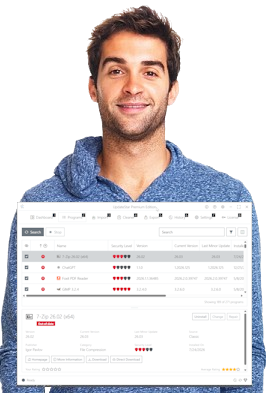


"Ich verwende UpdateStar nun seit fast zwei Jahren. Es liefert so viele kritische Updates." — Steve S.
Sorgt dafür, dass Ihre Software aktuell und geschützt bleibt.
Mit dem neuen UpdateStar genießen Sie die Sicherheit einer nahtlos geschützten und stets aktuellen Arbeitsumgebung. Unsere umfangreiche Datenbank mit 1,8 Millionen Softwaretiteln stellt sicher, dass Ihre Software stets mit den neuesten Upgrades versehen ist – inklusive wichtiger Minor-Updates. Bleiben Sie sicher mit UpdateStar!
UpdateStar-Hilfe
Willkommen bei der UpdateStar-Hilfe, der Online-Hilfe für Nutzer der UpdateStar Premium Edition und der UpdateStar Freeware Edition. Wenn Sie hier keine Antwort auf eine Ihrer Fragen finden, senden Sie bitte eine E-Mail an unser Support-Team.
UpdateStar ist das Programm, mit dem Sie alle auf Ihrem Computer verwendeten Programme stets auf dem neuesten Stand halten. Mit UpdateStar können Sie nach verfügbaren Updates suchen, Ihre Installationen verwalten, Updates installieren oder Programme auf Ihrem Computer deinstallieren.
Ein UpdateStar-Symbol erscheint im Infobereich der Taskleiste und zeigt eine Benachrichtigung an, wenn Updates verfügbar sind. So stellen Sie sicher, dass Sie immer die aktuellste Software verwenden und Ihr Nutzererlebnis im Alltag maximieren.
Ein UpdateStar-Symbol erscheint im Infobereich der Taskleiste und zeigt eine Benachrichtigung an, wenn Updates verfügbar sind. So stellen Sie sicher, dass Sie immer die aktuellste Software verwenden und Ihr Nutzererlebnis im Alltag maximieren.
UpdateStar vereinfacht Ihr Software-Leben. Es bietet Ihnen eine automatisierte, zentrale Anlaufstelle mit vollständigen Informationen zu Ihrer gesamten Software-Umgebung. Sobald UpdateStar Sie über ein verfügbares Update informiert, können Sie Details zur Software einsehen und das Update mit nur wenigen Klicks installieren.
Ja! UpdateStar ist als Freeware sowie als Premium-Version verfügbar. Das bedeutet, dass Sie UpdateStar unter den Bedingungen der Endbenutzer-Lizenzvereinbarung herunterladen und verwenden dürfen.
Nach der Installation informiert Sie UpdateStar über verfügbare Upgrades für Ihre installierten Programme. Standardmäßig erscheint das UpdateStar-Symbol im Infobereich der Taskleiste und informiert Sie, wenn ein Update für Sie verfügbar ist. Klicken Sie einfach auf das Symbol, um mehr über die verfügbaren Updates zu erfahren. Um die Einstellungen zu ändern, öffnen Sie bitte den Reiter "Einstellungen" in UpdateStar.
UpdateStar hält Sie in Bezug auf Ihre Softwareprogramme, Freeware, Shareware und kommerzielle Software auf dem Laufenden. Ob ein verfügbares Update kostenlos ist oder nicht, hängt von den Lizenzbedingungen des jeweiligen Softwareherstellers ab.
Ja. UpdateStar arbeitet mit Hunderten von Softwareherstellern und verbundenen E-Commerce-Partnern zusammen, um UpdateStar-Nutzern erstklassige Services bereitzustellen. UpdateStar bietet wettbewerbsfähige Preise und Sonderangebote. Sie können frei wählen, ob Sie im UpdateStar-Online-Shop, direkt beim Softwarehersteller oder bei anderen vertrauenswürdigen Partnern kaufen, mit denen wir zusammenarbeiten.
Das UpdateStar-Team versucht, alle Aufwände durch bequeme Kaufoptionen innerhalb der Anwendung zu refinanzieren, um UpdateStar für Millionen von Nutzern als kostenlosen Service anzubieten. Vielen Dank an alle Nutzer und Softwarekäufer für die Unterstützung von UpdateStar!
UpdateStar bietet Ihnen eine automatisierte, zentrale Anlaufstelle mit vollständigen Informationen zu Ihrer gesamten Software-Umgebung. Dazu gehören Downloads sowie weitere Optionen zu Ihren Updates, einschließlich des Kaufs von Lizenzen. Im Bereich "Details" für Ihr jeweiliges Produkt finden Sie auch Informationen zum Lizenzerwerb.
Ja. Wir arbeiten mit hochvertrauenswürdigen, branchenführenden Dienstleistern zusammen. Sie haben die Option, Lizenzen sowohl im UpdateStar-Online-Shop als auch auf der Original-Website des Herstellers zu erwerben. Verwenden Sie dazu einfach Ihre bevorzugte Kaufoption im Reiter "Details" des Produkts innerhalb von UpdateStar.
Unsere "Easy & Secure Guarantee" versichert Ihnen, dass der Softwarekauf über UpdateStar nachweislich einfach und sicher ist. UpdateStar arbeitet mit Hunderten vertrauenswürdiger Softwarehersteller zusammen und ist mit branchenführenden E-Commerce-Partnern verbunden, um UpdateStar-Nutzern erstklassige Services zu bieten.
UpdateStar bietet wettbewerbsfähige Preise sowie Sonderangebote: UpdateStar stellt Ihnen hervorragende Produktpreise in Kombination mit dem gewohnten Online-Shopping-Erlebnis bereit. Sie können frei wählen, ob Sie im UpdateStar-Online-Shop, direkt beim Softwarehersteller oder bei anderen vertrauenswürdigen Partnern kaufen, mit denen wir zusammenarbeiten.
Verwenden Sie dazu einfach Ihre bevorzugte Kaufoption im Reiter "Details" des Produkts innerhalb von UpdateStar.
UpdateStar bietet wettbewerbsfähige Preise sowie Sonderangebote: UpdateStar stellt Ihnen hervorragende Produktpreise in Kombination mit dem gewohnten Online-Shopping-Erlebnis bereit. Sie können frei wählen, ob Sie im UpdateStar-Online-Shop, direkt beim Softwarehersteller oder bei anderen vertrauenswürdigen Partnern kaufen, mit denen wir zusammenarbeiten.
Verwenden Sie dazu einfach Ihre bevorzugte Kaufoption im Reiter "Details" des Produkts innerhalb von UpdateStar.
UpdateStar läuft unter Windows 11, 10 und 8.
Sie können verfügbare Updates für Ihre Programme jederzeit installieren. Gehen Sie dazu wie folgt vor:
Der Bereich "Details" liefert Ihnen weitere Informationen zu jedem Programm, Download-Links und Lizenz-Links.
- Doppelklicken Sie auf das UpdateStar-Symbol im Infobereich der Windows-Taskleiste.
- Wählen Sie nach dem Öffnen die Ansicht "Programmliste". So erkennen und filtern Sie bequem Programme, für die Updates bereitstehen.
- Die Programmliste zeigt Ihnen verfügbare Software-Updates für Ihre aktuellen Installationen.
- Nun können Sie aus der Programmliste gezielt Updates downloaden und installieren.
Der Bereich "Details" liefert Ihnen weitere Informationen zu jedem Programm, Download-Links und Lizenz-Links.
Sie können UpdateStar leicht anpassen. Um Programme zu wählen oder abzuwählen, zu denen Sie Update-Informationen erhalten möchten, gehen Sie so vor:
Ab jetzt informiert Sie UpdateStar nur noch über verfügbare Updates für die ausgewählten Programme.
- Öffnen Sie UpdateStar, z. B. per Doppelklick auf das UpdateStar-Symbol im Infobereich der Windows-Taskleiste.
- Wechseln Sie in die UpdateStar-Ansicht "Programmliste" und stellen Sie sicher, dass die Spalte "Nach Updates suchen" in der Programmliste aktiviert ist.
- Nun können Sie die Funktion "Nach Updates suchen" für jedes Programm in der Programmliste je nach Bedarf individuell aktivieren oder deaktivieren.
Ab jetzt informiert Sie UpdateStar nur noch über verfügbare Updates für die ausgewählten Programme.
UpdateStar verwendet eine lernende Software-Datenbank. Wenn Ihr Programm von UpdateStar noch nicht erkannt wird, ist es bereits zur Aufnahme vorgemerkt. Aufgrund der großen Zahl weltweit verfügbarer Softwareprodukte kann dies einige Tage dauern. In Kürze sollte UpdateStar auch Ihr Programm erkennen.
Merken Sie sich beim Download eines Programms, wo Sie die Datei gespeichert haben. Sobald der Download abgeschlossen ist, können Sie die Installation des Updates starten, indem Sie die heruntergeladene Datei doppelt anklicken.
UpdateStar ist derzeit nicht für macOS verfügbar. Wir erwägen möglicherweise in Zukunft eine Mac-Version anzubieten.
Ja, UpdateStar läuft auf 64-Bit-Windows-Systemen.
Wenn Sie einen Proxy-Server für die Internetverbindung verwenden, können Sie die Details in den UpdateStar-Einstellungen konfigurieren. Dadurch kann UpdateStar eine Verbindung ins Internet herstellen. Um Ihren Proxy-Server zu konfigurieren, gehen Sie so vor:
Bitte wenden Sie sich an Ihren Systemadministrator, wenn Sie sich bei Ihrer Proxy-Konfiguration unsicher sind.
- Öffnen Sie UpdateStar, z. B. per Doppelklick auf das UpdateStar-Symbol im Infobereich der Windows-Taskleiste.
- Öffnen Sie die UpdateStar-"Einstellungen" und klicken Sie auf den Reiter "Verbindung".
- Wählen Sie "Manuelle Proxy-Konfiguration". Dort können Sie Ihre Proxy-Informationen eintragen.
- Klicken Sie auf "OK", um die geänderte Konfiguration zu speichern.
Bitte wenden Sie sich an Ihren Systemadministrator, wenn Sie sich bei Ihrer Proxy-Konfiguration unsicher sind.
Da es sich bei UpdateStar um ein Freeware-Projekt handelt, bitten wir um etwas Geduld bei der Beantwortung Ihrer E-Mail-Anfrage. Dennoch geben wir unser Bestes, jede Anfrage zu beantworten, die Sie uns senden.
Das UpdateStar-Team besteht aus Entwicklern mit langjähriger Erfahrung und großer Leidenschaft für Softwareentwicklung auf der Windows-Plattform. Weitere Informationen finden Sie im Bereich Über uns auf der UpdateStar-Website oder treten Sie mit uns in Kontakt. Sie sind jederzeit willkommen.
Bitte senden Sie Ihre Ideen und Wünsche hier [MAILTO:we_care@UpdateStar.com].
Ja. Für die Nutzung von UpdateStar benötigen Sie keine Administratorrechte.
UpdateStar vereinfacht Ihr Software-Leben. Es bietet Ihnen eine automatisierte, zentrale Anlaufstelle mit vollständigen Informationen zu Ihrer gesamten Software-Umgebung. Sobald UpdateStar Sie über ein verfügbares Update informiert, können Sie Details zur Software einsehen und das Update mit nur wenigen Klicks installieren.
Das UpdateStar-Symbol kann im Infobereich ausgeblendet sein. Das kann der Fall sein, wenn Sie viele Symbole im Infobereich der Taskleiste haben. Um die ausgeblendeten Symbole anzuzeigen, klicken Sie auf den Pfeil am linken Rand des Infobereichs.
UpdateStar informiert Sie über verfügbare Updates für Ihre persönliche Software-Umgebung. Sie entscheiden, welche der verfügbaren Updates Sie installieren und lizenzieren möchten. Sie können UpdateStar auch individuell so konfigurieren, dass Sie nur über bestimmte Programm-Updates informiert werden.
Bitte beachten: Für sicherheitsrelevante Programme, z. B. Internet-Sicherheitssoftware, empfehlen wir grundsätzlich, stets die neuesten Programmversionen zu verwenden.
Bitte beachten: Für sicherheitsrelevante Programme, z. B. Internet-Sicherheitssoftware, empfehlen wir grundsätzlich, stets die neuesten Programmversionen zu verwenden.
Ja. UpdateStar fungiert auch als verbesserte Variante von "Programme hinzufügen oder entfernen" und nutzt dieselben in Windows integrierten Funktionen. UpdateStar verwendet die programmspezifischen Deinstallationsroutinen wie "Programme hinzufügen oder entfernen" – Sie müssen sich also keine Sorgen machen.
UpdateStar dient als leistungsfähige und verbesserte Variante von "Programme hinzufügen oder entfernen". Verwenden Sie UpdateStar einfach so, wie Sie "Programme hinzufügen oder entfernen" nutzen würden. Es verwendet dieselben in Windows integrierten Funktionen. Es ist genauso sicher, Ihre Programminstallationen mit UpdateStar zu verwalten wie mit "Programme hinzufügen oder entfernen".
So deinstallieren Sie ein Programm mit UpdateStar:
So deinstallieren Sie ein Programm mit UpdateStar:
- Öffnen Sie UpdateStar, z. B. per Doppelklick auf das UpdateStar-Symbol im Infobereich der Windows-Taskleiste.
- Wählen Sie in der Ansicht "Programmliste" das Programm aus, das Sie deinstallieren möchten.
- Wählen Sie nun im Bereich "Details" des ausgewählten Programms "Deinstallieren".
Der Installationsort heruntergeladener Software hängt von der Installationsroutine des jeweiligen Softwarepakets ab. Bei den meisten Softwarepaketen können Sie während der Installation auswählen, wo die Software installiert werden soll.
UpdateStar läuft unter Windows 10, 8, 7, Vista und XP.
Ja, UpdateStar ermöglicht es Ihnen, Ihre Installationshistorie einzusehen. Gehen Sie dazu wie folgt vor:
- Öffnen Sie UpdateStar
- Klicken Sie auf der Registerkarte "Aktion" auf "Verlauf".
Nein, die Installation und Deinstallation von UpdateStar beeinflusst andere Softwareprogramme nicht.
Aber warum sollte jemand UpdateStar deinstallieren wollen?
Aber warum sollte jemand UpdateStar deinstallieren wollen?
Ja, UpdateStar stellt sicher, dass Sie immer die aktuelle Version verwenden, um Ihr Nutzererlebnis mit UpdateStar zu optimieren.
Wir verbessern UpdateStar kontinuierlich. UpdateStar kann sich selbst aktualisieren. Sobald die Meldung erscheint, akzeptieren Sie das Update – der Download startet im Hintergrund. Das kann einige Minuten dauern.
Nach Abschluss des Downloads bittet UpdateStar um Erlaubnis, geschlossen zu werden. Bestätigen Sie dies, damit UpdateStar die neue Version im Hintergrund installieren kann. Nach Abschluss des Updates startet UpdateStar automatisch neu.
Nach Abschluss des Downloads bittet UpdateStar um Erlaubnis, geschlossen zu werden. Bestätigen Sie dies, damit UpdateStar die neue Version im Hintergrund installieren kann. Nach Abschluss des Updates startet UpdateStar automatisch neu.
Sie können Ihre Programme jederzeit aktualisieren. Gehen Sie dazu wie folgt vor:
- Doppelklicken Sie auf das UpdateStar-Symbol im Infobereich der Windows-Taskleiste.
- Wählen Sie nach dem Öffnen die Ansicht "Programmliste". So erkennen und filtern Sie bequem Programme, für die Updates bereitstehen.
- Die Programmliste zeigt Ihnen verfügbare Software-Updates für Ihre aktuellen Installationen.
- Nun können Sie ein Update aus der Programmliste downloaden. Der Bereich "Details" liefert Ihnen weitere Informationen zu jedem Programm, Download-Links und Lizenz-Links.
Im Bereich "Einstellungen" können Sie verschiedene Optionen für Ihre persönliche UpdateStar-Konfiguration festlegen. Sie können definieren, wann nach neuen Updates gesucht werden soll, sowie den automatischen Start beim Windows-Start aktivieren.
So legen Sie Ihre eigenen UpdateStar-Einstellungen fest:
Klicken Sie auf "OK", sobald Sie die Konfiguration abgeschlossen haben.
So legen Sie Ihre eigenen UpdateStar-Einstellungen fest:
- Öffnen Sie UpdateStar, z. B. per Doppelklick auf das UpdateStar-Symbol im Infobereich der Windows-Taskleiste.
- Wählen Sie nach dem Öffnen auf der Registerkarte "Aktion" den Punkt "Einstellungen", um Ihre Settings anzuzeigen.
- Nun können Sie die Einstellungen nach Ihren Bedürfnissen anpassen.
Klicken Sie auf "OK", sobald Sie die Konfiguration abgeschlossen haben.
Unsere UpdateStar-Programmdatenbank ist "von den Nutzern für die Nutzer" gestaltet. Wenn ein Programm von UpdateStar noch nicht erkannt wird, wird es möglicherweise gerade von unserem Team überprüft. In Kürze sollte das neu verfügbare Update ebenfalls in UpdateStar angezeigt werden.
Es gibt weitere Gründe, warum UpdateStar ein verfügbares Update nicht zeigen könnte. Zum Beispiel nehmen wir keine Vorabversionen wie Alpha- oder Beta-Software auf. UpdateStar stellt seinen Nutzern ausschließlich stabile, nicht-beta Programme bereit.
Es gibt weitere Gründe, warum UpdateStar ein verfügbares Update nicht zeigen könnte. Zum Beispiel nehmen wir keine Vorabversionen wie Alpha- oder Beta-Software auf. UpdateStar stellt seinen Nutzern ausschließlich stabile, nicht-beta Programme bereit.
UpdateStar ist derzeit nicht für Linux verfügbar. Wir erwägen möglicherweise in Zukunft eine Linux-Version anzubieten.
Ja, UpdateStar läuft auf 64-Bit-Windows-Systemen.
UpdateStar bietet Ihnen eine automatisierte, zentrale Anlaufstelle mit vollständigen Informationen zu Ihrer gesamten Software-Umgebung. Standardmäßig prüft UpdateStar Ihre individuelle Software-Ausstattung automatisch auf Updates. Das UpdateStar-Symbol erscheint im Infobereich der Taskleiste und informiert Sie, wenn ein Update für den Download verfügbar ist. Klicken Sie einfach auf das Symbol, um mehr über das verfügbare Update zu erfahren.
UpdateStar bietet Ihnen im Bereich "Details" weitere Informationsmöglichkeiten zu einem verfügbaren Update. Klicken Sie einfach in UpdateStar in der "Programmliste" auf das Programm – der Bereich "Details" stellt weitere Links mit Informationen bereit, z. B. zur Website des Herstellers. Über diese Links können Sie leicht herausfinden, ob Ihre Sprachversion bereits verfügbar ist.
Sie können auswählen, für welche Programme Sie Update-Informationen erhalten möchten:
- Öffnen Sie UpdateStar, z. B. per Doppelklick auf das UpdateStar-Symbol im Infobereich der Windows-Taskleiste.
- Gehen Sie in UpdateStar zur Registerkarte "Aktion" und verwenden Sie die Ansicht "Programmliste". Stellen Sie sicher, dass die Spalte "Nach Updates suchen" aktiviert ist.
- Nun können Sie die Funktion "Nach Updates suchen" für jedes Programm in der Programmliste individuell aktivieren oder deaktivieren.
Merken Sie sich beim Download eines Programms, wo Sie die Datei gespeichert haben. Sobald der Download abgeschlossen ist, können Sie die Installation des Updates starten, indem Sie die heruntergeladene Datei doppelt anklicken.
Fehlerbehebung
Sie haben alles richtig gemacht. UpdateStar erhält alle Informationen zur "Installierten Version" von Drittanbieterprogrammen, zum Beispiel aus der Windows-Registrierung. Leider achten einige Softwarehersteller bei der Bereitstellung von Updates nicht ausreichend auf Genauigkeit. In diesem Fall erhält UpdateStar weiterhin die ältere Versionsinformation vom Drittanbieterprodukt. Dank der großen Zahl an UpdateStar-Nutzern haben bereits viele Hersteller ihre Produkte UpdateStar-kompatibel gemacht. Wenn Sie Software finden, die eine falsche "Installierte Version" liefert, wenden Sie sich gern an den technischen Support dieses Produkts. So kann der Hersteller UpdateStar-kompatibel werden.
Wir versichern Ihnen, dass UpdateStar frei von schädlichem Code ist. Wenden Sie sich ggf. an den Support Ihres Sicherheitsprogramms, um eine detaillierte Auskunft zu erhalten, da wir keinen Einfluss auf die Genauigkeit von Sicherheitsprogrammen Dritter haben.
Bitte informieren Sie uns, wenn dies bei Ihnen aufgetreten ist, da wir im Interesse unserer Nutzer solche Fälle vermeiden möchten. Hilfreich wären folgende Informationen:
Vielen Dank für Ihre Hilfe.
Bitte informieren Sie uns, wenn dies bei Ihnen aufgetreten ist, da wir im Interesse unserer Nutzer solche Fälle vermeiden möchten. Hilfreich wären folgende Informationen:
- Name Ihres Sicherheitsprogramms.
- Der Inhalt der Warnung, z. B. markierte Datei oder Ordner.
Vielen Dank für Ihre Hilfe.
Ihre Firewall-Software kontrolliert alle Programme, die eine Verbindung zum Internet herstellen möchten. Um Update-Informationen von UpdateStar zu erhalten, müssen Sie UpdateStar den Zugriff auf unsere Server erlauben, um die gewünschten Informationen zu liefern. Ihre Sicherheitssoftware sollte sich entsprechend leicht konfigurieren lassen. In der Regel genügt das einfache Bestätigen einer Firewall-Anfrage.
Wir versichern Ihnen, dass UpdateStar als anonymer, kostenloser Service läuft und nur entsprechend der Benutzerwünsche aktiv ist. Wenden Sie sich ggf. an den Support Ihres Sicherheitsprogramms, um eine detaillierte Auskunft zu erhalten, da wir keinen Einfluss auf die Genauigkeit von Sicherheitsprogrammen Dritter haben.
Bitte informieren Sie uns, wenn dies bei Ihnen aufgetreten ist, da wir im Interesse unserer Nutzer solche Fälle künftig vermeiden möchten. Hilfreich wären folgende Informationen:
Vielen Dank für Ihre Hilfe.
Bitte informieren Sie uns, wenn dies bei Ihnen aufgetreten ist, da wir im Interesse unserer Nutzer solche Fälle künftig vermeiden möchten. Hilfreich wären folgende Informationen:
- Name Ihres Sicherheitsprogramms.
- Der Inhalt der Warnung, z. B. markierte Datei oder Ordner.
Vielen Dank für Ihre Hilfe.
Da wir sowohl UpdateStar-Server als auch vertrauenswürdige externe Herstellerquellen nutzen, kann es ein temporäres Problem mit einem bestimmten Herstellerserver geben. Bitte versuchen Sie es später erneut. Wenn das Problem weiterhin besteht, informieren Sie bitte das UpdateStar-Team. Da unsere UpdateStar-Programmdatenbank "von den Nutzern für die Nutzer" ist, sind wir auf Ihr Feedback angewiesen. Das UpdateStar-Team (und die anderen Nutzer) danken es Ihnen!
Hilfreich wären folgende Informationen:
Vielen Dank für Ihre Hilfe.
Hilfreich wären folgende Informationen:
- Name des Programms, das Sie herunterladen wollten.
- Der Inhalt der erhaltenen Fehlermeldung.
Vielen Dank für Ihre Hilfe.
UpdateStar stellt Ihnen die aktuellste Software für Ihre individuelle Software-Umgebung bereit. Wenn bei der Installation eines Updates für eines Ihrer Programme ein Problem auftritt, wird es vom Drittanbieterprogramm verursacht. Bitte beachten Sie die Fehlermeldung und folgen Sie ggf. den Anweisungen. Wenden Sie sich an den Support des Softwareherstellers, um Hilfe zu erhalten.
UpdateStar benötigt eine Internetverbindung, um nach verfügbaren Updates zu suchen, Downloads anzubieten und die Installation Ihrer individuellen Software-Umgebung zu ermöglichen. Wenn Sie diese Meldung erhalten, prüfen Sie bitte, ob Ihre Internetverbindung aktiv ist und korrekt funktioniert. UpdateStar stellt Ihnen die aktuellste Software für Ihre Software-Umgebung bereit. Wenn bei der Installation eines Updates für eines Ihrer Programme ein Problem auftritt, wird es vom Drittanbieterprogramm verursacht. Bitte beachten Sie die Fehlermeldung und folgen Sie ggf. den Anweisungen. Wenden Sie sich an den Support des Softwareherstellers, um Hilfe zu erhalten.
Diese Fehlermeldung erscheint, weil es ein Problem mit den Dateizuordnungen auf Ihrem System oder mit den Standardbrowsereinstellungen gibt. Bitte prüfen Sie Ihre Standardbrowsereinstellungen.
Beim Klicken auf einen Download-Link sollte sich Ihr Standard-Webbrowser mit der gewünschten Seite öffnen. Wenn Sie die Fehlermeldung "Für diese Aktion ist keine mit der Datei verknüpfte Anwendung festgelegt." erhalten, gibt es ein Problem mit den Dateizuordnungen auf Ihrem System oder mit den Standardbrowsereinstellungen. Bitte prüfen Sie Ihre Standardbrowsereinstellungen.
Vista-Nutzer finden Hilfe zu Standardprogrammen auf der Microsoft-Website.
XP-Nutzer finden Hilfe zu Standardprogrammen auf der Microsoft-Website.
Vista-Nutzer finden Hilfe zu Standardprogrammen auf der Microsoft-Website.
XP-Nutzer finden Hilfe zu Standardprogrammen auf der Microsoft-Website.
Beim Klicken auf einen Download-Link sollte sich Ihr Standard-Webbrowser mit der angeforderten Webseite öffnen. Einige Internet-Sicherheitsprogramme erlauben es externen Anwendungen nicht, den Webbrowser zu öffnen. Bitte prüfen Sie Ihre Sicherheitseinstellungen.
Sie haben alles richtig gemacht. Und Ihre Programminstallation ist sehr wahrscheinlich in Ordnung. Alle Informationen zur "Installierten Version" werden immer vom Programm selbst geliefert (aus der Windows-Registrierung). Manche Programme liefern verkürzte oder veraltete Versionsinformationen, obwohl sie beim Start die korrekte Version anzeigen. Die Erkennungsalgorithmen von UpdateStar werden kontinuierlich weiterentwickelt, um auch Programme abzudecken, die unregelmäßige Versionsinformationen melden.
Weitere Fragen
Das Programm ist aktuell.
Für dieses Programm ist eine neuere Version verfügbar.
UpdateStar erkennt das Programm, konnte die installierte Version jedoch nicht ermitteln.
Das Programm ist in der UpdateStar-Datenbank unbekannt.
Für dieses Programm ist eine neuere Version verfügbar.
UpdateStar erkennt das Programm, konnte die installierte Version jedoch nicht ermitteln.
Das Programm ist in der UpdateStar-Datenbank unbekannt.
UpdateStar ist in mehreren Sprachversionen verfügbar. Wir sind bestrebt, es künftig in weiteren Sprachen anzubieten. Prüfen Sie bitte auf unserer Lokalisierungsseite, welche Sprachversionen verfügbar sind. Um Ihre eigene Sprachdatei zu übersetzen, folgen Sie bitte der leicht zu nutzenden Anleitung zur Lokalisierung.
Wenn der UpdateStar-Freeware-Client automatisch auf einem PC eines Nutzers prüft, ob für ein Programm ein Update verfügbar ist, nennen wir das "Scrobbling" einer Installation.
Nein, UpdateStar prüft nur Updates für Programme, die unter Windows installiert sind.
Wenn das UpdateStar-Symbol im Infobereich der Windows-Taskleiste fehlt, haben Sie diese Option möglicherweise während der Installation abgelehnt. UpdateStar kann Sie dann nicht über den Infobereich über verfügbare Updates benachrichtigen. Sie können UpdateStar über "Programme hinzufügen oder entfernen" deinstallieren. Sie finden "Programme hinzufügen oder entfernen" über "Start/Einstellungen/Systemsteuerung". Nach der Deinstallation installieren Sie UpdateStar einfach erneut und stellen Sie während der Installation sicher, dass das UpdateStar-Symbol im Infobereich der Taskleiste angezeigt werden darf.
UpdateStar nimmt den Schutz Ihrer Privatsphäre sehr ernst. Diese Datenschutzerklärung betrifft UpdateStar sowie die Nutzung und Erfassung von Daten. Mehr über die UpdateStar-Datenschutzerklärung erfahren Sie hier.
Ja, die Nutzung von UpdateStar ist anonym und entspricht unserer Datenschutzerklärung. Wir fragen niemals nach personenbezogenen Daten wie Ihrem Namen oder Ihrer E-Mail-Adresse. Mehr über die UpdateStar-Datenschutzerklärung erfahren Sie hier.
Wir versichern Ihnen, dass UpdateStar frei von schädlichem Code ist. Wenden Sie sich ggf. an den Support Ihres Sicherheitsprogrammanbieters, um eine detaillierte Auskunft zu erhalten, da wir keinen Einfluss auf die Genauigkeit von Sicherheitsprogrammen Dritter haben.
Bitte informieren Sie uns, wenn dies bei Ihnen aufgetreten ist, da wir im Interesse unserer Nutzer solche Fälle vermeiden möchten. Hilfreich wären folgende Informationen:
Vielen Dank für Ihre Hilfe.
Bitte informieren Sie uns, wenn dies bei Ihnen aufgetreten ist, da wir im Interesse unserer Nutzer solche Fälle vermeiden möchten. Hilfreich wären folgende Informationen:
- Name Ihres Sicherheitsprogramms.
- Der Inhalt der Warnung, z. B. markierte Datei oder Ordner.
Vielen Dank für Ihre Hilfe.
Da wir sowohl UpdateStar-Server als auch vertrauenswürdige externe Herstellerquellen nutzen, kann es ein temporäres Problem mit einem bestimmten Herstellerserver geben. Bitte versuchen Sie es später erneut. Wenn das Problem weiterhin besteht, informieren Sie bitte das UpdateStar-Team. Da unsere UpdateStar-Programmdatenbank "von den Nutzern für die Nutzer" ist, sind wir auf Ihr Feedback angewiesen. Das UpdateStar-Team (und die anderen Nutzer) danken es Ihnen!
Hilfreich wären folgende Informationen:
Vielen Dank für Ihre Hilfe.
Hilfreich wären folgende Informationen:
- Name des Programms, das Sie herunterladen wollten.
- Der Inhalt der erhaltenen Fehlermeldung.
Vielen Dank für Ihre Hilfe.
UpdateStar bietet Ihnen eine automatisierte, zentrale Anlaufstelle mit vollständigen Informationen zu Ihrer gesamten Software-Umgebung. Sie erhalten Update-Informationen zu Zehntausenden kommerziellen Programmen, Shareware und Freeware.
UpdateStar bietet Ihnen eine automatisierte, zentrale Anlaufstelle mit vollständigen Informationen zu Ihrer gesamten Software-Umgebung. Dazu gehören Downloads sowie weitere Optionen zu Ihren Updates, einschließlich des Kaufs von Lizenzen. Im Bereich "Details" für Ihr jeweiliges Produkt finden Sie auch Informationen zum Lizenzerwerb.
Der Kauf eines Produkts über UpdateStar ist sicher. Wir arbeiten mit hochvertrauenswürdigen, branchenführenden Dienstleistern zusammen. Je nach Produkt haben Sie die Option, Lizenzen sowohl im UpdateStar-Online-Shop als auch auf der Original-Website des Herstellers zu erwerben. Verwenden Sie dazu einfach Ihre bevorzugte Kaufoption innerhalb von UpdateStar.
Der Kauf eines Produkts über UpdateStar ist sicher. Wir arbeiten mit hochvertrauenswürdigen, branchenführenden Dienstleistern zusammen. Je nach Produkt haben Sie die Option, Lizenzen sowohl im UpdateStar-Online-Shop als auch auf der Original-Website des Herstellers zu erwerben. Verwenden Sie dazu einfach Ihre bevorzugte Kaufoption innerhalb von UpdateStar.