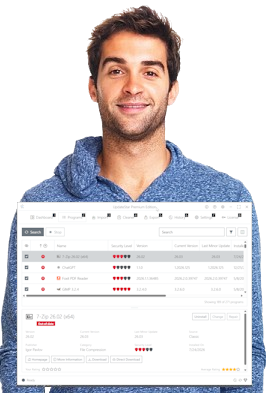


"Jag har använt UpdateStar i nästan två år nu. Det levererar så många kritiska uppdateringar." — Steve S.
Säkerställer att din programvara hålls uppdaterad och skyddad.
Med nya UpdateStar får du tryggheten av en sömlös, säker och uppdaterad datormiljö. Vår omfattande databas med 1,8 miljoner program ser till att din programvara alltid förbättras med de senaste uppgraderingarna, inklusive de avgörande mindre förbättringarna. Håll dig säker med UpdateStar!
UpdateStar Hjälp
Välkommen till UpdateStar Hjälp, online-resursen för hjälp för användare av UpdateStar Premium Edition och UpdateStar Freeware Edition. Om du inte hittar ett svar på någon av dina frågor här, skicka ett e‑postmeddelande till vårt supportteam.
UpdateStar är programmet som låter dig hålla all din personliga programvara som du använder på din dator uppdaterad. Du kan använda UpdateStar för att söka efter tillgängliga uppdateringar och hantera alla dina installationer, installera uppdateringar eller avinstallera program på din dator.
En UpdateStar‑ikon visas i meddelandefältet och visar en avisering när uppdateringar finns tillgängliga. På så sätt ser du till att du alltid använder den mest uppdaterade programvaran och maximerar din vardagliga användarupplevelse.
En UpdateStar‑ikon visas i meddelandefältet och visar en avisering när uppdateringar finns tillgängliga. På så sätt ser du till att du alltid använder den mest uppdaterade programvaran och maximerar din vardagliga användarupplevelse.
UpdateStar förenklar ditt programvaruliv. Det erbjuder dig ett automatiserat och komplett nav med information för hela din programvaruinstallation. När UpdateStar informerar dig om en tillgänglig uppdatering kan du läsa mer om programvaran och sedan välja att installera uppdateringen med bara några få klick.
Ja! UpdateStar finns som Freeware och som en Premium‑version, vilket innebär att du har rätt att ladda ner och använda UpdateStar enligt villkoren i slutanvändarlicensavtalet (EULA).
När UpdateStar är installerat informerar det dig om tillgängliga uppgraderingar för dina installerade program. Som standard visas UpdateStar‑ikonen i meddelandefältet och meddelar dig när en uppdatering är tillgänglig för dig. Klicka bara på ikonen för att få mer information om de tillgängliga uppdateringarna. För att ändra inställningarna, öppna fliken ”Preferences” i ditt UpdateStar.
UpdateStar håller dig uppdaterad vad gäller dina programvaror, freeware, shareware och kommersiell programvara. Om en tillgänglig uppdatering är gratis eller inte beror på licensvillkoren för respektive programvaruleverantör.
Ja. UpdateStar samarbetar med hundratals programvaruleverantörer och anslutna e‑handelspartner för att erbjuda tjänster i världsklass för UpdateStar‑användare. UpdateStar erbjuder konkurrenskraftiga priser och specialerbjudanden. Du kan fritt välja mellan UpdateStars onlinebutik, direkt från programvaruleverantören eller andra betrodda partner som vi samarbetar med.
UpdateStar‑teamet försöker täcka alla kostnader genom att erbjuda användarna bekväma köpalternativ i applikationen, för att hålla UpdateStar som en kostnadsfri tjänst för miljontals användare. Tack till alla användare och programköpare för att ni stöttar UpdateStar!
UpdateStar erbjuder dig ett automatiserat och komplett nav med information för hela din programvaruinstallation. Detta inkluderar nedladdningar såväl som ytterligare alternativ relaterade till dina uppdateringar, inklusive licensköp. I avsnittet ”Details” för din specifika produkt hittar du även information om hur du köper en licens.
Ja. Vi samarbetar med mycket pålitliga och branschledande tjänsteleverantörer. Du har möjlighet att köpa licenser från UpdateStars onlinebutik såväl som från programmets originalwebbplats. För att göra det använder du helt enkelt ditt föredragna köpalternativ i fliken ”Details” för produkten i UpdateStar.
Vår ”Easy & Secure Guarantee” försäkrar dig om att det är bevisat enkelt och säkert att köpa programvara via UpdateStar. UpdateStar samarbetar med hundratals betrodda programvaruleverantörer och är knutet till branschledande e‑handelspartner för att erbjuda tjänster i världsklass för UpdateStar‑användare.
UpdateStar erbjuder konkurrenskraftiga priser samt specialerbjudanden: UpdateStar ger dig utmärkta produktpriser kombinerat med en välbekant onlineköpupplevelse. Du är fri att köpa från UpdateStars onlinebutik, direkt från programvaruleverantören eller andra betrodda partner som vi arbetar med.
För att göra det använder du helt enkelt ditt föredragna köpalternativ i fliken ”Details” för produkten i UpdateStar.
UpdateStar erbjuder konkurrenskraftiga priser samt specialerbjudanden: UpdateStar ger dig utmärkta produktpriser kombinerat med en välbekant onlineköpupplevelse. Du är fri att köpa från UpdateStars onlinebutik, direkt från programvaruleverantören eller andra betrodda partner som vi arbetar med.
För att göra det använder du helt enkelt ditt föredragna köpalternativ i fliken ”Details” för produkten i UpdateStar.
UpdateStar körs på Windows 11, 10 och 8.
Du kan enkelt installera tillgängliga uppdateringar för dina program när som helst. Gör så här:
Avsnittet ”Details” ger dig mer information om varje program, nedladdningslänkar och licenslänkar.
- Dubbelklicka på UpdateStar‑ikonen i Windows meddelandefält.
- När programmet är öppet väljer du vyn ”Program List”. På så sätt kan du enkelt se och filtrera program med väntande tillgängliga uppdateringar.
- Programlistan visar tillgängliga programuppdateringar för dina aktuella installationer.
- Nu kan du välja att ladda ner och installera specifika uppdateringar från programlistan.
Avsnittet ”Details” ger dig mer information om varje program, nedladdningslänkar och licenslänkar.
Du kan enkelt anpassa UpdateStar. För att välja och avmarkera de program du vill få uppdateringsinformation om, gör så här:
Från och med nu kommer UpdateStar bara att informera dig om tillgängliga uppdateringar för de utvalda programmen.
- Öppna UpdateStar, t.ex. genom att dubbelklicka på UpdateStar‑ikonen i Windows meddelandefält.
- Byt till vyn ”Program List” i UpdateStar och se till att kolumnen ”Search for Updates” är aktiverad i programlistan.
- Nu kan du aktivera och avaktivera funktionen ”Search for Updates” för varje program individuellt i programlistan enligt dina behov.
Från och med nu kommer UpdateStar bara att informera dig om tillgängliga uppdateringar för de utvalda programmen.
UpdateStar använder en lärande programvarudatabas. Om ditt program ännu inte känns igen av UpdateStar är det redan markerat för inkludering. På grund av det stora antalet programvaruprodukter världen över kan detta ta några dagar. Inom kort bör UpdateStar också känna igen ditt program.
När du laddar ner ett program, kom ihåg var du sparade nedladdningsfilen. När nedladdningen är klar kan du starta installationen av uppdateringen genom att dubbelklicka på den nedladdade filen.
UpdateStar är för närvarande inte tillgängligt för Mac OS. Vi kan komma att överväga att erbjuda en Mac‑version i framtiden.
Ja, UpdateStar körs på 64‑bitars Windows‑system.
Om du använder en proxyserver för att ansluta till internet kan du konfigurera detaljerna i dina UpdateStar‑inställningar. Detta gör att du kan ansluta till internet. För att konfigurera detaljerna för din proxyserver gör du så här:
Kontakta din systemadministratör om du är osäker på konfigurationen av din proxyserver.
- Öppna UpdateStar, t.ex. genom att dubbelklicka på UpdateStar‑ikonen i Windows meddelandefält.
- Gå till ”Settings” i UpdateStar och klicka på fliken ”Connection”.
- Välj ”Manual Proxy Configuration”. Där kan du ange din proxyinformation.
- Klicka på ”OK” för att spara den ändrade konfigurationen.
Kontakta din systemadministratör om du är osäker på konfigurationen av din proxyserver.
Eftersom UpdateStar‑projektet är ett freeware‑projekt ber vi dig om lite tålamod när det gäller att besvara din e‑postförfrågan. Vi gör ändå vårt bästa för att besvara varje e‑postförfrågan du skickar till oss.
UpdateStar‑teamet består av utvecklare med lång erfarenhet och ett starkt engagemang för att utveckla programvara för Windows‑plattformen. Se avsnittet Om oss på UpdateStars webbplats för att läsa mer eller komma i kontakt med oss. Du är alltid välkommen.
Skicka dina idéer och önskemål här [MAILTO:we_care@UpdateStar.com].
Ja. För att använda UpdateStar behöver du inte ha administratörsrättigheter.
UpdateStar förenklar ditt programvaruliv. Det erbjuder dig ett automatiserat och komplett nav med information för hela din programvaruinstallation. När UpdateStar informerar dig om en tillgänglig uppdatering kan du läsa mer om programvaran och sedan välja att installera uppdateringen med bara några få klick.
UpdateStar‑ikonen kan vara dold i meddelandefältet. Detta kan inträffa om du har många ikoner i meddelandefältet i aktivitetsfältet. För att visa dolda ikoner klickar du på pilen på vänster sida av meddelandefältet.
UpdateStar informerar dig om tillgängliga uppdateringar för din personliga programvaruinstallation. Du bestämmer själv vilka av de tillgängliga uppdateringarna du vill installera och licensiera. Du kan också konfigurera UpdateStar individuellt efter dina behov så att du bara informeras om specifika programuppdateringar som är tillgängliga.
Observera: För säkerhetsrelaterade program, t.ex. Internetsäkerhetsprogram, rekommenderar vi alltid att du använder de senaste programversionerna.
Observera: För säkerhetsrelaterade program, t.ex. Internetsäkerhetsprogram, rekommenderar vi alltid att du använder de senaste programversionerna.
Ja. UpdateStar fungerar också som en förbättrad ”Lägg till eller ta bort program” och använder samma Windows‑integrerade funktioner som ”Lägg till eller ta bort program”. UpdateStar använder programmets egna avinstallationsrutiner på samma sätt som ”Lägg till eller ta bort program” gör, så du behöver inte oroa dig.
UpdateStar fungerar som en kraftfull och förbättrad ”Lägg till eller ta bort program”. Använd helt enkelt UpdateStar på samma sätt som du skulle använda ”Lägg till eller ta bort program”. Det använder samma Windows‑integrerade funktioner som ”Lägg till eller ta bort program”. Det är lika säkert att hantera dina programinstallationer med UpdateStar som med ”Lägg till eller ta bort program”.
För att avinstallera ett program med UpdateStar gör du så här:
För att avinstallera ett program med UpdateStar gör du så här:
- Öppna UpdateStar, t.ex. genom att dubbelklicka på UpdateStar‑ikonen i Windows meddelandefält.
- Välj programmet du vill avinstallera i vyn Program List.
- Nu kan du välja ”Uninstall” i avsnittet Details för det valda programmet.
Var den nedladdade programvaran installeras beror på installationsmetoden för respektive programvarupaket. För de flesta programvarupaket innebär detta att du får välja var programvaran ska installeras under installationsprocessen.
UpdateStar körs på Windows 10, 8, 7, Vista och XP.
Ja, UpdateStar låter dig visa din installationshistorik. Gör så här:
- Öppna UpdateStar
- Klicka på History på fliken Action.
Nej, installation och avinstallation av UpdateStar påverkar inte andra programvaror.
Men varför skulle någon vilja avinstallera UpdateStar?
Men varför skulle någon vilja avinstallera UpdateStar?
Ja, UpdateStar ser till att du alltid använder den senaste versionen för att optimera din användarupplevelse med UpdateStar.
Vi förbättrar ständigt UpdateStar. UpdateStar kan uppdatera sig självt. När meddelandet visas accepterar du uppdateringen så startas nedladdningen i bakgrunden. Detta kan ta några minuter.
När nedladdningen är klar kommer UpdateStar att be om tillåtelse att stängas. Du måste acceptera detta för att låta UpdateStar installera den nya versionen i bakgrunden. När uppdateringen är slutförd startar UpdateStar automatiskt om.
När nedladdningen är klar kommer UpdateStar att be om tillåtelse att stängas. Du måste acceptera detta för att låta UpdateStar installera den nya versionen i bakgrunden. När uppdateringen är slutförd startar UpdateStar automatiskt om.
Du kan uppdatera dina program när som helst. Gör så här:
- Dubbelklicka på UpdateStar‑ikonen i Windows meddelandefält.
- När programmet är öppet väljer du vyn ”Program List”. På så sätt kan du enkelt se och filtrera program med väntande tillgängliga uppdateringar.
- Programlistan visar tillgängliga programuppdateringar för dina aktuella installationer.
- Nu kan du välja att ladda ner en uppdatering från programlistan. Avsnittet ”Details” ger dig mer information om varje program, nedladdningslänkar och licenslänkar.
I avsnittet ”Preferences” kan du konfigurera flera alternativ för din personliga konfiguration av UpdateStar. Du kan definiera när nya uppdateringar ska sökas efter, samt automatisk start vid Windows‑start.
För att ange dina egna UpdateStar‑inställningar gör du så här:
Klicka på ”OK” när du är klar med att konfigurera inställningarna.
För att ange dina egna UpdateStar‑inställningar gör du så här:
- Öppna UpdateStar, t.ex. genom att dubbelklicka på UpdateStar‑ikonen i Windows meddelandefält.
- När programmet är öppet väljer du ”Preferences” på fliken ”Action” för att visa dina inställningar.
- Nu kan du ändra inställningarna enligt dina behov.
Klicka på ”OK” när du är klar med att konfigurera inställningarna.
Vår UpdateStar‑programdatabas är ”gjord av användarna för användarna”. Om ett program ännu inte känns igen av UpdateStar kan det för närvarande vara under granskning av vårt team. Inom kort bör den nyligen tillgängliga uppdateringen också visas av UpdateStar.
Det finns några fler anledningar till att UpdateStar kanske inte visar en tillgänglig uppdatering. Till exempel inkluderar vi inte förhandsversioner av alpha‑ eller beta‑programvara. UpdateStar tillhandahåller endast stabila icke‑beta‑program till sina användare.
Det finns några fler anledningar till att UpdateStar kanske inte visar en tillgänglig uppdatering. Till exempel inkluderar vi inte förhandsversioner av alpha‑ eller beta‑programvara. UpdateStar tillhandahåller endast stabila icke‑beta‑program till sina användare.
UpdateStar är för närvarande inte tillgängligt för Linux. Vi kan komma att överväga att erbjuda en Linux‑version i framtiden.
Ja, UpdateStar körs på 64‑bitars Windows‑system.
UpdateStar erbjuder dig ett automatiserat och komplett nav med information för hela din programvaruinstallation. Som standard söker UpdateStar automatiskt efter uppdateringar för din individuella programvaruinstallation. UpdateStar‑ikonen visas i meddelandefältet och informerar dig när en uppdatering är tillgänglig för nedladdning. Klicka bara på ikonen för att få mer information om den tillgängliga uppdateringen.
UpdateStar erbjuder dig mer information om en tillgänglig uppdatering i avsnittet Details. Klicka bara på programmet i ”Program List” i UpdateStar så får du fler länkar till mer information, t.ex. på leverantörens webbplats, i avsnittet Details. Du kan enkelt använda informationslänkarna för att ta reda på om din språkversion redan är tillgänglig.
Du kan välja och avmarkera de program du vill få uppdateringsinformation om:
- Öppna UpdateStar, t.ex. genom att dubbelklicka på UpdateStar‑ikonen i Windows meddelandefält.
- Gå till fliken ”Action” i UpdateStar med vyn ”Program List” och se till att kolumnen ”Search for updates” är aktiverad i programlistan.
- Nu kan du aktivera och avaktivera funktionen ”Search for Update” för varje program individuellt i programlistan.
När du laddar ner ett program, kom ihåg var du sparade nedladdningsfilen. När nedladdningen är klar kan du starta installationen av uppdateringen genom att dubbelklicka på den nedladdade filen.
Felsökning
Du har gjort allting rätt. UpdateStar hämtar all information om ”Installed version” från tredjepartsprogrammen, till exempel från Windows‑registret. Tyvärr är vissa programvaruleverantörer inte tillräckligt noggranna när de tillhandahåller uppdateringar. I sådana fall får UpdateStar fortfarande äldre versionsinformation från tredjepartsprodukten. Tack vare det stora antalet UpdateStar‑användare har många programvaruleverantörer redan gjort sina produkter UpdateStar‑kompatibla. Om du hittar ett program som levererar felaktig ”Installed version” kan du gärna kontakta den tekniska supporten för just den produkten. Detta gör det möjligt för leverantören att bli UpdateStar‑kompatibel.
Vi kan försäkra dig om att UpdateStar är fritt från skadlig kod. Du kan kontakta supportteamet för din säkerhetsprogramleverantör för att få ett detaljerat svar, eftersom vi inte har någon kontroll över noggrannheten hos tredjeparts säkerhetsprogram.
Informera oss gärna om detta har hänt dig, eftersom vi också är intresserade av att förhindra sådana fall i våra användares intresse. Det vore hjälpsamt om du kunde skicka oss följande information:
Tack för din hjälp.
Informera oss gärna om detta har hänt dig, eftersom vi också är intresserade av att förhindra sådana fall i våra användares intresse. Det vore hjälpsamt om du kunde skicka oss följande information:
- Namnet på ditt säkerhetsprogram.
- Innehållet i varningen, t.ex. vilken fil eller mapp som flaggats.
Tack för din hjälp.
Din brandvägg kontrollerar alla program som vill ansluta till internet. För att få uppdateringsinformation från UpdateStar måste du tillåta att UpdateStar ansluter till våra servrar för att leverera den begärda informationen. Din säkerhetsprogramvara bör enkelt låta dig konfigurera dessa regler. Vanligtvis räcker det att du accepterar en brandväggsbegäran.
Vi kan försäkra dig om att UpdateStar körs som en anonym kostnadsfri tjänst och endast är aktiv enligt användarens önskemål. Du kan kontakta supportteamet för din säkerhetsprogramleverantör för att få ett detaljerat svar, eftersom vi inte har någon kontroll över noggrannheten hos tredjeparts säkerhetsprogram.
Informera oss gärna om detta har hänt dig, eftersom vi i våra användares intresse också är intresserade av att förhindra sådana fall i framtiden. Det vore hjälpsamt om du kunde skicka oss följande information:
Tack för din hjälp.
Informera oss gärna om detta har hänt dig, eftersom vi i våra användares intresse också är intresserade av att förhindra sådana fall i framtiden. Det vore hjälpsamt om du kunde skicka oss följande information:
- Namnet på ditt säkerhetsprogram.
- Innehållet i varningen, t.ex. vilken fil eller mapp som flaggats.
Tack för din hjälp.
Eftersom vi använder UpdateStar‑servrar samt betrodda externa leverantörskällor kan det uppstå ett tillfälligt problem med en viss leverantörsserver. Försök igen senare. Om problemet kvarstår, informera UpdateStar‑teamet. Eftersom vår UpdateStar‑programdatabas är ”gjord av användarna för användarna” är vi i hög grad beroende av din feedback. UpdateStar‑teamet (och andra användare) uppskattar det!
Det vore hjälpsamt om du kunde skicka oss följande information:
Tack för din hjälp.
Det vore hjälpsamt om du kunde skicka oss följande information:
- Namnet på programmet du försökte ladda ner.
- Innehållet i felmeddelandet du fick.
Tack för din hjälp.
UpdateStar förser dig med den mest uppdaterade programvaran för din individuella programvaruinstallation. Om du stöter på ett problem vid installation av en uppdatering för något av dina program beror det på tredjepartsprogrammet. Läs felmeddelandet och följ instruktionerna om sådana finns. Kontakta programvaruleverantörens supportteam för att få hjälp.
UpdateStar kräver en internetanslutning för att kontrollera tillgängliga uppdateringar, erbjuda nedladdningar och installationer för din individuella programvaruinstallation. Om du får detta meddelande, kontrollera att din internetanslutning är aktiv och fungerar korrekt. UpdateStar förser dig med den mest uppdaterade programvaran för din individuella programvaruinstallation. Om du stöter på ett problem vid installation av en uppdatering för något av dina program beror det på tredjepartsprogrammet. Läs felmeddelandet och följ instruktionerna om sådana finns. Kontakta programvaruleverantörens supportteam för att få hjälp.
Detta felmeddelande visas eftersom det finns ett problem med filassociationerna på ditt system eller standardwebbläsarinställningarna. Kontrollera dina inställningar för standardwebbläsare.
När du klickar på en nedladdningslänk ska din standardwebbläsare öppnas. Om du får felmeddelandet ”This file does not have a program associated with it to performing this action.” finns det ett problem med filassociationerna på ditt system eller standardwebbläsarinställningarna. Kontrollera dina inställningar för standardwebbläsare.
Vista‑användare hittar hjälp om standardprogram på Microsofts webbplats.
XP‑användare hittar hjälp om standardprogram på Microsofts webbplats.
Vista‑användare hittar hjälp om standardprogram på Microsofts webbplats.
XP‑användare hittar hjälp om standardprogram på Microsofts webbplats.
När du klickar på en nedladdningslänk ska din standardwebbläsare öppnas med den begärda webbsidan. Vissa internetsäkerhetsprogram tillåter inte att externa applikationer öppnar webbläsaren. Kontrollera dina säkerhetsinställningar.
Du gjorde allting rätt. Och din programinstallation fungerar sannolikt som den ska. All information om ”Installed version” levereras alltid av själva programmet (från Windows‑registret). Vissa program levererar kortfattad eller helt enkelt föråldrad versionsinformation, även om de visar den korrekt när de startas. UpdateStars igenkänningsalgoritmer för program utvecklas vidare för att även omfatta program som skickar oregelbunden versionsinformation.
Andra frågor
Programmet är uppdaterat.
Det finns en nyare version tillgänglig för detta program.
UpdateStar känner igen programmet men kunde inte identifiera den installerade versionen.
Programmet är okänt i UpdateStars databas.
Det finns en nyare version tillgänglig för detta program.
UpdateStar känner igen programmet men kunde inte identifiera den installerade versionen.
Programmet är okänt i UpdateStars databas.
UpdateStar finns i flera språkversioner. Vi strävar efter att erbjuda det på fler språk i framtiden. Kontrollera på vår lokaliseringssida vilka språkversioner som finns tillgängliga. För att översätta din egen språkfil följer du sidan med enkla lokaliseringsinstruktioner.
När UpdateStars freeware‑klient gör en automatisk kontroll av om en uppdatering finns tillgänglig för ett program på en användares PC kallar vi detta att ”scrobbling” en installation.
Nej, UpdateStar kontrollerar bara uppdateringar för de program som är installerade under Windows.
Om UpdateStar‑ikonen saknas i Windows meddelandefält kan du ha nekat detta alternativ när du installerade UpdateStar. UpdateStar kan då inte meddela dig om tillgängliga uppdateringar via ikonen i meddelandefältet. Du kan avinstallera UpdateStar via fönstret Lägg till/ta bort program. Du hittar Lägg till/ta bort program via ”Start/Inställningar/Kontrollpanelen”. När UpdateStar är avinstallerat installerar du bara om det och ser till att tillåta att UpdateStar‑ikonen visas i aktivitetsfältet under installationsprocessen.
UpdateStar tar skyddet av din personliga integritet på stort allvar. Denna integritetspolicy gäller UpdateStar och användning och insamling av data. Du kan läsa mer om UpdateStars integritetspolicy här.
Ja, användningen av UpdateStar är anonym och följer vår integritetspolicy. Vi ber dig aldrig om personliga uppgifter som ditt namn eller din e‑postadress. Du kan läsa mer om UpdateStars integritetspolicy här.
Vi kan försäkra dig om att UpdateStar är fritt från skadlig kod. Du kan kontakta supportteamet för din säkerhetsprogramleverantör för att få ett detaljerat svar, eftersom vi inte har någon kontroll över noggrannheten hos tredjeparts säkerhetsprogram.
Informera oss gärna om detta har hänt dig, eftersom vi också är intresserade av att förhindra sådana fall i våra användares intresse. Det vore hjälpsamt om du kunde skicka oss följande information:
Tack för din hjälp.
Informera oss gärna om detta har hänt dig, eftersom vi också är intresserade av att förhindra sådana fall i våra användares intresse. Det vore hjälpsamt om du kunde skicka oss följande information:
- Namnet på ditt säkerhetsprogram.
- Innehållet i varningen, t.ex. vilken fil eller mapp som flaggats.
Tack för din hjälp.
Eftersom vi använder UpdateStar‑servrar samt betrodda externa leverantörskällor kan det uppstå ett tillfälligt problem med en viss leverantörsserver. Försök igen senare. Om problemet kvarstår, informera UpdateStar‑teamet. Eftersom vår UpdateStar‑programdatabas är ”gjord av användarna för användarna” är vi i hög grad beroende av din feedback. UpdateStar‑teamet (och andra användare) uppskattar det!
Det vore hjälpsamt om du kunde skicka oss följande information:
Tack för din hjälp.
Det vore hjälpsamt om du kunde skicka oss följande information:
- Namnet på programmet du försökte ladda ner.
- Innehållet i felmeddelandet du fick.
Tack för din hjälp.
UpdateStar erbjuder dig ett automatiserat och komplett nav med information för hela din programvaruinstallation. Du får uppdateringsinformation för tiotusentals kommersiella program, shareware och freeware.
UpdateStar erbjuder dig ett automatiserat och komplett nav med information för hela din programvaruinstallation. Detta inkluderar nedladdningar samt ytterligare alternativ relaterade till dina uppdateringar, inklusive licensköp. I avsnittet ”Details” för din specifika produkt hittar du även information om hur du köper en licens.
Att köpa en produkt via UpdateStar är säkert. Vi samarbetar med mycket pålitliga och branschledande tjänsteleverantörer. Du kan ha möjlighet att skaffa licenser från UpdateStars onlinebutik såväl som från programmets originalwebbplats. För att göra det använder du helt enkelt ditt föredragna köpalternativ i UpdateStar.
Att köpa en produkt via UpdateStar är säkert. Vi samarbetar med mycket pålitliga och branschledande tjänsteleverantörer. Du kan ha möjlighet att skaffa licenser från UpdateStars onlinebutik såväl som från programmets originalwebbplats. För att göra det använder du helt enkelt ditt föredragna köpalternativ i UpdateStar.