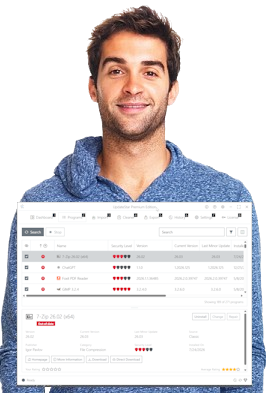


"Neredeyse iki yıldır UpdateStar kullanıyorum. Çok sayıda kritik güncelleme sağlıyor." — Steve S.
Yazılımlarınızın güncel ve güvende kalmasını sağlar.
Yeni UpdateStar ile kesintisiz güvenli ve güncel bir bilgisayar ortamının güvencesini yaşayın. 1,8 milyon yazılım başlığı içeren geniş veritabanımız, kritik küçük iyileştirmeler de dahil olmak üzere en son yükseltmelerle yazılımlarınızın her zaman güncel kalmasını sağlar. UpdateStar ile güvende kalın!
UpdateStar Yardımı
UpdateStar Yardımı’na, UpdateStar Premium Edition ve UpdateStar Freeware Edition kullanıcıları için çevrimiçi yardım kaynağına hoş geldiniz. Sorularınızdan birine burada yanıt bulamazsanız lütfen destek ekibimize e-posta gönderin.
UpdateStar, bilgisayarınızda kullandığınız tüm kişisel yazılımlarınızla her zaman güncel kalmanızı sağlayan programdır. UpdateStar’ı, mevcut güncellemeleri aramak ve tüm kurulumlarınızı yönetmek, güncellemeleri kurmak veya bilgisayarınızdan programları kaldırmak için kullanabilirsiniz.
Bir UpdateStar simgesi sistem bildirim alanınızda görünecek ve güncellemeler mevcut olduğunda bir bildirim gösterecektir. Böylece her zaman en güncel yazılımı kullanır, günlük kullanıcı deneyiminizi en üst düzeye çıkarırsınız.
Bir UpdateStar simgesi sistem bildirim alanınızda görünecek ve güncellemeler mevcut olduğunda bir bildirim gösterecektir. Böylece her zaman en güncel yazılımı kullanır, günlük kullanıcı deneyiminizi en üst düzeye çıkarırsınız.
UpdateStar yazılım hayatınızı kolaylaştırır. Tüm yazılım kurulumunuz için otomatik ve eksiksiz, tek noktadan bilgi platformu sunar. UpdateStar size bir güncellemenin mevcut olduğunu bildirdiğinde, yazılımın detayları hakkında bilgi alabilir ve yalnızca birkaç tıklama ile güncellemeyi kurmaya karar verebilirsiniz.
Evet! UpdateStar Freeware ve Premium sürüm olarak mevcuttur, yani Son Kullanıcı Lisans Sözleşmesi koşulları altında UpdateStar’ı indirip kullanma hakkına sahipsiniz.
Kurulumdan sonra UpdateStar, kurulu programlarınız için mevcut yükseltmeler hakkında sizi bilgilendirir. Varsayılan olarak UpdateStar simgesi sistem bildirim alanınızda görünür ve sizin için bir güncelleme mevcut olduğunda sizi bilgilendirir. Mevcut güncelleme(ler) hakkında daha fazla bilgi almak için simgeye tıklamanız yeterlidir. Ayarları değiştirmek için lütfen UpdateStar içindeki “Tercihler” sekmesini açın.
UpdateStar, yazılım programlarınız, freeware, shareware ve ticari yazılımlarınız için sizi güncel tutar. Bir güncellemenin ücretsiz olup olmaması, her bir yazılım üreticisinin lisanslama koşullarına bağlıdır.
Evet. UpdateStar, UpdateStar kullanıcılarına dünya standartlarında hizmetler sunmak için yüzlerce yazılım tedarikçisi ve bağlı e-ticaret ortaklarıyla iş ortaklığı yapmaktadır. UpdateStar rekabetçi fiyatlar ve özel teklifler sunar. UpdateStar online mağazasından, doğrudan yazılım üreticisinden veya birlikte çalıştığımız diğer güvenilir iş ortaklarından seçim yapmakta özgürsünüz.
UpdateStar ekibi, UpdateStar’ı milyonlarca kullanıcı için ücretsiz bir hizmet olarak tutmak amacıyla, uygulama içinde kullanıcılara pratik satın alma seçenekleri sunarak tüm masrafları karşılamaya çalışmaktadır. UpdateStar’ı destekleyen tüm kullanıcılara ve yazılım alıcılarına teşekkür ederiz!
UpdateStar, tüm yazılım kurulumunuz için size otomatik ve eksiksiz, tek noktadan bilgi platformu sunar. Buna indirmeler ve lisans satın alma dahil olmak üzere güncellemelerinizle ilgili diğer seçenekler de dahildir. Belirli ürününüz için “Detaylar” bölümünde lisansın nasıl satın alınacağına dair bilgileri de bulabilirsiniz.
Evet. Sektörün önde gelen, yüksek güvenilirlikte hizmet şirketleriyle çalışıyoruz. Lisansları UpdateStar online mağazasından ya da orijinal üreticinin web sitesinden edinebilme seçeneğiniz vardır. Bunu yapmak için, UpdateStar içindeki ürün “Detaylar” sekmesinde tercih ettiğiniz satın alma seçeneğini kullanmanız yeterlidir.
“Kolay ve Güvenli Garanti”miz, UpdateStar üzerinden yazılım satın almanın kanıtlanmış şekilde kolay ve güvenli olduğunu garanti eder. UpdateStar, yüzlerce güvenilir yazılım tedarikçisiyle ortaklık kurmuş ve sektörde lider e-ticaret ortaklarıyla birlikte UpdateStar kullanıcılarına dünya standartlarında hizmetler sunmaktadır.
UpdateStar rekabetçi fiyatlar ve özel teklifler sunar: UpdateStar size, alışık olduğunuz online alışveriş deneyimiyle birleşen mükemmel ürün fiyatları sağlar. UpdateStar online mağazasından, doğrudan yazılım tedarikçisinden veya birlikte çalıştığımız diğer güvenilir ortaklardan satın alma yapmakta özgürsünüz.
Bunu yapmak için, UpdateStar içindeki ürün “Detaylar” sekmesinde tercih ettiğiniz satın alma seçeneğini kullanmanız yeterlidir.
UpdateStar rekabetçi fiyatlar ve özel teklifler sunar: UpdateStar size, alışık olduğunuz online alışveriş deneyimiyle birleşen mükemmel ürün fiyatları sağlar. UpdateStar online mağazasından, doğrudan yazılım tedarikçisinden veya birlikte çalıştığımız diğer güvenilir ortaklardan satın alma yapmakta özgürsünüz.
Bunu yapmak için, UpdateStar içindeki ürün “Detaylar” sekmesinde tercih ettiğiniz satın alma seçeneğini kullanmanız yeterlidir.
UpdateStar, Windows 11, 10 ve 8 üzerinde çalışır.
Programlarınız için mevcut güncellemeleri dilediğiniz zaman kolayca kurabilirsiniz. Bunu yapmak için lütfen şu adımları izleyin:
“Detaylar” bölümü, her bir program hakkında daha fazla ayrıntı, download linkleri ve lisanslama linkleri sunar.
- Windows sistem bildirim alanındaki UpdateStar simgesine çift tıklayın.
- Açıldıktan sonra “Program Listesi” görünümünü seçin. Böylece bekleyen güncellemeleri olan programları kolayca görebilir ve filtreleyebilirsiniz.
- Program listesi, mevcut kurulumlarınız için mevcut yazılım güncellemelerini gösterir.
- Artık program listesinden belirli güncellemeleri indirip kurmayı seçebilirsiniz.
“Detaylar” bölümü, her bir program hakkında daha fazla ayrıntı, download linkleri ve lisanslama linkleri sunar.
UpdateStar’ı kolayca kişiselleştirebilirsiniz. Hangi programlar için güncelleme bilgisi almak isteyip istemediğinizi seçmek için lütfen şu adımları izleyin:
Bundan sonra UpdateStar yalnızca seçili programlar için mevcut güncellemeler hakkında sizi bilgilendirecektir.
- Örneğin Windows sistem bildirim alanındaki UpdateStar simgesine çift tıklayarak UpdateStar’ı açın.
- UpdateStar “Program Listesi” görünümüne geçin ve Program Listesi sütunu “Güncellemeleri Ara”nın etkinleştirildiğinden emin olun.
- Artık Program Listesi içinde her program için “Güncellemeleri Ara” işlevini ihtiyacınıza göre tek tek etkinleştirebilir veya devre dışı bırakabilirsiniz.
Bundan sonra UpdateStar yalnızca seçili programlar için mevcut güncellemeler hakkında sizi bilgilendirecektir.
UpdateStar, öğrenen bir yazılım veritabanı kullanır. Programınız henüz UpdateStar tarafından tanınmıyorsa, zaten eklenmek üzere işaretlenmiştir. Dünya çapında mevcut çok sayıda yazılım ürünü nedeniyle bu birkaç gün sürebilir. Kısa süre içinde UpdateStar programınızı da tanıyacaktır.
Bir program indirirken, indirme dosyasını nereye kaydettiğinizi hatırladığınızdan emin olun. İndirme işlemi bittikten sonra, indirilen dosyaya çift tıklayarak güncelleme kurulumunu başlatabilirsiniz.
UpdateStar şu anda Mac OS için mevcut değildir. Gelecekte bir Mac sürümü sunmayı değerlendirebiliriz.
Evet, UpdateStar 64-bit Windows sistemlerde çalışır.
İnternete bağlanmak için bir proxy sunucu kullanıyorsanız, ayrıntıları UpdateStar tercihleri içinde yapılandırabilirsiniz. Bu, internete bağlanmanızı sağlar. Proxy sunucu ayrıntılarınızı yapılandırmak için lütfen şu adımları izleyin:
Proxy sunucu yapılandırmanızdan emin değilseniz lütfen sistem yöneticinizle iletişime geçin.
- Örneğin Windows sistem bildirim alanındaki UpdateStar simgesine çift tıklayarak UpdateStar’ı açın.
- UpdateStar “Ayarlar”a gidin ve “Bağlantı” sekmesine tıklayın.
- “Manuel Proxy Yapılandırması”nı seçin. Burada proxy bilgilerinizi girebilirsiniz.
- Yapılandırma değişikliklerini kaydetmek için “Tamam”a tıklayın.
Proxy sunucu yapılandırmanızdan emin değilseniz lütfen sistem yöneticinizle iletişime geçin.
UpdateStar projesi bir freeware projesi olduğundan, e-posta taleplerinizi yanıtlarken biraz sabırlı olmanızı rica ediyoruz. Yine de bize gönderdiğiniz her e-posta talebini yanıtlamak için elimizden gelen en iyisini yapıyoruz.
UpdateStar ekibi, uzun yıllara dayanan deneyime sahip ve Windows platformu için yazılım geliştirme konusunda tutkulu geliştiricilerden oluşmaktadır. Daha fazla bilgi edinmek veya bizimle iletişime geçmek için UpdateStar web sitesindeki Hakkımızda bölümüne bakın. Her zaman bekleriz.
Lütfen fikirlerinizi ve taleplerinizi buradan gönderin [MAILTO:we_care@UpdateStar.com].
Evet. UpdateStar’ı kullanmak için yönetici haklarına ihtiyacınız yoktur.
UpdateStar yazılım hayatınızı kolaylaştırır. Tüm yazılım kurulumunuz için otomatik ve eksiksiz, tek noktadan bilgi platformu sunar. UpdateStar size bir güncellemenin mevcut olduğunu bildirdiğinde, yazılımın detayları hakkında bilgi alabilir ve yalnızca birkaç tıklama ile güncellemeyi kurmaya karar verebilirsiniz.
UpdateStar simgesi bildirim alanında gizlenmiş olabilir. Görev çubuğunun bildirim alanında çok sayıda simge varsa bu durum oluşabilir. Gizli simgeleri göstermek için bildirim alanının sol kenarındaki oka tıklayın.
UpdateStar, kişisel yazılım kurulumunuz için mevcut güncellemeler hakkında sizi bilgilendirir. Hangi güncellemeleri kurmak ve lisanslamak istediğinize siz karar verirsiniz. Ayrıca UpdateStar’ı yalnızca belirli program güncellemeleri hakkında sizi bilgilendirecek şekilde, ihtiyaçlarınıza göre ayrı ayrı yapılandırabilirsiniz.
Lütfen dikkat: Örneğin internet güvenliği yazılımları gibi güvenlikle ilgili programlar için her zaman en son program sürümlerini kullanmanızı tavsiye ederiz.
Lütfen dikkat: Örneğin internet güvenliği yazılımları gibi güvenlikle ilgili programlar için her zaman en son program sürümlerini kullanmanızı tavsiye ederiz.
Evet. UpdateStar, geliştirilmiş bir “Program Ekle veya Kaldır” gibi çalışır ve “Program Ekle veya Kaldır”ın kullandığı aynı Windows entegre işlevlerini kullanır. UpdateStar, “Program Ekle veya Kaldır”da olduğu gibi program bağımlı kaldırma rutinlerini kullanır, dolayısıyla endişelenmenize gerek yoktur.
UpdateStar, güçlü ve geliştirilmiş bir “Program Ekle veya Kaldır” gibi davranır. UpdateStar’ı, “Program Ekle veya Kaldır”ı kullanır gibi kullanmanız yeterlidir. Aynı Windows entegre işlevlerini kullanır. Program kurulumlarınızı UpdateStar ile yönetmek, “Program Ekle veya Kaldır” ile yönetmek kadar güvenlidir.
UpdateStar kullanarak bir programı kaldırmak için lütfen şu adımları izleyin:
UpdateStar kullanarak bir programı kaldırmak için lütfen şu adımları izleyin:
- Örneğin Windows sistem bildirim alanındaki UpdateStar simgesine çift tıklayarak UpdateStar’ı açın.
- Program Listesi görünümünden kaldırmak istediğiniz programı seçin.
- Artık seçili programın Detaylar bölümünden “Kaldır”ı seçebilirsiniz.
İndirilen yazılımın nereye kurulacağı, her bir yazılım paketinin kurulum yöntemine bağlıdır. Çoğu yazılım paketi için bu, kurulum sürecinde yazılımın nereye kurulacağını sizin seçebileceğiniz anlamına gelir.
UpdateStar, Windows 10, 8, 7, Vista ve XP üzerinde çalışır.
Evet, UpdateStar size kurulum geçmişinizi görüntüleme imkânı sunar. Bunu yapmak için şu adımları izleyin:
- UpdateStar’ı açın
- Eylem sekmesinde Geçmiş’e tıklayın.
Hayır, UpdateStar’ın kurulumu ve kaldırılması diğer yazılım programlarını etkilemez.
Ama neden biri UpdateStar’ı kaldırmak istesin ki?
Ama neden biri UpdateStar’ı kaldırmak istesin ki?
Evet, UpdateStar, UpdateStar ile kullanıcı deneyiminizi optimize etmek için her zaman en güncel sürümü kullandığınızdan emin olur.
UpdateStar’ı sürekli geliştiriyoruz. UpdateStar, kendisini güncelleyebilir. Mesaj göründüğünde güncellemeyi kabul edin, indirme arka planda başlatılacaktır. Bu birkaç dakika sürebilir.
İndirme tamamlandıktan sonra UpdateStar, kapanmasına izin vermenizi isteyecektir. UpdateStar’ın yeni sürümü arka planda kurabilmesi için bunu kabul etmeniz gerekir. Güncelleme tamamlandığında UpdateStar kendini otomatik olarak tekrar başlatacaktır.
İndirme tamamlandıktan sonra UpdateStar, kapanmasına izin vermenizi isteyecektir. UpdateStar’ın yeni sürümü arka planda kurabilmesi için bunu kabul etmeniz gerekir. Güncelleme tamamlandığında UpdateStar kendini otomatik olarak tekrar başlatacaktır.
Programlarınızı dilediğiniz zaman güncelleyebilirsiniz. Bunu yapmak için lütfen şu adımları izleyin:
- Windows sistem bildirim alanındaki UpdateStar simgesine çift tıklayın.
- Açıldıktan sonra “Program Listesi” görünümünü seçin. Böylece bekleyen güncellemeleri olan programları kolayca görebilir ve filtreleyebilirsiniz.
- Program listesi, mevcut kurulumlarınız için mevcut yazılım güncellemelerini gösterir.
- Şimdi program listesinden bir güncellemeyi indirmeyi seçebilirsiniz. “Detaylar” bölümü, her bir program hakkında daha fazla ayrıntı, download linkleri ve lisanslama linkleri sunar.
“Tercihler” bölümünde, UpdateStar’ın kişisel kurulumunuz için birkaç seçeneği yapılandırabilirsiniz. Yeni mevcut güncellemelerin ne zaman kontrol edileceğini ve Windows ile otomatik başlatmayı tanımlayabilirsiniz.
Kendi UpdateStar tercihlerinizi ayarlamak için lütfen şu adımları izleyin:
Ayarları yapılandırmayı bitirdiğinizde “Tamam”a tıklayın.
Kendi UpdateStar tercihlerinizi ayarlamak için lütfen şu adımları izleyin:
- Örneğin Windows sistem bildirim alanındaki UpdateStar simgesine çift tıklayarak UpdateStar’ı açın.
- Açıldıktan sonra Eylem sekmesinden “Tercihler”i seçerek ayarlarınızı görüntüleyin.
- Artık ayarları ihtiyaçlarınıza göre değiştirmeyi seçebilirsiniz.
Ayarları yapılandırmayı bitirdiğinizde “Tamam”a tıklayın.
UpdateStar program veritabanımız “kullanıcılar tarafından kullanıcılar için” oluşturulmuştur. Bir program henüz UpdateStar tarafından tanınmıyorsa, muhtemelen şu anda ekibimiz tarafından inceleniyor demektir. Kısa süre içinde yeni mevcut güncelleme UpdateStar tarafından da gösterilecektir.
UpdateStar’ın mevcut bir güncellemeyi göstermemesinin başka nedenleri de olabilir. Örneğin, ön sürüm alfa veya beta yazılımları dahil etmiyoruz. UpdateStar kullanıcılarına yalnızca kararlı, beta olmayan programlar sunar.
UpdateStar’ın mevcut bir güncellemeyi göstermemesinin başka nedenleri de olabilir. Örneğin, ön sürüm alfa veya beta yazılımları dahil etmiyoruz. UpdateStar kullanıcılarına yalnızca kararlı, beta olmayan programlar sunar.
UpdateStar şu anda Linux için mevcut değildir. Gelecekte bir Linux sürümü sunmayı değerlendirebiliriz.
Evet, UpdateStar 64-bit Windows sistemlerde çalışır.
UpdateStar, tüm yazılım kurulumunuz için otomatik ve eksiksiz, tek noktadan bilgi platformu sunar. Varsayılan olarak UpdateStar, bireysel yazılım kurulumunuzla ilgili güncellemeleri otomatik olarak kontrol eder. UpdateStar simgesi sistem bildirim alanınızda görünür ve sizin için download’a hazır bir güncelleme mevcut olduğunda sizi bilgilendirir. Mevcut güncelleme hakkında daha fazla bilgi almak için simgeye tıklamanız yeterlidir.
UpdateStar, Detaylar bölümünde mevcut bir güncelleme hakkında daha fazla bilgi seçeneği sunar. UpdateStar içindeki “Program Listesi”nden programın üzerine tıklamanız yeterlidir; Detaylar bölümü size üreticinin web sitesi gibi daha fazla bilgi için daha çok link sunar. Dil sürümünüzün zaten mevcut olup olmadığını anlamak için bu bilgi linklerini kolayca kullanabilirsiniz.
Güncelleme bilgisi almak istediğiniz programları seçip seçimlerini kaldırabilirsiniz:
- Örneğin Windows sistem bildirim alanındaki UpdateStar simgesine çift tıklayarak UpdateStar’ı açın.
- UpdateStar “Eylem” sekmesine gidin, “Program Listesi” görünümünü kullanın ve Program Listesi sütunu “Güncellemeleri Ara”nın etkinleştirildiğinden emin olun.
- Artık Program Listesi içinde her program için “Güncellemeleri Ara” işlevini tek tek etkinleştirip devre dışı bırakabilirsiniz.
Bir program indirirken, indirme dosyasını nereye kaydettiğinizi hatırladığınızdan emin olun. İndirme işlemi bittikten sonra, indirilen dosyaya çift tıklayarak güncelleme kurulumunu başlatabilirsiniz.
Sorun Giderme
Her şeyi doğru yaptınız. UpdateStar, “Kurulu sürüm” ile ilgili tüm bilgileri üçüncü taraf programlardan, örneğin Windows Kayıt Defteri’nden alır. Ne yazık ki bazı yazılım tedarikçileri, güncellemeleri sunarken dikkatli davranmaz ve yeterli hassasiyet göstermezler. Bu durumda UpdateStar, üçüncü taraf üründen hâlâ eski sürüm bilgisini alır. UpdateStar kullanıcılarının çokluğu sayesinde birçok yazılım tedarikçisi ürünlerini UpdateStar uyumlu hale getirmiştir. Yanlış bir “Kurulu sürüm” bilgisi veren bir yazılım bulursanız, bu belirli ürünün teknik desteğiyle iletişime geçmekten çekinmeyin. Bu, tedarikçinin UpdateStar uyumlu hale gelmesini sağlar.
UpdateStar’ın zararlı kod içermediğini temin ederiz. Üçüncü taraf güvenlik programlarının doğruluğu üzerinde bir etkimiz olmadığından, ayrıntılı bir yanıt almak için güvenlik programı tedarikçinizin destek ekibiyle iletişim kurabilirsiniz.
Bu durum sizin başınıza geldiyse lütfen bizi bilgilendirin; biz de kullanıcılarımızın yararına bu tür durumları önlemekle ilgileniyoruz. Aşağıdaki bilgileri bize iletebilirseniz faydalı olur:
Yardımınız için teşekkür ederiz.
Bu durum sizin başınıza geldiyse lütfen bizi bilgilendirin; biz de kullanıcılarımızın yararına bu tür durumları önlemekle ilgileniyoruz. Aşağıdaki bilgileri bize iletebilirseniz faydalı olur:
- Güvenlik programınızın adı.
- Uyarının içeriği; örneğin işaretlenen dosya veya klasör.
Yardımınız için teşekkür ederiz.
Güvenlik duvarı yazılımınız internete bağlanmak isteyen tüm programları kontrol eder. UpdateStar’dan güncelleme bilgileri almak için, istenen bilgileri sunmak üzere UpdateStar’ın sunucularımıza bağlanmasına izin vermelisiniz. Güvenlik yazılımınız bu kuralları yapılandırmanıza kolayca izin vermelidir. Genellikle güvenlik duvarı isteğini basitçe kabul etmek yeterlidir.
UpdateStar’ın anonim, ücretsiz bir hizmet olarak çalıştığını ve yalnızca kullanıcı isteğine göre etkin olduğunu temin ederiz. Üçüncü taraf güvenlik programlarının doğruluğu üzerinde bir etkimiz olmadığından, ayrıntılı bir yanıt almak için güvenlik programı tedarikçinizin destek ekibiyle iletişim kurabilirsiniz.
Bu durum sizin başınıza geldiyse lütfen bizi bilgilendirin; gelecekte kullanıcılarımızın yararına bu tür durumları önlemekle de ilgileniyoruz. Aşağıdaki bilgileri bize iletebilirseniz faydalı olur:
Yardımınız için teşekkür ederiz.
Bu durum sizin başınıza geldiyse lütfen bizi bilgilendirin; gelecekte kullanıcılarımızın yararına bu tür durumları önlemekle de ilgileniyoruz. Aşağıdaki bilgileri bize iletebilirseniz faydalı olur:
- Güvenlik programınızın adı.
- Uyarının içeriği; örneğin işaretlenen dosya veya klasör.
Yardımınız için teşekkür ederiz.
Hem UpdateStar sunucularını hem de güvenilir harici tedarikçi kaynaklarını kullandığımızdan, belirli bir tedarikçi sunucusunda geçici bir sorun olabilir. Lütfen daha sonra tekrar deneyin. Sorun devam ederse, lütfen UpdateStar ekibini bilgilendirin. UpdateStar program veritabanımız “kullanıcılar tarafından kullanıcılar için” oluşturulduğundan, geri bildiriminize büyük ölçüde bağlıyız. UpdateStar ekibi (ve diğer kullanıcılar) bunu takdir eder!
Bize aşağıdaki bilgileri iletebilirseniz faydalı olur:
Yardımınız için teşekkür ederiz.
Bize aşağıdaki bilgileri iletebilirseniz faydalı olur:
- İndirmeye çalıştığınız programın adı.
- Aldığınız hata mesajının içeriği.
Yardımınız için teşekkür ederiz.
UpdateStar, bireysel yazılım kurulumunuz için size en güncel yazılımı sağlar. Programlarınızdan biri için bir güncellemenin kurulumunda sorunla karşılaşırsanız, bu üçüncü taraf programdan kaynaklanır. Lütfen hata mesajına bakın ve varsa talimatları izleyin. Yardım almak için lütfen yazılım tedarikçisinin destek ekibiyle iletişime geçin.
UpdateStar’ın mevcut güncellemeleri kontrol etmesi, bireysel yazılım kurulumunuz için indirmeler ve kurulum sunması için bir internet bağlantısına ihtiyacı vardır. Bu mesajı alırsanız, lütfen internet bağlantınızın etkin ve düzgün çalıştığını kontrol edin. UpdateStar, bireysel yazılım kurulumunuz için size en güncel yazılımı sağlar. Programlarınızdan biri için bir güncellemenin kurulumunda sorunla karşılaşırsanız, bu üçüncü taraf programdan kaynaklanır. Lütfen hata mesajına bakın ve varsa talimatları izleyin. Yardım almak için lütfen yazılım tedarikçisinin destek ekibiyle iletişime geçin.
Bu hata mesajı, sisteminizdeki dosya ilişkilendirmelerinde veya varsayılan tarayıcı ayarlarında bir sorun olduğu için görüntülenir. Lütfen varsayılan tarayıcı ayarlarınızı kontrol edin.
Bir download linkine tıkladığınızda, varsayılan web tarayıcınız açılmalıdır. “Bu eylemi gerçekleştirmek için bu dosyayla ilişkilendirilmiş bir program yok.” hata mesajını alırsanız, sisteminizdeki dosya ilişkilendirmelerinde veya varsayılan tarayıcı ayarlarında bir sorun var demektir. Lütfen varsayılan tarayıcı ayarlarınızı kontrol edin.
Vista kullanıcıları, varsayılan programlarla ilgili yardımı Microsoft web sitesinde bulabilir.
XP kullanıcıları, varsayılan programlarla ilgili yardımı Microsoft web sitesinde bulabilir.
Vista kullanıcıları, varsayılan programlarla ilgili yardımı Microsoft web sitesinde bulabilir.
XP kullanıcıları, varsayılan programlarla ilgili yardımı Microsoft web sitesinde bulabilir.
Bir download linkine tıkladığınızda, varsayılan web tarayıcınızın istenen web sayfasıyla açılması gerekir. Bazı internet güvenlik programları, harici uygulamaların web tarayıcısını açmasına izin vermez. Lütfen güvenlik ayarlarınızı kontrol edin.
Her şeyi doğru yaptınız. Ve büyük olasılıkla program kurulumunuz gayet iyi durumda. Tüm “Kurulu sürüm” bilgileri her zaman programın kendisi tarafından (Windows Kayıt Defteri içinden) sağlanır. Bazı programlar, başlatıldığında sürümü doğru gösterse bile, kısa veya basitçe eski sürüm bilgisi gönderebilir. UpdateStar yazılım tanıma algoritmaları, düzensiz sürüm bilgisi gönderen programları da kapsayacak şekilde geliştirilmeye devam etmektedir.
Diğer Sorular
Program günceldir.
Bu program için daha yeni bir sürüm mevcut.
UpdateStar programı tanıyor ancak kurulu sürümü tespit edemedi.
Program, UpdateStar veritabanında bilinmiyor.
Bu program için daha yeni bir sürüm mevcut.
UpdateStar programı tanıyor ancak kurulu sürümü tespit edemedi.
Program, UpdateStar veritabanında bilinmiyor.
UpdateStar, birkaç dil sürümüyle sunulmaktadır. Gelecekte daha fazla dilde sunmak için çaba gösteriyoruz. Hangi dil sürümlerinin mevcut olduğunu yerelleştirme web sayfamızdan kontrol edin. Kendi dil dosyanızı çevirmek için lütfen kolay kullanımlı yerelleştirme talimatları sayfasını izleyin.
UpdateStar freeware istemcisi, kullanıcının PC’sindeki bir program için kullanılabilir bir güncellemeyi otomatik olarak kontrol ettiğinde, bu işlem için “scrobbling” terimini kullanırız.
Hayır, UpdateStar yalnızca Windows altında kurulu olan programlar için güncellemeleri kontrol eder.
Windows sistem bildirim alanında UpdateStar simgesi eksikse, bunu UpdateStar’ı kurarken reddetmiş olabilirsiniz. UpdateStar, sistem bildirim alanı simgesi üzerinden mevcut güncellemeler hakkında sizi bilgilendiremez. UpdateStar’ı Program Ekle/Kaldır penceresinden kaldırabilirsiniz. Program Ekle/Kaldır’ı “Başlat/Ayarlar/Denetim Masası” üzerinden bulabilirsiniz. Kaldırdıktan sonra UpdateStar’ı yeniden kurun ve kurulum sürecinde görev çubuğunda UpdateStar simgesine izin verdiğinizden emin olun.
UpdateStar, özel alanınızı koruma konusunda ciddidir. Bu gizlilik politikası bildirimi, UpdateStar’ı ve verilerin kullanımını ve toplanmasını kapsar. UpdateStar gizlilik politikası hakkında daha fazla bilgiyi burada bulabilirsiniz.
Evet, UpdateStar’ı kullanmak anonindir ve gizlilik politikamıza uygundur. Adınız veya e-posta adresiniz gibi hiçbir kişisel verinizi asla talep etmeyiz. UpdateStar gizlilik politikası hakkında daha fazla bilgiyi burada bulabilirsiniz.
UpdateStar’ın zararlı kod içermediğini temin ederiz. Üçüncü taraf güvenlik programlarının doğruluğu üzerinde bir etkimiz olmadığından, ayrıntılı bir yanıt almak için güvenlik programı tedarikçinizin destek ekibiyle iletişim kurabilirsiniz.
Bu durum sizin başınıza geldiyse lütfen bizi bilgilendirin; biz de kullanıcılarımızın yararına bu tür durumları önlemekle ilgileniyoruz. Aşağıdaki bilgileri bize iletebilirseniz faydalı olur:
Yardımınız için teşekkür ederiz.
Bu durum sizin başınıza geldiyse lütfen bizi bilgilendirin; biz de kullanıcılarımızın yararına bu tür durumları önlemekle ilgileniyoruz. Aşağıdaki bilgileri bize iletebilirseniz faydalı olur:
- Güvenlik programınızın adı.
- Uyarının içeriği; örneğin işaretlenen dosya veya klasör.
Yardımınız için teşekkür ederiz.
Hem UpdateStar sunucularını hem de güvenilir harici tedarikçi kaynaklarını kullandığımızdan, belirli bir tedarikçi sunucusunda geçici bir sorun olabilir. Lütfen daha sonra tekrar deneyin. Sorun devam ederse, lütfen UpdateStar ekibini bilgilendirin. UpdateStar program veritabanımız “kullanıcılar tarafından kullanıcılar için” oluşturulduğundan, geri bildiriminize büyük ölçüde bağlıyız. UpdateStar ekibi (ve diğer kullanıcılar) bunu takdir eder!
Bize aşağıdaki bilgileri iletebilirseniz faydalı olur:
Yardımınız için teşekkür ederiz.
Bize aşağıdaki bilgileri iletebilirseniz faydalı olur:
- İndirmeye çalıştığınız programın adı.
- Aldığınız hata mesajının içeriği.
Yardımınız için teşekkür ederiz.
UpdateStar, tüm yazılım kurulumunuz için size otomatik ve eksiksiz, tek noktadan bilgi platformu sunar. On binlerce ticari, shareware ve freeware program için güncelleme bilgisi alırsınız.
UpdateStar, tüm yazılım kurulumunuz için size otomatik ve eksiksiz, tek noktadan bilgi platformu sunar. Buna indirmeler ve lisans satın alma dahil olmak üzere güncellemelerinizle ilgili diğer seçenekler de dahildir. Belirli ürününüz için “Detaylar” bölümünde lisansın nasıl satın alınacağına dair bilgileri de bulabilirsiniz.
Bir ürünü UpdateStar üzerinden satın almak güvenlidir. Sektörün önde gelen, yüksek güvenilirlikte hizmet şirketleriyle çalışıyoruz. Lisansları UpdateStar online mağazasından ya da orijinal üreticinin web sitesinden edinebilme seçeneğiniz olabilir. Bunu yapmak için UpdateStar içinden tercih ettiğiniz satın alma seçeneğini kullanmanız yeterlidir.
Bir ürünü UpdateStar üzerinden satın almak güvenlidir. Sektörün önde gelen, yüksek güvenilirlikte hizmet şirketleriyle çalışıyoruz. Lisansları UpdateStar online mağazasından ya da orijinal üreticinin web sitesinden edinebilme seçeneğiniz olabilir. Bunu yapmak için UpdateStar içinden tercih ettiğiniz satın alma seçeneğini kullanmanız yeterlidir.