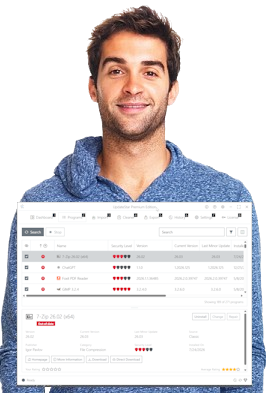


«Пользуюсь UpdateStar почти два года. Он предоставляет множество критически важных обновлений.» — Стив С.
Обеспечивает актуальность и защиту вашего ПО.
С новым UpdateStar вы можете быть уверены в надёжно защищённой и актуальной программной среде. Наша обширная база, включающая 1,8 млн программ, гарантирует, что ваше ПО всегда получает самые свежие обновления — включая важные минорные улучшения. Оставайтесь в безопасности с UpdateStar!
Справка UpdateStar
Добро пожаловать в Справку UpdateStar — онлайн‑ресурс поддержки для пользователей UpdateStar Premium Edition и UpdateStar Freeware Edition. Если вы не нашли здесь ответ на свой вопрос, отправьте письмо в нашу службу поддержки.
UpdateStar — это программа, которая позволяет вам всегда держать в актуальном состоянии всё пользовательское ПО на вашем компьютере. Вы можете использовать UpdateStar для поиска доступных обновлений, управления всеми установками, установки обновлений или удаления программ на вашем компьютере.
Значок UpdateStar появится в области уведомлений и будет показывать уведомление, когда доступны обновления. Таким образом вы всегда используете самое актуальное ПО и максимизируете свой повседневный пользовательский опыт.
Значок UpdateStar появится в области уведомлений и будет показывать уведомление, когда доступны обновления. Таким образом вы всегда используете самое актуальное ПО и максимизируете свой повседневный пользовательский опыт.
UpdateStar упрощает работу с вашим ПО. Он предоставляет вам автоматизированный и полный единый информационный центр для всей вашей программной среды. Как только UpdateStar сообщает о доступном обновлении, вы можете посмотреть детали о программе и принять решение установить обновление в несколько кликов.
Да! UpdateStar доступен как Freeware и как версия Premium, то есть вы можете скачивать и использовать UpdateStar в соответствии с условиями лицензионного соглашения с конечным пользователем (EULA).
После установки UpdateStar информирует вас о доступных апгрейдах для установленных программ. По умолчанию значок UpdateStar появляется в области уведомлений и сообщает вам, когда для вас доступно обновление. Просто нажмите на значок, чтобы узнать больше о доступных обновлениях. Чтобы изменить настройки, откройте вкладку «Настройки» (Preferences) в вашем UpdateStar.
UpdateStar помогает вам быть в курсе обновлений ваших программ — freeware, shareware и коммерческого ПО. Является ли конкретное обновление бесплатным, зависит от условий лицензирования каждого отдельного вендора ПО.
Да. UpdateStar сотрудничает с сотнями разработчиков ПО и партнёрами в области e-commerce, чтобы обеспечить пользователям UpdateStar сервис мирового уровня. UpdateStar предлагает конкурентные цены и специальные предложения. Вы можете покупать ПО в онлайн‑магазине UpdateStar, напрямую у разработчика или у других надёжных партнёров, с которыми мы работаем.
Команда UpdateStar старается окупить все расходы за счёт удобных вариантов покупки внутри приложения, чтобы сохранить UpdateStar бесплатным сервисом для миллионов пользователей. Спасибо всем пользователям и покупателям ПО за поддержку UpdateStar!
UpdateStar предоставляет вам автоматизированный и полный единый информационный центр для всей вашей программной среды. Это включает загрузки, а также дополнительные опции по вашим обновлениям, включая покупку лицензий. В разделе «Подробности» (Details) конкретного продукта вы также найдёте информацию о том, как приобрести лицензию.
Да. Мы работаем с надёжными сервисными компаниями — лидерами отрасли. У вас есть возможность приобретать лицензии в онлайн‑магазине UpdateStar, а также на сайте оригинального вендора. Для этого просто воспользуйтесь предпочитаемым вариантом покупки на вкладке «Подробности» (Details) продукта в UpdateStar.
Наша «Easy & Secure Guarantee» гарантирует, что покупка ПО через UpdateStar действительно проста и безопасна. UpdateStar сотрудничает с сотнями надёжных вендоров ПО и с ведущими e-commerce‑партнёрами, чтобы обеспечить пользователям UpdateStar сервис мирового уровня.
UpdateStar предлагает конкурентные цены и специальные предложения: вы получаете отличные цены на продукты, совмещённые с привычным онлайн‑опытом покупок. Вы можете покупать в онлайн‑магазине UpdateStar, напрямую у вендора ПО или у других надёжных партнёров, с которыми мы работаем.
Для этого просто воспользуйтесь предпочитаемым вариантом покупки на вкладке «Подробности» (Details) продукта в UpdateStar.
UpdateStar предлагает конкурентные цены и специальные предложения: вы получаете отличные цены на продукты, совмещённые с привычным онлайн‑опытом покупок. Вы можете покупать в онлайн‑магазине UpdateStar, напрямую у вендора ПО или у других надёжных партнёров, с которыми мы работаем.
Для этого просто воспользуйтесь предпочитаемым вариантом покупки на вкладке «Подробности» (Details) продукта в UpdateStar.
UpdateStar работает в Windows 11, 10 и 8.
Вы можете в любое время установить доступные обновления для своих программ. Для этого выполните следующие шаги:
Раздел «Подробности» (Details) предоставляет дополнительную информацию о каждой программе, ссылки на загрузку и ссылки по лицензированию.
- Дважды щёлкните значок UpdateStar в области уведомлений Windows.
- После запуска выберите представление «Список программ» (Program List). Так вы легко увидите и отфильтруете программы, для которых ожидаются доступные обновления.
- Список программ показывает доступные обновления ПО для ваших текущих установок.
- Теперь вы можете выбрать из списка программ конкретные обновления для загрузки и установки.
Раздел «Подробности» (Details) предоставляет дополнительную информацию о каждой программе, ссылки на загрузку и ссылки по лицензированию.
Вы можете легко настроить UpdateStar под себя. Чтобы выбрать и отменить выбор программ, по которым вы хотите получать информацию об обновлениях, выполните следующие шаги:
С этого момента UpdateStar будет информировать вас о доступных обновлениях только для выбранных программ.
- Откройте UpdateStar, например дважды щёлкнув значок UpdateStar в области уведомлений Windows.
- Перейдите в представление «Список программ» (Program List) и убедитесь, что включена колонка списка программ «Искать обновления» (Search for Updates).
- Теперь вы можете включать и отключать функцию «Search for Updates» для каждой программы отдельно в списке программ, в соответствии с вашими потребностями.
С этого момента UpdateStar будет информировать вас о доступных обновлениях только для выбранных программ.
UpdateStar использует обучаемую базу данных ПО. Если ваша программа ещё не распознана UpdateStar, она уже помечена к включению. Из‑за огромного количества программных продуктов по всему миру это может занять несколько дней. В ближайшее время UpdateStar должен начать распознавать и вашу программу.
При загрузке программы запомните, куда вы сохранили файл загрузки. Как только загрузка завершится, вы можете запустить установку обновления, дважды щёлкнув загруженный файл.
UpdateStar в настоящее время недоступен для Mac OS. В будущем мы можем рассмотреть выпуск версии для Mac.
Да, UpdateStar работает на 64‑битных системах Windows.
Если для подключения к интернету вы используете прокси‑сервер, вы можете указать его параметры в настройках UpdateStar. Это позволит программе выходить в интернет. Чтобы сконфигурировать параметры прокси‑сервера, выполните следующие шаги:
Если вы не уверены в параметрах прокси‑сервера, обратитесь к вашему системному администратору.
- Откройте UpdateStar, например дважды щёлкнув значок UpdateStar в области уведомлений Windows.
- Перейдите в раздел «Настройки» (Settings) UpdateStar и откройте вкладку «Подключение» (Connection).
- Выберите «Manual Proxy Configuration». Там вы можете ввести параметры прокси.
- Нажмите «OK», чтобы сохранить изменённую конфигурацию.
Если вы не уверены в параметрах прокси‑сервера, обратитесь к вашему системному администратору.
Так как проект UpdateStar является freeware‑проектом, мы просим немного терпения при ожидании ответа на ваш e‑mail‑запрос. Тем не менее мы делаем всё возможное, чтобы ответить на каждое письмо, которое вы нам отправляете.
Команда UpdateStar состоит из разработчиков с большим опытом, которые увлечены созданием ПО для платформы Windows. Посетите раздел «О нас» (About Us) на сайте UpdateStar, чтобы узнать больше или связаться с нами. Мы всегда рады вам.
Пожалуйста, отправляйте ваши идеи и запросы здесь [MAILTO:we_care@UpdateStar.com].
Да. Для использования UpdateStar вам не нужны административные права.
UpdateStar упрощает работу с вашим ПО. Он предоставляет вам автоматизированный и полный единый информационный центр для всей вашей программной среды. Как только UpdateStar сообщает о доступном обновлении, вы можете посмотреть детали о программе и принять решение установить апдейт в несколько кликов.
Значок UpdateStar может быть скрыт в области уведомлений. Это возможно, если у вас много значков в области уведомлений панели задач. Чтобы показать скрытые значки, нажмите стрелку на левом краю области уведомлений.
UpdateStar информирует вас о доступных обновлениях вашей программной среды. Вы решаете, какие из доступных обновлений устанавливать и лицензировать. Вы также можете индивидуально настроить UpdateStar так, чтобы он сообщал только о выбранных вами обновлениях программ.
Обратите внимание: для программ безопасности, например Internet Security, мы всегда рекомендуем использовать последние версии программ.
Обратите внимание: для программ безопасности, например Internet Security, мы всегда рекомендуем использовать последние версии программ.
Да. UpdateStar также выступает как улучшенная версия «Установка и удаление программ» и использует те же встроенные функции Windows, что и «Установка и удаление программ». UpdateStar использует зависящие от программы деинсталляционные сценарии так же, как это делает «Установка и удаление программ», так что можете не переживать.
UpdateStar действует как мощная и улучшенная версия «Установка и удаление программ». Просто используйте UpdateStar так же, как вы бы использовали «Установка и удаление программ». Он применяет те же встроенные функции Windows, что и «Установка и удаление программ». Управлять установленными программами с помощью UpdateStar так же безопасно, как и через «Установка и удаление программ».
Чтобы удалить программу через UpdateStar, выполните следующие шаги:
Чтобы удалить программу через UpdateStar, выполните следующие шаги:
- Откройте UpdateStar, например дважды щёлкнув значок UpdateStar в области уведомлений Windows.
- Выберите программу, которую хотите удалить, в представлении «Список программ» (Program List).
- Теперь в разделе «Подробности» (Details) выбранной программы выберите «Удалить» (Uninstall).
Место установки загруженного ПО зависит от метода инсталляции конкретного программного пакета. Для большинства программ во время установки вы сами выбираете каталог, куда будет установлена программа.
UpdateStar работает в Windows 10, 8, 7, Vista и XP.
Да, UpdateStar даёт возможность просмотреть историю установок. Для этого:
- Откройте UpdateStar.
- Нажмите «История» (History) на вкладке «Действия» (Action).
Нет, установка и удаление UpdateStar не влияет на другие программы.
Но зачем вообще кому‑то удалять UpdateStar?
Но зачем вообще кому‑то удалять UpdateStar?
Да, UpdateStar следит за тем, чтобы вы всегда использовали актуальную версию, оптимизируя ваш опыт работы с программой.
Мы постоянно улучшаем UpdateStar. UpdateStar умеет обновлять сам себя. Как только появляется сообщение, примите обновление, и загрузка начнётся в фоновом режиме. Это может занять несколько минут.
После завершения загрузки UpdateStar попросит разрешение закрыться. Вам нужно согласиться, чтобы UpdateStar смог установить новую версию в фоновом режиме. После завершения обновления UpdateStar автоматически перезапустится.
После завершения загрузки UpdateStar попросит разрешение закрыться. Вам нужно согласиться, чтобы UpdateStar смог установить новую версию в фоновом режиме. После завершения обновления UpdateStar автоматически перезапустится.
Вы можете обновить свои программы в любое время. Для этого выполните следующие шаги:
- Дважды щёлкните значок UpdateStar в области уведомлений Windows.
- После запуска выберите представление «Список программ» (Program List). Так вы легко увидите и отфильтруете программы, для которых ожидаются доступные обновления.
- Список программ показывает доступные обновления ПО для ваших текущих установок.
- Теперь вы можете выбрать и скачать нужное обновление из списка программ. Раздел «Подробности» (Details) предоставляет дополнительную информацию о каждой программе, ссылки на загрузку и ссылки по лицензированию.
В разделе «Настройки» (Preferences) вы можете сконфигурировать несколько опций для персональной настройки UpdateStar. Вы можете определить, когда следует проверять наличие новых обновлений, а также нужно ли запускать программу вместе со стартом Windows.
Чтобы задать собственные настройки UpdateStar, выполните следующие шаги:
Нажмите «OK» после завершения настройки параметров.
Чтобы задать собственные настройки UpdateStar, выполните следующие шаги:
- Откройте UpdateStar, например дважды щёлкнув значок UpdateStar в области уведомлений Windows.
- После запуска выберите «Preferences» на вкладке «Action», чтобы открыть настройки.
- Теперь вы можете изменить параметры в соответствии с вашими потребностями.
Нажмите «OK» после завершения настройки параметров.
Наша база данных программ UpdateStar «создаётся пользователями для пользователей». Если программа ещё не распознана UpdateStar, возможно, она как раз сейчас рассматривается нашей командой. Вскоре UpdateStar должен начать показывать и это новое обновление.
Есть и другие причины, по которым UpdateStar может не показывать доступное обновление. Например, мы не включаем предварительные релизы — альфа‑ и бета‑версии. UpdateStar предоставляет пользователям только стабильные, не‑бета‑версии программ.
Есть и другие причины, по которым UpdateStar может не показывать доступное обновление. Например, мы не включаем предварительные релизы — альфа‑ и бета‑версии. UpdateStar предоставляет пользователям только стабильные, не‑бета‑версии программ.
UpdateStar в настоящее время недоступен для Linux. В будущем мы можем рассмотреть выпуск версии для Linux.
Да, UpdateStar работает на 64‑битных системах Windows.
UpdateStar предоставляет вам автоматизированный и полный единый информационный центр для всей вашей программной среды. По умолчанию UpdateStar автоматически проверяет обновления для ваших установленных программ. Значок UpdateStar появляется в области уведомлений и сообщает вам, когда доступно обновление для скачивания. Просто нажмите на значок, чтобы узнать больше о доступном апдейте.
UpdateStar предлагает дополнительные сведения об обновлении в разделе «Подробности» (Details). Просто нажмите на программу в списке «Program List» в UpdateStar, и в разделе подробностей вы увидите дополнительные ссылки, например на сайт вендора. Вы можете использовать эти ссылки, чтобы узнать, доступна ли уже ваша языковая версия.
Вы можете выбирать программы, по которым хотите получать информацию об обновлениях, и отключать остальные:
- Откройте UpdateStar, например дважды щёлкнув значок UpdateStar в области уведомлений Windows.
- Перейдите на вкладку «Action» UpdateStar, используя представление «Program List», и убедитесь, что включена колонка списка программ «Search for updates».
- Теперь вы можете включать и отключать функцию «Search for Update» для каждой программы отдельно в списке программ.
При загрузке программы запомните, куда вы сохранили файл. Как только загрузка завершится, вы можете запустить установку обновления, дважды щёлкнув загруженный файл.
Устранение неполадок
Вы всё сделали правильно. UpdateStar получает всю информацию об «Installed version» из сторонних программ, например из реестра Windows. К сожалению, некоторые вендоры ПО не уделяют должного внимания точности при выпуске обновлений. В этом случае UpdateStar всё ещё получает информацию о старой версии от стороннего продукта. Благодаря большому числу пользователей UpdateStar многие вендоры уже сделали свои продукты совместимыми с UpdateStar. Если вы находите программу, которая передаёт неверный «Installed version», не стесняйтесь обратиться в техподдержку соответствующего продукта. Это поможет вендору сделать продукт совместимым с UpdateStar.
Мы можем заверить вас, что UpdateStar не содержит вредоносного кода. Вы можете связаться со службой поддержки производителя вашей программы безопасности за подробным разъяснением, так как мы не влияем на точность работы стороннего защитного ПО.
Пожалуйста, сообщите нам, если это произошло, так как мы также заинтересованы в предотвращении подобных случаев в интересах пользователей. Было бы полезно, если бы вы отправили нам следующую информацию:
Спасибо за вашу помощь.
Пожалуйста, сообщите нам, если это произошло, так как мы также заинтересованы в предотвращении подобных случаев в интересах пользователей. Было бы полезно, если бы вы отправили нам следующую информацию:
- Название вашей программы безопасности.
- Текст предупреждения, например, какое именно приложение или папка были помечены.
Спасибо за вашу помощь.
Ваше firewall‑ПО контролирует все программы, которые пытаются подключаться к интернету. Чтобы получать информацию об обновлениях от UpdateStar, вы должны разрешить UpdateStar соединяться с нашими серверами для передачи нужных данных. Ваше защитное ПО обычно позволяет легко настроить такие правила. Как правило, достаточно один раз разрешить запрос файрвола.
Мы можем заверить вас, что UpdateStar работает как анонимный бесплатный сервис и активен только в соответствии с пожеланиями пользователя. Вы можете обратиться в службу поддержки производителя вашей программы безопасности за подробным разъяснением, так как мы не влияем на точность работы стороннего защитного ПО.
Пожалуйста, сообщите нам, если это произошло, так как мы заинтересованы предотвратить подобные случаи в будущем в интересах наших пользователей. Было бы полезно, если бы вы отправили нам следующую информацию:
Спасибо за вашу помощь.
Пожалуйста, сообщите нам, если это произошло, так как мы заинтересованы предотвратить подобные случаи в будущем в интересах наших пользователей. Было бы полезно, если бы вы отправили нам следующую информацию:
- Название вашей программы безопасности.
- Текст предупреждения, например, какое именно приложение или папка были помечены.
Спасибо за вашу помощь.
Так как мы используем как серверы UpdateStar, так и надёжные внешние источники вендоров, возможно временное отключение конкретного сервера вендора. Попробуйте ещё раз позже. Если проблема сохраняется, пожалуйста, сообщите об этом команде UpdateStar. Поскольку база программ UpdateStar «создаётся пользователями для пользователей», мы в высокой степени зависим от вашей обратной связи. Команда UpdateStar (и другие пользователи) будут вам благодарны!
Было бы полезно, если бы вы отправили нам следующую информацию:
Спасибо за вашу помощь.
Было бы полезно, если бы вы отправили нам следующую информацию:
- Название программы, которую вы пытались загрузить.
- Текст полученного сообщения об ошибке.
Спасибо за вашу помощь.
UpdateStar предоставляет вам наиболее актуальное ПО для вашей индивидуальной программной среды. Если вы столкнулись с проблемой при установке обновления одной из ваших программ, это связано со сторонней программой. Обратите внимание на текст сообщения об ошибке и следуйте инструкциям, если они есть. Обратитесь в службу поддержки вендора ПО, чтобы получить помощь.
UpdateStar требует интернет‑подключения для проверки наличия обновлений, загрузки и установки программ для вашей индивидуальной программной среды. Если вы получаете это сообщение, убедитесь, что ваше интернет‑соединение активно и работает корректно. UpdateStar предоставляет вам наиболее актуальное ПО для вашей программной среды. Если вы столкнулись с проблемой при установке обновления одной из программ, это связано со сторонним ПО. Обратите внимание на текст ошибки и следуйте инструкциям, если они есть. Обратитесь в службу поддержки вендора ПО, чтобы получить помощь.
Сообщение об ошибке появляется, потому что в вашей системе проблема с ассоциацией файлов или настройками браузера по умолчанию. Проверьте настройки браузера по умолчанию.
При нажатии ссылки загрузки должен открываться стандартный веб‑браузер. Если вы получаете сообщение об ошибке «This file does not have a program associated with it to performing this action.», значит, в вашей системе проблема с ассоциацией файлов или с настройками браузера по умолчанию. Проверьте настройки браузера по умолчанию.
Пользователи Vista могут найти помощь по программам по умолчанию на сайте Microsoft.
Пользователи XP могут найти помощь по программам по умолчанию на сайте Microsoft.
Пользователи Vista могут найти помощь по программам по умолчанию на сайте Microsoft.
Пользователи XP могут найти помощь по программам по умолчанию на сайте Microsoft.
При нажатии на ссылку загрузки ваш стандартный браузер должен открывать запрошенную веб‑страницу. Некоторые интернет‑security‑программы запрещают внешним приложениям открывать браузер. Проверьте настройки безопасности.
Вы всё сделали правильно, и, скорее всего, ваша установка программы работает нормально. Вся информация «Installed version» всегда берётся из самой программы (через реестр Windows). Некоторые программы передают сокращённые или устаревшие сведения о версии, хотя при запуске показывают её корректно. Алгоритмы распознавания ПО в UpdateStar постоянно дорабатываются, чтобы лучше обрабатывать программы, которые отправляют нерегулярную информацию о версии.
Другие вопросы
Программа актуальна.
Для этой программы доступна новая версия.
UpdateStar распознал программу, но не смог определить установленную версию.
Программа неизвестна базе данных UpdateStar.
Для этой программы доступна новая версия.
UpdateStar распознал программу, но не смог определить установленную версию.
Программа неизвестна базе данных UpdateStar.
UpdateStar доступен на нескольких языках. Мы стремимся предлагать его и на других языках в будущем. Пожалуйста, проверьте на нашей странице локализации, какие языковые версии доступны. Чтобы перевести собственный языковой файл, следуйте простым инструкциям по локализации.
Когда freeware‑клиент UpdateStar автоматически проверяет наличие доступного обновления для программы на ПК пользователя, мы называем это «scrobbling» установки.
Нет, UpdateStar проверяет обновления только для тех программ, которые установлены в Windows.
Если значок UpdateStar отсутствует в области уведомлений Windows, возможно, вы отказались от этой опции во время установки UpdateStar. Тогда UpdateStar не сможет уведомлять вас о доступных обновлениях через значок в области уведомлений. Вы можете удалить UpdateStar через окно «Установка и удаление программ» (Add/Remove Programs). Найти «Установка и удаление программ» можно через «Пуск/Настройки/Панель управления». После удаления просто переустановите UpdateStar и при установке разрешите отображение значка UpdateStar в области уведомлений.
UpdateStar серьёзно относится к защите вашей частной жизни. Данная политика конфиденциальности распространяется на UpdateStar и на использование и сбор данных. Подробнее о политике конфиденциальности UpdateStar можно узнать здесь.
Да, использование UpdateStar анонимно и соответствует нашей политике конфиденциальности. Мы никогда не запрашиваем ваши персональные данные, такие как имя или адрес электронной почты. Подробнее о политике конфиденциальности UpdateStar можно узнать здесь.
Мы можем заверить вас, что UpdateStar не содержит вредоносного кода. Вы можете связаться со службой поддержки производителя вашей программы безопасности за подробным разъяснением, так как мы не влияем на точность работы стороннего защитного ПО.
Пожалуйста, сообщите нам, если это произошло, так как мы также заинтересованы в предотвращении подобных случаев в интересах наших пользователей. Было бы полезно, если бы вы отправили нам следующую информацию:
Спасибо за вашу помощь.
Пожалуйста, сообщите нам, если это произошло, так как мы также заинтересованы в предотвращении подобных случаев в интересах наших пользователей. Было бы полезно, если бы вы отправили нам следующую информацию:
- Название вашей программы безопасности.
- Текст предупреждения, например, какое именно приложение или папка были помечены.
Спасибо за вашу помощь.
Так как мы используем как серверы UpdateStar, так и надёжные внешние источники вендоров, возможно временное отключение конкретного сервера вендора. Попробуйте ещё раз позже. Если проблема сохраняется, пожалуйста, сообщите об этом команде UpdateStar. Поскольку база программ UpdateStar «создаётся пользователями для пользователей», мы в высокой степени зависим от вашей обратной связи. Команда UpdateStar (и другие пользователи) будут вам благодарны!
Было бы полезно, если бы вы отправили нам следующую информацию:
Спасибо за вашу помощь.
Было бы полезно, если бы вы отправили нам следующую информацию:
- Название программы, которую вы пытались загрузить.
- Текст полученного сообщения об ошибке.
Спасибо за вашу помощь.
UpdateStar предоставляет вам автоматизированный и полный единый информационный центр для всей вашей программной среды. Вы получаете информацию об обновлениях для десятков тысяч коммерческих, shareware и freeware программ.
UpdateStar предоставляет вам автоматизированный и полный единый информационный центр для всей вашей программной среды. Это включает загрузки, а также дополнительные опции по вашим обновлениям, включая покупку лицензий. В разделе «Подробности» (Details) конкретного продукта вы также найдёте информацию о том, как приобрести лицензию.
Покупать продукты через UpdateStar безопасно. Мы работаем с надёжными сервисными компаниями — лидерами отрасли. У вас может быть возможность приобретать лицензии в онлайн‑магазине UpdateStar, а также на сайте оригинального вендора. Для этого просто воспользуйтесь предпочитаемым вариантом покупки из UpdateStar.
Покупать продукты через UpdateStar безопасно. Мы работаем с надёжными сервисными компаниями — лидерами отрасли. У вас может быть возможность приобретать лицензии в онлайн‑магазине UpdateStar, а также на сайте оригинального вендора. Для этого просто воспользуйтесь предпочитаемым вариантом покупки из UpdateStar.