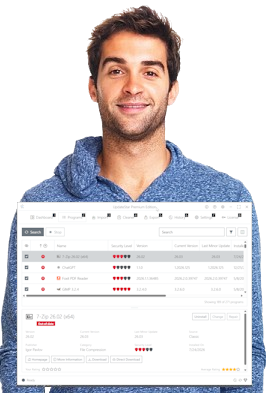


"UpdateStar を使い始めてほぼ2年になります。多数の重要なアップデートを配信してくれます。" — Steve S.
ソフトウェアを常に最新かつ安全に保ちます。
新しい UpdateStar なら、シームレスに安全で最新のコンピューティング環境を実現できます。180万以上のソフトウェアタイトルを収録した大規模データベースにより、重要なマイナー改善を含む最新アップグレードでソフトウェアを常に強化します。UpdateStar でセキュリティも万全に!
UpdateStar ヘルプ
UpdateStar ヘルプへようこそ。ここは、UpdateStar Premium Edition および UpdateStar Freeware Edition ユーザー向けのオンライン ヘルプリソースです。ここでご質問への回答が見つからない場合は、サポートチームまでメールでご連絡ください。
UpdateStar は、PC 上で使用しているすべてのソフトウェアを常に最新の状態に保てるプログラムです。UpdateStar を使えば、利用可能なアップデートの確認や、すべてのインストールの管理、アップデートのインストールやプログラムのアンインストールが行えます。
アップデートが利用可能になると、システム トレイに UpdateStar のアイコンが表示されて通知します。これにより、常に最新のソフトウェアを使用でき、日々のユーザー体験を最大化できます。
アップデートが利用可能になると、システム トレイに UpdateStar のアイコンが表示されて通知します。これにより、常に最新のソフトウェアを使用でき、日々のユーザー体験を最大化できます。
UpdateStar はソフトウェア管理をシンプルにします。お使いのソフトウェア環境全体について、自動化されたワンストップの情報提供を行います。アップデートの通知を受け取ったら、ソフトウェアの詳細を確認し、数クリックでアップデートをインストールするかどうかを判断できます。
はい。UpdateStar には Freeware と Premium の 2 つのエディションがあり、エンドユーザー使用許諾契約の条件の下でダウンロードして使用できます。
インストール後、UpdateStar はインストール済みプログラムの利用可能なアップグレードを通知します。既定では、UpdateStar のアイコンがシステム トレイに表示され、アップデートが利用可能になると通知します。アイコンをクリックすると、利用可能なアップデートの詳細が確認できます。設定を変更するには、UpdateStar の「設定」タブを開いてください。
UpdateStar は、フリーウェア、シェアウェア、商用ソフトを含むソフトウェアの最新情報を提供します。アップデートが無料かどうかは、各ソフトウェア ベンダーのライセンス条件によって異なります。
はい。UpdateStar は数百のソフトウェア ベンダーおよび関連する eコマース パートナーと提携し、ユーザーに世界水準のサービスを提供しています。競争力のある価格や特別オファーも用意しています。UpdateStar のオンラインショップ、各ソフトウェア ベンダー、当社が提携する信頼できるパートナーのいずれからでもご購入いただけます。
UpdateStar を何百万人ものユーザーに無償で提供し続けるため、アプリ内で便利な購入オプションを提供し、運営コストの回収に努めています。ご支援いただいているユーザーおよびご購入者の皆さまに感謝いたします。
UpdateStar は、ソフトウェア環境全体に関するワンストップの情報提供を自動で行います。これにはダウンロードに加え、ライセンスの購入を含むアップデートに関する各種オプションが含まれます。各製品の「詳細」セクションで、ライセンスの購入方法に関する情報も確認できます。
はい。業界をリードする高い信頼性のサービス企業と提携しています。ライセンスは UpdateStar オンラインショップのほか、各ベンダーの公式サイトからも取得できます。その場合は、UpdateStar の製品「詳細」タブ内でお好みの購入方法を選択してください。
当社の「Easy & Secure Guarantee」は、UpdateStar 経由でのソフトウェア購入が簡単かつ安全であることを保証するものです。UpdateStar は数百の信頼できるソフトウェア ベンダーと提携し、業界をリードする eコマース パートナーと連携して、世界水準のサービスを提供しています。
UpdateStar は競争力のある価格や特別オファーを提供します。馴染みのあるオンライン ショッピング体験と優れた価格を組み合わせてご提供します。UpdateStar のオンラインショップ、ソフトウェア ベンダーからの直接購入、当社の信頼できるパートナー経由など、お好きな購入先をお選びいただけます。
その際は、UpdateStar の製品「詳細」タブからお好みの購入オプションを選択してください。
UpdateStar は競争力のある価格や特別オファーを提供します。馴染みのあるオンライン ショッピング体験と優れた価格を組み合わせてご提供します。UpdateStar のオンラインショップ、ソフトウェア ベンダーからの直接購入、当社の信頼できるパートナー経由など、お好きな購入先をお選びいただけます。
その際は、UpdateStar の製品「詳細」タブからお好みの購入オプションを選択してください。
UpdateStar は Windows 11、10、8 で動作します。
プログラムの利用可能なアップデートは、いつでも簡単にインストールできます。手順は次のとおりです:
「詳細」セクションでは、各プログラムの詳細、ダウンロード リンク、ライセンス関連のリンクを確認できます。
- Windows のシステム トレイにある UpdateStar アイコンをダブルクリックします。
- 起動したら、「プログラム一覧」ビューを選択します。これにより、アップデート待ちのプログラムを簡単に判別・フィルタリングできます。
- プログラム一覧には、現在のインストールに対する利用可能なソフトウェアのアップデートが表示されます。
- 一覧から必要なアップデートを選んでダウンロードし、インストールできます。
「詳細」セクションでは、各プログラムの詳細、ダウンロード リンク、ライセンス関連のリンクを確認できます。
UpdateStar は簡単にカスタマイズできます。アップデート情報を受け取りたいプログラムを選択/解除するには、次の手順に従ってください:
以後、選択したプログラムに対するアップデートのみが通知されます。
- Windows のシステム トレイにある UpdateStar アイコンをダブルクリックするなどして、UpdateStar を開きます。
- UpdateStar の「プログラム一覧」ビューに切り替え、一覧の列「アップデートを確認」を有効にします。
- 必要に応じて、プログラム一覧で各プログラムごとに「アップデートを確認」機能のオン/オフを切り替えます。
以後、選択したプログラムに対するアップデートのみが通知されます。
UpdateStar は学習型のソフトウェア データベースを使用しています。まだ認識されていないプログラムは、すでに登録候補としてマークされています。世界中の膨大なソフトウェア数により、数日かかる場合があります。ほどなくしてそのプログラムも認識されるはずです。
プログラムをダウンロードする際は、ダウンロードしたファイルの保存場所を控えておいてください。ダウンロードが完了したら、そのファイルをダブルクリックしてアップデートのインストールを開始します。
現時点では Mac OS には対応していません。将来的に Mac 版を提供する可能性はあります。
はい、UpdateStar は 64 ビット版 Windows で動作します。
インターネット接続にプロキシ サーバーを使用している場合は、UpdateStar の設定で詳細を構成できます。これによりインターネットに接続できます。プロキシ サーバーの設定は次の手順で行います:
プロキシ サーバーの設定が不明な場合は、システム管理者にお問い合わせください。
- Windows のシステム トレイにある UpdateStar アイコンをダブルクリックするなどして、UpdateStar を開きます。
- UpdateStar の「設定」を開き、「接続」タブをクリックします。
- 「手動プロキシ設定」を選択し、そこでプロキシ情報を入力します。
- 「OK」をクリックして、変更を保存します。
プロキシ サーバーの設定が不明な場合は、システム管理者にお問い合わせください。
UpdateStar プロジェクトはフリーウェアのため、メールへのご返信まで少しお時間をいただく場合があります。いただいたメールには可能な限りすべてお答えするよう努めています。
UpdateStar チームは、Windows プラットフォーム向けソフトウェアの開発経験が豊富で、開発に情熱を持つ開発者で構成されています。詳しくは UpdateStar ウェブサイトの「会社情報」をご覧いただくか、お問い合わせください。いつでも歓迎します。
ご意見・ご要望は [MAILTO:we_care@UpdateStar.com] からお寄せください。
はい。UpdateStar の利用に管理者権限は必要ありません。
UpdateStar はソフトウェア管理をシンプルにします。お使いのソフトウェア環境全体について、自動化されたワンストップの情報提供を行います。アップデートの通知を受け取ったら、ソフトウェアの詳細を確認し、数クリックでアップデートをインストールするかどうかを判断できます。
UpdateStar のアイコンは通知領域に隠れている場合があります。タスクバーの通知領域にアイコンが多数あると起こり得ます。非表示のアイコンを表示するには、通知領域の左端にある矢印をクリックしてください。
UpdateStar は、お使いのソフトウェア環境に関する利用可能なアップデートを通知します。どのアップデートをインストール・ライセンスするかは、ユーザーが選択できます。必要なプログラムの更新のみ通知されるよう、UpdateStar を個別に構成することも可能です。
注意: インターネット セキュリティ ソフトなどのセキュリティ関連プログラムについては、常に最新バージョンの利用を推奨します。
注意: インターネット セキュリティ ソフトなどのセキュリティ関連プログラムについては、常に最新バージョンの利用を推奨します。
はい。UpdateStar は拡張された「プログラムの追加と削除」として動作し、「プログラムの追加と削除」と同じ Windows の統合機能を使用します。UpdateStar は「プログラムの追加と削除」と同様に、各プログラム固有のアンインストール ルーチンを使用するため、心配は不要です。
UpdateStar は強力かつ改良された「プログラムの追加と削除」として機能します。「プログラムの追加と削除」を使うのと同じ感覚で UpdateStar をお使いください。Windows に統合された同じ機能を利用しています。UpdateStar でプログラムを管理するのは、「プログラムの追加と削除」を使うのと同等に安全です。
UpdateStar を使用してプログラムをアンインストールするには、次の手順に従います:
UpdateStar を使用してプログラムをアンインストールするには、次の手順に従います:
- Windows のシステム トレイにある UpdateStar アイコンをダブルクリックするなどして、UpdateStar を開きます。
- 「プログラム一覧」ビューから、アンインストールしたいプログラムを選択します。
- 選択したプログラムの「詳細」セクションで「アンインストール」を選択します。
ダウンロードしたソフトのインストール先は、各ソフトウェア パッケージのセットアップ方法によって異なります。多くの場合、インストール中にインストール先を選択できます。
UpdateStar は Windows 10、8、7、Vista、XP で動作します。
はい、UpdateStar でインストール履歴を確認できます。次の手順に従ってください:
- UpdateStar を開く
- 「アクション」タブで「履歴」をクリックします。
いいえ、UpdateStar のインストールやアンインストールが他のソフトウェアに影響することはありません。
でも、なぜ UpdateStar をアンインストールするのでしょう?
でも、なぜ UpdateStar をアンインストールするのでしょう?
はい、UpdateStar は常に最新バージョンを使用できるようにし、ユーザー体験を最適化します。
UpdateStar は常に改良を続けており、自己更新が可能です。メッセージが表示されたら、アップデートを承認するとバックグラウンドでダウンロードが開始されます。数分かかる場合があります。
ダウンロード完了後、UpdateStar を閉じる許可を求められます。許可するとバックグラウンドで新バージョンがインストールされます。アップデートが完了すると、UpdateStar は自動的に再起動します。
ダウンロード完了後、UpdateStar を閉じる許可を求められます。許可するとバックグラウンドで新バージョンがインストールされます。アップデートが完了すると、UpdateStar は自動的に再起動します。
プログラムはいつでも更新できます。次の手順に従ってください:
- Windows のシステム トレイにある UpdateStar アイコンをダブルクリックします。
- 起動したら、「プログラム一覧」ビューを選択します。これにより、アップデート待ちのプログラムを簡単に判別・フィルタリングできます。
- プログラム一覧には、現在のインストールに対する利用可能なソフトウェアのアップデートが表示されます。
- 一覧からアップデートをダウンロードできます。「詳細」セクションでは、各プログラムの詳細、ダウンロード リンク、ライセンス関連のリンクを確認できます。
「設定」セクションで、UpdateStar の個人用設定を構成できます。新しいアップデートの確認タイミングや、Windows 起動時の自動起動などを定義できます。
UpdateStar の設定を変更するには、次の手順に従ってください:
設定が完了したら「OK」をクリックして保存します。
UpdateStar の設定を変更するには、次の手順に従ってください:
- Windows のシステム トレイにある UpdateStar アイコンをダブルクリックするなどして、UpdateStar を開きます。
- 起動したら、「アクション」タブから「設定」を選択して、設定画面を開きます。
- 必要に応じて設定を変更します。
設定が完了したら「OK」をクリックして保存します。
UpdateStar のプログラム データベースは「ユーザーによる、ユーザーのための」ものです。プログラムがまだ UpdateStar に認識されていない場合は、現在チームがレビュー中かもしれません。まもなく新しいアップデートが表示されるはずです。
また、UpdateStar にアップデートが表示されない理由はいくつかあります。たとえば、プレリリースのアルファ版やベータ版は取り扱いません。UpdateStar は安定版のみを提供します。
また、UpdateStar にアップデートが表示されない理由はいくつかあります。たとえば、プレリリースのアルファ版やベータ版は取り扱いません。UpdateStar は安定版のみを提供します。
現時点では Linux には対応していません。将来的に Linux 版を提供する可能性はあります。
はい、UpdateStar は 64 ビット版 Windows で動作します。
UpdateStar は、お使いのソフトウェア環境全体に関するワンストップの情報提供を自動で行います。既定では、個々のソフトウェア構成について UpdateStar が自動的にアップデートを確認します。システム トレイに UpdateStar のアイコンが表示され、アップデートがダウンロード可能になると通知します。アイコンをクリックして、利用可能なアップデートの詳細をご確認ください。
詳細セクションには、利用可能なアップデートに関する追加情報が用意されています。UpdateStar の「プログラム一覧」で対象プログラムをクリックすると、ベンダーのウェブサイトなど、詳細情報へのリンクが表示されます。リンク先の情報を参照して、目的の言語版が利用可能かを確認できます。
アップデート情報を受け取りたいプログラムを選択/解除できます:
- Windows のシステム トレイにある UpdateStar アイコンをダブルクリックするなどして、UpdateStar を開きます。
- UpdateStar の「アクション」タブで「プログラム一覧」ビューを使用し、一覧の列「アップデートを確認」を有効にします。
- プログラム一覧で、各プログラムごとに「アップデートを確認」機能のオン/オフを切り替えます。
プログラムをダウンロードする際は、ダウンロードしたファイルの保存場所を控えておいてください。ダウンロードが完了したら、そのファイルをダブルクリックしてアップデートのインストールを開始します。
トラブルシューティング
操作は正しく行われています。「インストール済みバージョン」の情報は、Windows レジストリなどのサードパーティ製プログラムから取得しています。残念ながら、一部のソフトウェア ベンダーはアップデート提供時の精度に欠けることがあり、その場合 UpdateStar は依然としてサードパーティ製品から古いバージョン情報を受け取ります。多数の UpdateStar ユーザーのおかげで、多くのベンダーが自社製品を UpdateStar に準拠させています。もし誤った「インストール済みバージョン」を返すソフトを見つけた場合は、その製品のテクニカル サポートに連絡してください。これにより、ベンダーが UpdateStar 準拠を進められます。
UpdateStar に悪意のあるコードは含まれていないことを保証します。サードパーティのセキュリティ プログラムの精度に当社は影響できないため、詳細はお使いのセキュリティ製品ベンダーのサポートにお問い合わせください。
また、同様の事象が発生した場合はお知らせください。ユーザーの皆さまの利益のため、こうしたケースを未然に防ぎたいと考えています。以下の情報をご提供いただけると助かります。
ご協力ありがとうございます。
また、同様の事象が発生した場合はお知らせください。ユーザーの皆さまの利益のため、こうしたケースを未然に防ぎたいと考えています。以下の情報をご提供いただけると助かります。
- ご使用のセキュリティ プログラム名
- アラートの内容(例: フラグが立ったファイル/フォルダー)
ご協力ありがとうございます。
ファイアウォール ソフトは、インターネットへ接続しようとするプログラムを制御します。UpdateStar からアップデート情報を受け取るには、当社サーバーへの接続を許可する必要があります。通常はファイアウォールのリクエストを承認するだけで問題ありません。
UpdateStar は匿名の無償サービスとして、ユーザーの希望に応じてのみ動作します。サードパーティのセキュリティ プログラムの精度に当社は影響できないため、詳細はお使いのセキュリティ製品ベンダーのサポートにお問い合わせください。
また、同様の事象が発生した場合はお知らせください。将来にわたりユーザーの利益のため、このようなケースを防止したいと考えています。以下の情報をご提供いただけると助かります。
ご協力ありがとうございます。
また、同様の事象が発生した場合はお知らせください。将来にわたりユーザーの利益のため、このようなケースを防止したいと考えています。以下の情報をご提供いただけると助かります。
- ご使用のセキュリティ プログラム名
- アラートの内容(例: フラグが立ったファイル/フォルダー)
ご協力ありがとうございます。
UpdateStar のサーバーに加えて、信頼できる外部ベンダーの配布元も利用しているため、特定のベンダー サーバーに一時的な問題が発生している可能性があります。しばらく時間をおいてから再試行してください。問題が解消しない場合は、UpdateStar チームにお知らせください。UpdateStar のプログラム データベースは「ユーザーによる、ユーザーのための」ものですので、皆さまからのフィードバックに大きく依存しています。UpdateStar チーム(および他のユーザー)から感謝いたします。
以下の情報をご提供いただけると助かります。
ご協力ありがとうございます。
以下の情報をご提供いただけると助かります。
- ダウンロードしようとしたプログラム名
- 受け取ったエラーメッセージの内容
ご協力ありがとうございます。
UpdateStar はお使いのソフトウェア環境に最も新しいソフトウェアを提供します。特定のプログラムのアップデート インストールで問題が発生する場合は、サードパーティ製プログラムが原因です。エラーメッセージを参照し、指示があればそれに従ってください。サポートが必要な場合は、ソフトウェア ベンダーのサポート チームにお問い合わせください。
UpdateStar は、利用可能なアップデートの確認やダウンロード、インストールの提供にインターネット接続を必要とします。このメッセージが表示される場合は、インターネット接続が有効で正常に動作しているかご確認ください。UpdateStar はお使いのソフトウェア環境に最も新しいソフトウェアを提供します。特定のプログラムのアップデート インストールで問題が発生する場合は、サードパーティ製プログラムが原因です。エラーメッセージを参照し、指示があればそれに従ってください。サポートが必要な場合は、ソフトウェア ベンダーのサポート チームにお問い合わせください。
このエラーは、システム上のファイルの関連付け、または既定のブラウザー設定に問題がある場合に表示されます。既定のブラウザー設定を確認してください。
ダウンロード リンクをクリックすると、既定のウェブ ブラウザーが開くはずです。「このファイルには、この操作を実行するための関連付けられたプログラムがありません。」というエラーが表示される場合は、システム上のファイルの関連付け、または既定のブラウザー設定に問題があります。既定のブラウザー設定を確認してください。
Vista ユーザーは既定のプログラムに関するヘルプを Microsoft ウェブサイトで参照できます。
XP ユーザーは既定のプログラムに関するヘルプを Microsoft ウェブサイトで参照できます。
Vista ユーザーは既定のプログラムに関するヘルプを Microsoft ウェブサイトで参照できます。
XP ユーザーは既定のプログラムに関するヘルプを Microsoft ウェブサイトで参照できます。
ダウンロード リンクをクリックすると、要求されたページが既定のウェブ ブラウザーで開くはずです。一部のインターネット セキュリティ プログラムは、外部アプリケーションからのブラウザー起動を許可しない場合があります。セキュリティ設定を確認してください。
操作は正しく行われていますし、プログラムのインストール自体も問題ない可能性が高いです。「インストール済みバージョン」の情報は常に、プログラム自身(Windows レジストリから)によって提供されます。起動時には正しく表示されるものの、簡略化または古いバージョン情報を返すプログラムもあります。UpdateStar のソフトウェア認識アルゴリズムは、こうした不正確なバージョン情報を送るプログラムにも対応できるよう継続的に改良しています。
その他の質問
このプログラムは最新です。
このプログラムには新しいバージョンが利用可能です。
UpdateStar はプログラムを認識しましたが、インストール済みバージョンを特定できませんでした。
このプログラムは UpdateStar のデータベースに未登録です。
このプログラムには新しいバージョンが利用可能です。
UpdateStar はプログラムを認識しましたが、インストール済みバージョンを特定できませんでした。
このプログラムは UpdateStar のデータベースに未登録です。
UpdateStar は複数の言語版を提供しています。今後さらに多くの言語に対応できるよう努めています。利用可能な言語版はローカリゼーションのページでご確認ください。ご自身で言語ファイルを翻訳する場合は、簡単なローカリゼーション手順ページをご覧ください。
UpdateStar フリーウェア クライアントが、ユーザーの PC 上のプログラムにアップデートがないか自動チェックを行うことを、インストールを「scrobble(スクロブル)」する、と呼びます。
いいえ。UpdateStar は、Windows にインストールされているプログラムのみをチェックします。
インストール時にこのオプションを拒否した場合、Windows のシステム トレイに UpdateStar のアイコンは表示されません。システム トレイ アイコンがないと、UpdateStar は利用可能なアップデートを通知できません。「プログラムの追加と削除」ウィンドウから UpdateStar をアンインストールして再インストールし、インストール中にタスク トレイへのアイコン表示を許可してください。「スタート/設定/コントロール パネル」から「プログラムの追加と削除」にアクセスできます。
UpdateStar はプライバシーの保護を重視しています。このプライバシー ポリシーは、UpdateStar とデータの使用・収集について説明するものです。UpdateStar のプライバシー ポリシーの詳細はこちらをご覧ください。
はい。UpdateStar の利用は匿名であり、当社のプライバシー ポリシーに準拠します。氏名やメール アドレスなどの個人情報をお願いすることはありません。UpdateStar のプライバシー ポリシーの詳細はこちらをご覧ください。
UpdateStar に悪意のあるコードは含まれていないことを保証します。サードパーティのセキュリティ プログラムの精度に当社は影響できないため、詳細はお使いのセキュリティ製品ベンダーのサポートにお問い合わせください。
また、同様の事象が発生した場合はお知らせください。ユーザーの皆さまの利益のため、こうしたケースを未然に防ぎたいと考えています。以下の情報をご提供いただけると助かります。
ご協力ありがとうございます。
また、同様の事象が発生した場合はお知らせください。ユーザーの皆さまの利益のため、こうしたケースを未然に防ぎたいと考えています。以下の情報をご提供いただけると助かります。
- ご使用のセキュリティ プログラム名
- アラートの内容(例: フラグが立ったファイル/フォルダー)
ご協力ありがとうございます。
UpdateStar のサーバーに加えて、信頼できる外部ベンダーの配布元も利用しているため、特定のベンダー サーバーに一時的な問題が発生している可能性があります。しばらく時間をおいてから再試行してください。問題が解消しない場合は、UpdateStar チームにお知らせください。UpdateStar のプログラム データベースは「ユーザーによる、ユーザーのための」ものですので、皆さまからのフィードバックに大きく依存しています。UpdateStar チーム(および他のユーザー)から感謝いたします。
以下の情報をご提供いただけると助かります。
ご協力ありがとうございます。
以下の情報をご提供いただけると助かります。
- ダウンロードしようとしたプログラム名
- 受け取ったエラーメッセージの内容
ご協力ありがとうございます。
UpdateStar は、お使いのソフトウェア環境全体について自動化されたワンストップの情報提供を行います。数万点におよぶ商用、シェアウェア、フリーウェアのプログラムに関する更新情報を提供します。
UpdateStar は、ソフトウェア環境全体に関するワンストップの情報提供を自動で行います。これにはダウンロードに加え、ライセンスの購入を含むアップデートに関する各種オプションが含まれます。各製品の「詳細」セクションで、ライセンスの購入方法に関する情報も確認できます。
UpdateStar 経由で製品を購入しても安全です。業界をリードする高い信頼性のサービス企業と提携しています。UpdateStar オンラインショップに加え、元のベンダーのウェブサイトからライセンスを取得できる場合もあります。UpdateStar 内からお好みの購入オプションを選択してください。
UpdateStar 経由で製品を購入しても安全です。業界をリードする高い信頼性のサービス企業と提携しています。UpdateStar オンラインショップに加え、元のベンダーのウェブサイトからライセンスを取得できる場合もあります。UpdateStar 内からお好みの購入オプションを選択してください。