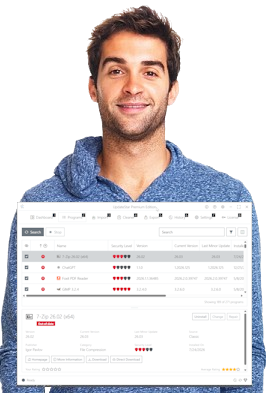


"Uso UpdateStar da quasi due anni. Offre tantissimi aggiornamenti critici." — Steve S.
Garantisce che il tuo software resti aggiornato e protetto.
Con il nuovo UpdateStar, hai la certezza di un ambiente informatico sicuro e sempre aggiornato, senza interruzioni. Il nostro ampio database, con 1,8 milioni di titoli software, garantisce che il tuo software sia sempre arricchito dagli ultimi upgrade, inclusi quei miglioramenti minori ma fondamentali. Resta al sicuro con UpdateStar!
Guida di UpdateStar
Benvenuto nella Guida di UpdateStar, la risorsa di assistenza online per gli utenti di UpdateStar Premium Edition e UpdateStar Freeware Edition. Se qui non trovi la risposta a una delle tue domande, invia un'e-mail al nostro team di supporto.
UpdateStar è il programma che ti permette di mantenere aggiornato tutto il software che usi sul tuo computer. Con UpdateStar puoi cercare gli aggiornamenti disponibili e gestire tutte le tue installazioni, installare aggiornamenti o disinstallare programmi sul computer.
Un'icona di UpdateStar apparirà nell'area di notifica e mostrerà un avviso quando sono disponibili aggiornamenti. In questo modo ti assicuri di usare sempre il software più aggiornato, massimizzando l'esperienza d'uso quotidiana.
Un'icona di UpdateStar apparirà nell'area di notifica e mostrerà un avviso quando sono disponibili aggiornamenti. In questo modo ti assicuri di usare sempre il software più aggiornato, massimizzando l'esperienza d'uso quotidiana.
UpdateStar semplifica la gestione del tuo software. Ti offre un punto unico e automatizzato con tutte le informazioni sulla tua configurazione software. Quando UpdateStar ti segnala un aggiornamento disponibile, puoi consultare i dettagli del software e decidere di installare l'aggiornamento con pochi clic.
Sì! UpdateStar è disponibile come Freeware e in versione Premium, il che significa che hai il diritto di scaricare e usare UpdateStar secondo i termini del Contratto di licenza con l'utente finale.
Una volta installato, UpdateStar ti informa sugli aggiornamenti disponibili per i programmi installati. Per impostazione predefinita l'icona di UpdateStar appare nell'area di notifica e ti informa quando è disponibile un aggiornamento. Fai semplicemente clic sull'icona per saperne di più sugli aggiornamenti disponibili. Per modificare le impostazioni, apri la scheda "Preferenze" in UpdateStar.
UpdateStar ti mantiene aggiornato riguardo ai tuoi programmi software, freeware, shareware e software commerciale. Se un aggiornamento disponibile è gratuito o meno dipende dai termini di licenza di ciascun fornitore di software.
Sì. UpdateStar collabora con centinaia di fornitori di software e partner e-commerce leader per offrire servizi di livello mondiale agli utenti UpdateStar. UpdateStar propone prezzi competitivi e offerte speciali. Sei libero di acquistare dallo shop online di UpdateStar, direttamente dal fornitore del software o dagli altri partner fidati con cui collaboriamo.
Il team di UpdateStar cerca di coprire tutte le spese offrendo agli utenti comode opzioni di acquisto all'interno dell'applicazione, per mantenere UpdateStar un servizio gratuito per milioni di utenti. Grazie a tutti gli utenti e agli acquirenti di software per il supporto a UpdateStar!
UpdateStar ti offre un punto unico e automatizzato con tutte le informazioni sulla tua configurazione software. Questo include i download e ulteriori opzioni relative agli aggiornamenti, incluso l'acquisto di licenze. Nella sezione "Dettagli" del tuo prodotto specifico trovi anche informazioni su come acquistare una licenza.
Sì. Lavoriamo con società di servizi altamente affidabili e leader di settore. Hai la possibilità di acquistare licenze dallo shop online di UpdateStar così come dal sito web del fornitore originale. Per farlo, utilizza semplicemente l'opzione di acquisto che preferisci dalla scheda "Dettagli" del prodotto in UpdateStar.
La nostra "Easy & Secure Guarantee" ti assicura che acquistare software tramite UpdateStar è comprovatamente facile e sicuro. UpdateStar collabora con centinaia di fornitori di software fidati ed è associata a partner e-commerce leader di settore per fornire servizi di livello mondiale agli utenti UpdateStar.
UpdateStar offre prezzi competitivi e promozioni: UpdateStar ti propone prezzi eccellenti combinati con la tua consueta esperienza di shopping online. Sei libero di acquistare dallo shop online di UpdateStar, direttamente dal fornitore del software o da altri partner fidati con cui lavoriamo.
Per farlo, utilizza semplicemente l'opzione di acquisto che preferisci dalla scheda "Dettagli" del prodotto in UpdateStar.
UpdateStar offre prezzi competitivi e promozioni: UpdateStar ti propone prezzi eccellenti combinati con la tua consueta esperienza di shopping online. Sei libero di acquistare dallo shop online di UpdateStar, direttamente dal fornitore del software o da altri partner fidati con cui lavoriamo.
Per farlo, utilizza semplicemente l'opzione di acquisto che preferisci dalla scheda "Dettagli" del prodotto in UpdateStar.
UpdateStar funziona con Windows 11, 10 e 8.
Puoi installare facilmente in qualsiasi momento gli aggiornamenti disponibili per i tuoi programmi. Per farlo, segui questi passaggi:
La sezione "Dettagli" ti fornisce maggiori informazioni su ciascun programma, link di download e link per le licenze.
- Fai doppio clic sull'icona di UpdateStar nell'area di notifica di Windows.
- Una volta aperto, seleziona la vista "Elenco programmi". In questo modo puoi riconoscere e filtrare facilmente i programmi con aggiornamenti disponibili in attesa.
- L'elenco programmi mostra gli aggiornamenti software disponibili per le installazioni correnti.
- Ora puoi scegliere di scaricare e installare aggiornamenti specifici dall'elenco programmi.
La sezione "Dettagli" ti fornisce maggiori informazioni su ciascun programma, link di download e link per le licenze.
Puoi personalizzare facilmente UpdateStar. Per selezionare e deselezionare i programmi di cui desideri ricevere informazioni sugli aggiornamenti, segui questi passaggi:
D'ora in poi UpdateStar ti informerà solo sugli aggiornamenti disponibili per i programmi selezionati.
- Apri UpdateStar, ad es. facendo doppio clic sull'icona di UpdateStar nell'area di notifica di Windows.
- Passa alla vista "Elenco programmi" di UpdateStar e assicurati di attivare la colonna "Cerca aggiornamenti".
- Ora puoi attivare e disattivare la funzione "Cerca aggiornamenti" per ciascun programma individualmente nell'elenco, in base alle tue esigenze.
D'ora in poi UpdateStar ti informerà solo sugli aggiornamenti disponibili per i programmi selezionati.
UpdateStar utilizza un database software che apprende. Se il tuo programma non è ancora riconosciuto da UpdateStar, è già contrassegnato per l'inclusione. A causa dell'alto numero di prodotti software disponibili in tutto il mondo, ciò può richiedere alcuni giorni. Tra breve UpdateStar dovrebbe riconoscere anche il tuo programma.
Quando scarichi un programma, ricordati dove hai salvato il file di download. Una volta terminato il download, puoi avviare l'installazione dell'aggiornamento facendo doppio clic sul file scaricato.
UpdateStar attualmente non è disponibile per Mac OS. Potremmo valutare di offrire una versione per Mac in futuro.
Sì, UpdateStar funziona con i sistemi Windows a 64 bit.
Se utilizzi un server proxy per connetterti a Internet, puoi configurarne i dettagli nelle preferenze di UpdateStar. Questo ti consente di connetterti a Internet. Per configurare il proxy, segui questi passaggi:
Contatta il tuo amministratore di sistema se non sei sicuro della configurazione del server proxy.
- Apri UpdateStar, ad es. facendo doppio clic sull'icona di UpdateStar nell'area di notifica di Windows.
- Vai alle "Impostazioni" di UpdateStar e fai clic sulla scheda "Connessione".
- Seleziona "Configurazione proxy manuale". Lì puoi inserire le informazioni del proxy.
- Fai clic su "OK" per salvare la configurazione modificata.
Contatta il tuo amministratore di sistema se non sei sicuro della configurazione del server proxy.
Poiché il progetto UpdateStar è un progetto freeware, ti chiediamo un po' di pazienza per la risposta alla tua e-mail. Ad ogni modo facciamo del nostro meglio per rispondere a ogni richiesta che ci invii.
Il team di UpdateStar è composto da sviluppatori con grande esperienza e passione per lo sviluppo di software per la piattaforma Windows. Consulta la sezione Chi siamo sul sito web di UpdateStar per saperne di più o metterti in contatto con noi. Sei sempre il benvenuto.
Invia qui le tue idee e richieste [MAILTO:we_care@UpdateStar.com].
Sì. Per usare UpdateStar non servono diritti amministrativi.
UpdateStar semplifica la gestione del tuo software. Ti offre un punto unico e automatizzato con tutte le informazioni sulla tua configurazione software. Quando UpdateStar ti segnala un aggiornamento disponibile, puoi consultare i dettagli del software e decidere di installare l'aggiornamento con pochi clic.
L'icona di UpdateStar potrebbe essere nascosta nell'area di notifica. Questo può accadere se hai molte icone nell'area di notifica della barra delle applicazioni. Per mostrare le icone nascoste fai clic sulla freccia sul bordo sinistro dell'area di notifica.
UpdateStar ti informa sugli aggiornamenti disponibili per la tua configurazione software personale. Decidi tu quali degli aggiornamenti disponibili desideri installare e licenziare. Puoi anche configurare UpdateStar in modo personalizzato, in base alle tue esigenze, per informarti solo su aggiornamenti di programmi specifici.
Nota: per i programmi legati alla sicurezza (ad es. software di sicurezza Internet) consigliamo sempre di usare le versioni più recenti.
Nota: per i programmi legati alla sicurezza (ad es. software di sicurezza Internet) consigliamo sempre di usare le versioni più recenti.
Sì. UpdateStar funziona anche come un "Add or Remove Programs" migliorato e utilizza le stesse funzionalità integrate di Windows. UpdateStar usa le routine di disinstallazione dipendenti dal programma proprio come fa "Add or Remove Programs", quindi nessuna preoccupazione.
UpdateStar funziona come un "Add or Remove Programs" potente e migliorato. Usalo semplicemente come useresti "Add or Remove Programs". Utilizza le stesse funzionalità integrate di Windows di "Add or Remove Programs". È altrettanto sicuro gestire la configurazione dei programmi con UpdateStar quanto con "Add or Remove Programs".
Per disinstallare un programma utilizzando UpdateStar, segui questi passaggi:
Per disinstallare un programma utilizzando UpdateStar, segui questi passaggi:
- Apri UpdateStar, ad es. facendo doppio clic sull'icona di UpdateStar nell'area di notifica di Windows.
- Seleziona il programma che vuoi disinstallare dalla vista Elenco programmi.
- Ora puoi selezionare "Disinstalla" dalla sezione Dettagli del programma selezionato.
Il percorso in cui viene installato il software scaricato dipende dal metodo di installazione di ciascun pacchetto software. Per la maggior parte dei pacchetti software significa che potrai scegliere dove installare il software durante il processo di installazione.
UpdateStar funziona con Windows 10, 8, 7, Vista e XP.
Sì, UpdateStar ti consente di consultare la cronologia delle installazioni. Per farlo, segui questi passaggi:
- Apri UpdateStar
- Fai clic su Cronologia nella scheda Azione.
No, l'installazione e la disinstallazione di UpdateStar non influiscono sugli altri programmi.
Ma perché qualcuno dovrebbe disinstallare UpdateStar?
Ma perché qualcuno dovrebbe disinstallare UpdateStar?
Sì, UpdateStar fa in modo che tu stia sempre usando la versione aggiornata per ottimizzare la tua esperienza d'uso con UpdateStar.
Miglioriamo costantemente UpdateStar. UpdateStar è in grado di aggiornare se stesso. Quando appare il messaggio, accetta l'aggiornamento e il download verrà avviato in background. Questo può richiedere alcuni minuti.
Dopo il completamento del download, UpdateStar chiederà di poter essere chiuso. Devi accettare per consentire a UpdateStar di installare la nuova versione in background. Una volta terminato l'aggiornamento, UpdateStar si riavvierà automaticamente.
Dopo il completamento del download, UpdateStar chiederà di poter essere chiuso. Devi accettare per consentire a UpdateStar di installare la nuova versione in background. Una volta terminato l'aggiornamento, UpdateStar si riavvierà automaticamente.
Puoi aggiornare i tuoi programmi in qualsiasi momento. Per farlo, segui questi passaggi:
- Fai doppio clic sull'icona di UpdateStar nell'area di notifica di Windows.
- Una volta aperto, seleziona la vista "Elenco programmi". In questo modo puoi riconoscere e filtrare facilmente i programmi con aggiornamenti disponibili in attesa.
- L'elenco programmi mostra gli aggiornamenti software disponibili per le installazioni correnti.
- Ora puoi scegliere di scaricare un aggiornamento dall'elenco programmi. La sezione "Dettagli" ti fornisce maggiori informazioni su ciascun programma, link di download e link per le licenze.
Nella sezione "Preferenze" puoi configurare diverse opzioni per la tua configurazione personale di UpdateStar. Puoi definire quando cercare nuovi aggiornamenti e l'avvio automatico insieme a Windows.
Per impostare le tue preferenze di UpdateStar, segui questi passaggi:
Fai clic su "OK" quando hai terminato di configurare le impostazioni.
Per impostare le tue preferenze di UpdateStar, segui questi passaggi:
- Apri UpdateStar, ad es. facendo doppio clic sull'icona di UpdateStar nell'area di notifica di Windows.
- Una volta aperto, seleziona "Preferenze" dalla scheda "Azione" per visualizzare le impostazioni.
- Ora puoi modificare le impostazioni in base alle tue esigenze.
Fai clic su "OK" quando hai terminato di configurare le impostazioni.
Il nostro database di programmi UpdateStar è "fatto dagli utenti per gli utenti". Se un programma non è ancora riconosciuto da UpdateStar, potrebbe essere in revisione da parte del nostro team. Tra breve l'aggiornamento appena disponibile dovrebbe essere mostrato anche da UpdateStar.
Ci sono altri motivi per cui UpdateStar potrebbe non mostrare un aggiornamento disponibile. Ad esempio non includiamo software alpha o beta pre-release. UpdateStar fornisce ai suoi utenti solo programmi stabili non beta.
Ci sono altri motivi per cui UpdateStar potrebbe non mostrare un aggiornamento disponibile. Ad esempio non includiamo software alpha o beta pre-release. UpdateStar fornisce ai suoi utenti solo programmi stabili non beta.
UpdateStar attualmente non è disponibile per Linux. Potremmo valutare di offrire una versione per Linux in futuro.
Sì, UpdateStar funziona con i sistemi Windows a 64 bit.
UpdateStar ti offre un punto unico e automatizzato con tutte le informazioni sulla tua configurazione software. Per impostazione predefinita UpdateStar controlla automaticamente gli aggiornamenti per il tuo parco software. L'icona di UpdateStar appare nell'area di notifica e ti informa quando è disponibile un aggiornamento per il download. Fai semplicemente clic sull'icona per saperne di più sull'aggiornamento disponibile.
UpdateStar ti offre ulteriori opzioni di informazione su un aggiornamento disponibile nella sezione dettagli. Fai semplicemente clic sul programma all'interno dell'"Elenco programmi" in UpdateStar e la sezione dei dettagli offre più link per ulteriori informazioni, ad es. sul sito del fornitore. Puoi utilizzare facilmente i link informativi per verificare se la versione nella tua lingua è già disponibile.
Puoi selezionare e deselezionare i programmi di cui desideri ricevere informazioni sugli aggiornamenti:
- Apri UpdateStar, ad es. facendo doppio clic sull'icona di UpdateStar nell'area di notifica di Windows.
- Vai alla scheda "Azione" di UpdateStar usando la vista "Elenco programmi" e assicurati di attivare la colonna "Cerca aggiornamenti".
- Ora puoi attivare e disattivare la funzione "Cerca aggiornamenti" per ciascun programma individualmente nell'Elenco programmi.
Quando scarichi un programma, ricordati dove hai salvato il file di download. Una volta terminato il download, puoi avviare l'installazione dell'aggiornamento facendo doppio clic sul file scaricato.
Risoluzione dei problemi
Hai fatto tutto correttamente. UpdateStar riceve tutte le informazioni sulla "Versione installata" dai programmi di terze parti, ad esempio dal Registro di Windows. Purtroppo alcuni fornitori di software non prestano sufficiente attenzione e mancano di precisione quando offrono aggiornamenti. In questo caso UpdateStar riceve ancora le informazioni della versione precedente dal prodotto di terze parti. Grazie all'alto numero di utenti UpdateStar, molti fornitori hanno già reso i loro prodotti compatibili con UpdateStar. Se trovi un software che fornisce una "Versione installata" errata, sentiti libero di contattare il supporto tecnico di quel prodotto. Questo permette al fornitore di diventare compatibile con UpdateStar.
Possiamo assicurarti che UpdateStar è privo di codice dannoso. Puoi contattare il team di supporto del fornitore del tuo programma di sicurezza per ottenere una risposta dettagliata, poiché non abbiamo alcuna influenza sull'accuratezza dei programmi di sicurezza di terze parti.
Ti preghiamo di informarci se ti è successo, poiché siamo interessati a prevenire tali casi nell'interesse dei nostri utenti. Sarebbe utile se potessi inviarci le seguenti informazioni:
Grazie per il tuo aiuto.
Ti preghiamo di informarci se ti è successo, poiché siamo interessati a prevenire tali casi nell'interesse dei nostri utenti. Sarebbe utile se potessi inviarci le seguenti informazioni:
- Nome del tuo programma di sicurezza.
- Contenuto dell'avviso, ad es. file o cartella segnalati.
Grazie per il tuo aiuto.
Il tuo software firewall controlla tutti i programmi che desiderano connettersi a Internet. Per ricevere informazioni sugli aggiornamenti da UpdateStar devi consentire a UpdateStar di connettersi ai nostri server per fornire le informazioni richieste. Il tuo software di sicurezza dovrebbe permetterti facilmente di configurare queste regole. Di solito basta accettare la richiesta del firewall.
Possiamo assicurarti che UpdateStar funziona come servizio gratuito in modo anonimo ed è attivo solo in base ai desideri dell'utente. Puoi contattare il team di supporto del fornitore del tuo programma di sicurezza per ottenere una risposta dettagliata, poiché non abbiamo alcuna influenza sull'accuratezza dei programmi di sicurezza di terze parti.
Ti preghiamo di informarci se ti è successo, poiché siamo interessati a prevenire tali casi in futuro nell'interesse dei nostri utenti. Sarebbe utile se potessi inviarci le seguenti informazioni:
Grazie per il tuo aiuto.
Ti preghiamo di informarci se ti è successo, poiché siamo interessati a prevenire tali casi in futuro nell'interesse dei nostri utenti. Sarebbe utile se potessi inviarci le seguenti informazioni:
- Nome del tuo programma di sicurezza.
- Contenuto dell'avviso, ad es. file o cartella segnalati.
Grazie per il tuo aiuto.
Poiché utilizziamo sia server UpdateStar sia fonti esterne affidabili di fornitori, potrebbe esserci un problema temporaneo con un server specifico del fornitore. Riprova più tardi. Se il problema persiste, informa il team di UpdateStar. Poiché il nostro database dei programmi UpdateStar è "fatto dagli utenti per gli utenti", dipendiamo molto dal tuo feedback. Il team di UpdateStar (e gli altri utenti) lo apprezza!
Sarebbe utile se potessi inviarci le seguenti informazioni:
Grazie per il tuo aiuto.
Sarebbe utile se potessi inviarci le seguenti informazioni:
- Nome del programma che hai provato a scaricare.
- Contenuto del messaggio di errore ricevuto.
Grazie per il tuo aiuto.
UpdateStar ti fornisce il software più aggiornato per la tua configurazione software individuale. Se riscontri un problema con l'installazione di un aggiornamento per uno dei tuoi programmi, la causa è il programma di terze parti. Fai riferimento al messaggio di errore e segui le istruzioni, se presenti. Contatta il team di supporto del fornitore del software per ricevere assistenza.
UpdateStar richiede una connessione a Internet per verificare gli aggiornamenti disponibili, offrire i download e l'installazione per la tua configurazione software. Se ricevi questo messaggio, verifica che la tua connessione a Internet sia attiva e funzioni correttamente. UpdateStar ti fornisce il software più aggiornato per la tua configurazione software individuale. Se riscontri un problema con l'installazione di un aggiornamento per uno dei tuoi programmi, la causa è il programma di terze parti. Fai riferimento al messaggio di errore e segui le istruzioni, se presenti. Contatta il team di supporto del fornitore del software per ricevere assistenza.
Questo messaggio di errore appare perché c'è un problema con le associazioni di file sul tuo sistema o con le impostazioni del browser predefinito. Controlla le impostazioni del browser predefinito.
Facendo clic su un link di download, dovrebbe aprirsi il tuo browser web predefinito. Se ricevi un messaggio di errore "This file does not have a program associated with it to performing this action." c'è un problema con le associazioni di file sul tuo sistema o con le impostazioni del browser predefinito. Controlla le impostazioni del browser predefinito.
Gli utenti Vista trovano assistenza sui programmi predefiniti sul sito Microsoft.
Gli utenti XP trovano assistenza sui programmi predefiniti sul sito Microsoft.
Gli utenti Vista trovano assistenza sui programmi predefiniti sul sito Microsoft.
Gli utenti XP trovano assistenza sui programmi predefiniti sul sito Microsoft.
Facendo clic su un link di download, il tuo browser web predefinito dovrebbe aprirsi con la pagina richiesta. Alcuni programmi di sicurezza Internet non consentono alle applicazioni esterne di aprire il browser. Controlla le impostazioni di sicurezza.
Hai fatto tutto correttamente. E con ogni probabilità l'installazione del tuo programma funziona bene. Tutte le informazioni sulla “Versione installata” vengono sempre fornite dal programma stesso (dal Registro di Windows). Alcuni programmi forniscono informazioni sintetiche o semplicemente obsolete sulla versione, pur mostrandola corretta all'avvio. Gli algoritmi di riconoscimento software di UpdateStar sono in continua evoluzione per coprire anche i programmi che inviano informazioni di versione irregolari.
Altre domande
Il programma è aggiornato.
È disponibile una versione più recente per questo programma.
UpdateStar riconosce il programma, ma non è stato in grado di identificare la versione installata.
Il programma è sconosciuto nel database di UpdateStar.
È disponibile una versione più recente per questo programma.
UpdateStar riconosce il programma, ma non è stato in grado di identificare la versione installata.
Il programma è sconosciuto nel database di UpdateStar.
UpdateStar è disponibile in diverse versioni linguistiche. Ci impegniamo a offrirlo in più lingue in futuro. Controlla sulla nostra pagina di localizzazione quali versioni linguistiche sono disponibili. Per tradurre tu stesso il file della tua lingua, segui la pagina con le istruzioni di localizzazione facili da usare.
Quando il client freeware di UpdateStar esegue automaticamente un controllo della disponibilità di un aggiornamento per un programma sul PC di un utente, chiamiamo questo "scrobbling" di un'installazione.
No, UpdateStar controlla gli aggiornamenti solo per i programmi installati sotto Windows.
Se l'icona di UpdateStar è assente nell'area di notifica di Windows, potresti aver negato questa opzione durante l'installazione di UpdateStar. UpdateStar non può notificarti gli aggiornamenti disponibili tramite l'icona nell'area di notifica. Puoi disinstallare UpdateStar dalla finestra Aggiungi/Rimuovi programmi. Puoi trovare Aggiungi/Rimuovi programmi tramite "Start/Impostazioni/Pannello di controllo". Una volta disinstallato, reinstalla UpdateStar e assicurati di consentire la visualizzazione dell'icona di UpdateStar nell'area di notifica durante il processo di installazione.
UpdateStar prende molto sul serio la protezione della tua sfera privata. Questa informativa sulla privacy riguarda UpdateStar e l'uso e la raccolta dei dati. Puoi saperne di più sull'informativa sulla privacy di UpdateStar qui.
Sì, l'uso di UpdateStar è anonimo e rispetta la nostra informativa sulla privacy. Non ti chiediamo mai dati personali, come nome o indirizzo e-mail. Puoi saperne di più sull'informativa sulla privacy di UpdateStar qui.
Possiamo assicurarti che UpdateStar è privo di codice dannoso. Puoi contattare il team di supporto del fornitore del tuo programma di sicurezza per ottenere una risposta dettagliata, poiché non abbiamo alcuna influenza sull'accuratezza dei programmi di sicurezza di terze parti.
Ti preghiamo di informarci se ti è successo, poiché siamo interessati a prevenire tali casi nell'interesse dei nostri utenti. Sarebbe utile se potessi inviarci le seguenti informazioni:
Grazie per il tuo aiuto.
Ti preghiamo di informarci se ti è successo, poiché siamo interessati a prevenire tali casi nell'interesse dei nostri utenti. Sarebbe utile se potessi inviarci le seguenti informazioni:
- Nome del tuo programma di sicurezza.
- Contenuto dell'avviso, ad es. file o cartella segnalati.
Grazie per il tuo aiuto.
Poiché utilizziamo sia server UpdateStar sia fonti esterne affidabili di fornitori, potrebbe esserci un problema temporaneo con un server specifico del fornitore. Riprova più tardi. Se il problema persiste, informa il team di UpdateStar. Poiché il nostro database dei programmi UpdateStar è "fatto dagli utenti per gli utenti", dipendiamo molto dal tuo feedback. Il team di UpdateStar (e gli altri utenti) lo apprezza!
Sarebbe utile se potessi inviarci le seguenti informazioni:
Grazie per il tuo aiuto.
Sarebbe utile se potessi inviarci le seguenti informazioni:
- Nome del programma che hai provato a scaricare.
- Contenuto del messaggio di errore ricevuto.
Grazie per il tuo aiuto.
UpdateStar ti offre un punto unico e automatizzato con tutte le informazioni sulla tua configurazione software. Ricevi informazioni sugli aggiornamenti per decine di migliaia di programmi commerciali, shareware e freeware.
UpdateStar ti offre un punto unico e automatizzato con tutte le informazioni sulla tua configurazione software. Questo include i download e ulteriori opzioni relative agli aggiornamenti, incluso l'acquisto di licenze. Nella sezione "Dettagli" del tuo prodotto specifico trovi anche informazioni su come acquistare una licenza.
Acquistare un prodotto tramite UpdateStar è sicuro. Lavoriamo con società di servizi altamente affidabili e leader di settore. Potresti avere la possibilità di acquistare licenze dallo shop online di UpdateStar così come dal sito del fornitore originale. Per farlo, utilizza semplicemente l'opzione di acquisto che preferisci da UpdateStar.
Acquistare un prodotto tramite UpdateStar è sicuro. Lavoriamo con società di servizi altamente affidabili e leader di settore. Potresti avere la possibilità di acquistare licenze dallo shop online di UpdateStar così come dal sito del fornitore originale. Per farlo, utilizza semplicemente l'opzione di acquisto che preferisci da UpdateStar.