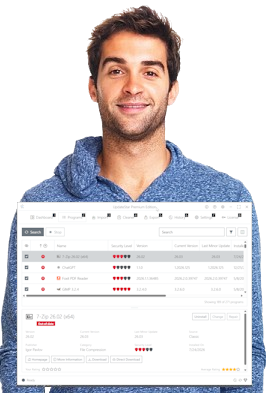


"He estado usando UpdateStar durante casi dos años. Ofrece tantas actualizaciones críticas." — Steve S.
Garantiza que tu software permanezca actualizado y protegido.
Con la nueva UpdateStar, sumérgete en la seguridad continua de un entorno informático siempre actualizado. Nuestra amplia base de datos, que cuenta con 1,8 millones de títulos de software, garantiza que tu software esté siempre mejorado con las últimas actualizaciones, incluidas esas mejoras menores cruciales. ¡Mantente seguro con UpdateStar!
Ayuda de UpdateStar
Bienvenido a la Ayuda de UpdateStar, el recurso de ayuda en línea para usuarios de UpdateStar Premium Edition y UpdateStar Freeware Edition. Si no encuentra aquí la respuesta a alguna de sus preguntas, por favor envíe un correo electrónico a nuestro equipo de soporte.
UpdateStar es el programa que le permite mantener al día todo el software que usa en su equipo. Puede usar UpdateStar para buscar actualizaciones disponibles y gestionar todas sus instalaciones, instalar actualizaciones o desinstalar programas en su equipo.
Un icono de UpdateStar aparecerá en el área de notificación y mostrará un aviso cuando haya actualizaciones disponibles. De este modo se asegura de usar siempre el software más actualizado, optimizando su experiencia diaria.
Un icono de UpdateStar aparecerá en el área de notificación y mostrará un aviso cuando haya actualizaciones disponibles. De este modo se asegura de usar siempre el software más actualizado, optimizando su experiencia diaria.
UpdateStar simplifica su vida con el software. Le ofrece un punto único de información automatizado y completo para todo su conjunto de software. Una vez que UpdateStar le informa sobre una actualización disponible, puede consultar los detalles del software y decidir instalar la actualización con solo unos pocos clics.
¡Sí! UpdateStar está disponible como Freeware y como versión Premium, lo que significa que tiene derecho a descargar y usar UpdateStar bajo los términos del Acuerdo de licencia de usuario final.
Una vez instalado, UpdateStar le informa sobre actualizaciones disponibles para sus programas instalados. De forma predeterminada, el icono de UpdateStar aparecerá en el área de notificación y le avisará cuando haya una actualización disponible. Simplemente haga clic en el icono para saber más sobre la(s) actualización(es) disponible(s). Para cambiar la configuración, abra la pestaña "Preferencias" en su UpdateStar.
UpdateStar le mantiene al día respecto a sus programas de software, freeware, shareware y software comercial. Si una actualización disponible es gratuita o no depende de los términos de licencia de cada proveedor de software.
Sí. UpdateStar se ha asociado con cientos de proveedores de software y con partners de comercio electrónico asociados para ofrecer servicios de primer nivel a los usuarios de UpdateStar. UpdateStar ofrece precios competitivos y ofertas especiales. Es libre de elegir comprar en la tienda en línea de UpdateStar, directamente al proveedor de software u otros socios de confianza con los que trabajamos.
El equipo de UpdateStar intenta cubrir todos los gastos ofreciendo a los usuarios opciones de compra convenientes dentro de la aplicación para mantener UpdateStar como un servicio gratuito para millones de usuarios. ¡Gracias a todos los usuarios y compradores de software por apoyar a UpdateStar!
UpdateStar le ofrece un punto único de información automatizado y completo para todo su conjunto de software. Esto incluye descargas, así como opciones adicionales relacionadas con sus actualizaciones, incluida la compra de licencias. En la sección "Detalles" de su producto específico también puede encontrar información sobre cómo adquirir una licencia.
Sí. Trabajamos con empresas de servicios líderes del sector y de alta confianza. Tiene la opción de adquirir licencias en la tienda en línea de UpdateStar, así como en el sitio web del proveedor original. Para ello, simplemente use su opción de compra preferida desde la pestaña "Detalles" del producto en UpdateStar.
Nuestra "Garantía Easy & Secure" le asegura que comprar software a través de UpdateStar es realmente fácil y seguro. UpdateStar se ha asociado con cientos de proveedores de software de confianza y con partners de comercio electrónico líderes del sector para ofrecer servicios de primer nivel a los usuarios de UpdateStar.
UpdateStar ofrece precios competitivos y ofertas especiales: UpdateStar le proporciona excelentes precios de producto combinados con su experiencia habitual de compra en línea. Es libre de comprar en la tienda en línea de UpdateStar, directamente al proveedor de software u otros socios de confianza con los que trabajamos.
Para ello, simplemente utilice su opción de compra preferida desde la pestaña "Detalles" del producto en UpdateStar.
UpdateStar ofrece precios competitivos y ofertas especiales: UpdateStar le proporciona excelentes precios de producto combinados con su experiencia habitual de compra en línea. Es libre de comprar en la tienda en línea de UpdateStar, directamente al proveedor de software u otros socios de confianza con los que trabajamos.
Para ello, simplemente utilice su opción de compra preferida desde la pestaña "Detalles" del producto en UpdateStar.
UpdateStar funciona con Windows 11, 10 y 8.
Puede instalar fácilmente las actualizaciones disponibles para sus programas en cualquier momento. Para ello, siga estos pasos:
La sección "Detalles" le proporciona más información sobre cada programa, enlaces de descarga y enlaces de licencia.
- Haga doble clic en el icono de UpdateStar en el área de notificación de Windows.
- Una vez abierto, seleccione la vista "Lista de programas". De este modo podrá reconocer y filtrar fácilmente los programas con actualizaciones pendientes.
- La lista de programas le muestra las actualizaciones de software disponibles para sus instalaciones actuales.
- Ahora puede elegir descargar e instalar actualizaciones específicas desde la lista de programas.
La sección "Detalles" le proporciona más información sobre cada programa, enlaces de descarga y enlaces de licencia.
Puede personalizar UpdateStar fácilmente. Para seleccionar y deseleccionar los programas sobre los que desea recibir información de actualización, siga estos pasos:
A partir de ahora, UpdateStar solo le informará de las actualizaciones disponibles para los programas seleccionados.
- Abra UpdateStar, por ejemplo haciendo doble clic en el icono de UpdateStar en el área de notificación de Windows.
- Cambie a la vista "Lista de programas" de UpdateStar y asegúrese de activar la columna "Buscar actualizaciones".
- Ahora puede activar y desactivar la función "Buscar actualizaciones" para cada programa individualmente en el listado de programas según sus necesidades.
A partir de ahora, UpdateStar solo le informará de las actualizaciones disponibles para los programas seleccionados.
UpdateStar utiliza una base de datos que aprende. Si su programa aún no es reconocido por UpdateStar, entonces ya está marcado para su inclusión. Debido al gran número de productos de software disponibles en todo el mundo, esto puede tardar unos días. En poco tiempo UpdateStar también debería reconocer su programa.
Al descargar un programa, recuerde dónde guardó el archivo descargado. Una vez que el proceso de descarga haya finalizado, puede iniciar la instalación de la actualización haciendo doble clic en el archivo descargado.
Actualmente UpdateStar no está disponible para macOS. Podríamos considerar ofrecer una versión para Mac en el futuro.
Sí, UpdateStar funciona en sistemas Windows de 64 bits.
Si usa un servidor proxy para conectarse a Internet, puede configurar los detalles en las preferencias de UpdateStar. Esto le permite conectarse a Internet. Para configurar su servidor proxy, siga estos pasos:
Póngase en contacto con su administrador del sistema si no está seguro de la configuración de su servidor proxy.
- Abra UpdateStar, por ejemplo haciendo doble clic en el icono de UpdateStar en el área de notificación de Windows.
- Vaya a la "Configuración" de UpdateStar y haga clic en la pestaña "Conexión".
- Seleccione "Configuración manual de proxy". Allí puede introducir su información de proxy.
- Haga clic en "Aceptar" para guardar la configuración cambiada.
Póngase en contacto con su administrador del sistema si no está seguro de la configuración de su servidor proxy.
Como el proyecto UpdateStar es un proyecto freeware, le pedimos un poco de paciencia para responder a su solicitud por correo electrónico. No obstante, hacemos todo lo posible por responder cada petición que nos envía.
El equipo de UpdateStar está formado por desarrolladores con amplia experiencia y pasión por desarrollar software para la plataforma Windows. Consulte la sección Acerca de nosotros en el sitio web de UpdateStar para obtener más información o para ponerse en contacto con nosotros. Siempre será bienvenido.
Envíe sus ideas y solicitudes aquí [MAILTO:we_care@UpdateStar.com].
Sí. Para usar UpdateStar no necesita derechos de administrador.
UpdateStar simplifica su vida con el software. Le ofrece un punto único de información automatizado y completo para todo su conjunto de software. Una vez que UpdateStar le informa sobre una actualización disponible, puede consultar los detalles del software y decidir instalar la actualización con solo unos pocos clics.
El icono de UpdateStar puede estar oculto en el área de notificación. Esto puede ocurrir si tiene un gran número de iconos en el área de notificación de la barra de tareas. Para mostrar los iconos ocultos, haga clic en la flecha en el borde izquierdo del área de notificación.
UpdateStar le informa sobre actualizaciones disponibles para su conjunto de software personal. Usted decide cuáles de las actualizaciones disponibles desea instalar y licenciar. También puede configurar UpdateStar individualmente según sus necesidades para que solo le informe sobre actualizaciones de programas específicas disponibles.
Tenga en cuenta: Para programas relacionados con la seguridad, p. ej., software de seguridad de Internet, recomendamos siempre utilizar las versiones más recientes del programa.
Tenga en cuenta: Para programas relacionados con la seguridad, p. ej., software de seguridad de Internet, recomendamos siempre utilizar las versiones más recientes del programa.
Sí. UpdateStar también actúa como un "Agregar o quitar programas" mejorado y utiliza las mismas funciones integradas de Windows que "Agregar o quitar programas". UpdateStar utiliza las rutinas de desinstalación específicas de cada programa igual que "Agregar o quitar programas", así que no hay de qué preocuparse.
UpdateStar actúa como un "Agregar o quitar programas" más potente y mejorado. Simplemente use UpdateStar como usaría "Agregar o quitar programas". Utiliza las mismas funciones integradas de Windows que "Agregar o quitar programas". Es igual de seguro gestionar la instalación de sus programas con UpdateStar que con "Agregar o quitar programas".
Para desinstalar un programa con UpdateStar, siga estos pasos:
Para desinstalar un programa con UpdateStar, siga estos pasos:
- Abra UpdateStar, por ejemplo haciendo doble clic en el icono de UpdateStar en el área de notificación de Windows.
- Seleccione el programa que desea desinstalar desde la vista Lista de programas.
- Ahora puede seleccionar "Desinstalar" desde la sección Detalles del programa seleccionado.
La ubicación donde se instala el software descargado depende del método de instalación de cada paquete de software. Para la mayoría de los paquetes de software esto significa que puede elegir dónde se instala el software durante el proceso de instalación.
UpdateStar funciona con Windows 10, 8, 7, Vista y XP.
Sí, UpdateStar le permite revisar su historial de instalaciones. Para ello, siga estos pasos:
- Abra UpdateStar
- Haga clic en Historial en la pestaña Acción.
No, la instalación y desinstalación de UpdateStar no afecta a otros programas de software.
Pero, ¿por qué querría alguien desinstalar UpdateStar?
Pero, ¿por qué querría alguien desinstalar UpdateStar?
Sí, UpdateStar se asegura de que siempre esté usando la versión más actualizada para optimizar su experiencia con UpdateStar.
Mejoramos constantemente UpdateStar. UpdateStar puede actualizarse a sí mismo. Una vez aparezca el mensaje, acepte la actualización y la descarga se iniciará en segundo plano. Esto puede tardar unos minutos.
Tras finalizar la descarga, UpdateStar pedirá permiso para cerrarse. Debe aceptarlo para permitir que UpdateStar instale la nueva versión en segundo plano. Una vez terminada la actualización, UpdateStar se iniciará de nuevo automáticamente.
Tras finalizar la descarga, UpdateStar pedirá permiso para cerrarse. Debe aceptarlo para permitir que UpdateStar instale la nueva versión en segundo plano. Una vez terminada la actualización, UpdateStar se iniciará de nuevo automáticamente.
Puede actualizar sus programas en cualquier momento. Para ello, siga estos pasos:
- Haga doble clic en el icono de UpdateStar en el área de notificación de Windows.
- Una vez abierto, seleccione la vista "Lista de programas". De este modo podrá reconocer y filtrar fácilmente los programas con actualizaciones pendientes.
- La lista de programas le muestra las actualizaciones de software disponibles para sus instalaciones actuales.
- Ahora puede elegir descargar una actualización desde la lista de programas. La sección "Detalles" le proporciona más información sobre cada programa, enlaces de descarga y enlaces de licencia.
En la sección "Preferencias" puede configurar varias opciones para su configuración personal de UpdateStar. Puede definir cuándo buscar nuevas actualizaciones disponibles, así como el inicio automático con el arranque de Windows.
Para establecer sus propias preferencias de UpdateStar, siga estos pasos:
Haga clic en "Aceptar" cuando termine de configurar los ajustes.
Para establecer sus propias preferencias de UpdateStar, siga estos pasos:
- Abra UpdateStar, por ejemplo haciendo doble clic en el icono de UpdateStar en el área de notificación de Windows.
- Una vez abierto, seleccione "Preferencias" desde la pestaña "Acción" para ver su configuración.
- Ahora puede cambiar los ajustes según sus necesidades.
Haga clic en "Aceptar" cuando termine de configurar los ajustes.
Nuestra base de datos de programas de UpdateStar está "hecha por los usuarios para los usuarios". Si un programa aún no es reconocido por UpdateStar, puede que nuestro equipo lo esté revisando en este momento. En poco tiempo la actualización recién disponible también debería ser mostrada por UpdateStar.
Hay más razones por las que UpdateStar podría no mostrar una actualización disponible. Por ejemplo, no incluimos software preliminar alpha o beta. UpdateStar solo proporciona a sus usuarios programas estables no beta.
Hay más razones por las que UpdateStar podría no mostrar una actualización disponible. Por ejemplo, no incluimos software preliminar alpha o beta. UpdateStar solo proporciona a sus usuarios programas estables no beta.
Actualmente UpdateStar no está disponible para Linux. Podríamos considerar ofrecer una versión para Linux en el futuro.
Sí, UpdateStar funciona en sistemas Windows de 64 bits.
UpdateStar le ofrece un punto único de información automatizado y completo para todo su conjunto de software. De forma predeterminada, UpdateStar comprueba automáticamente si hay actualizaciones para su configuración de software individual. El icono de UpdateStar aparecerá en el área de notificación y le informará cuando haya una actualización disponible para descargar. Simplemente haga clic en el icono para saber más sobre la actualización disponible.
UpdateStar le ofrece más opciones de información sobre una actualización disponible en la sección de detalles. Simplemente haga clic en el programa dentro de la "Lista de programas" en UpdateStar y la sección de detalles le ofrece más enlaces para obtener más información, por ejemplo, en el sitio web del proveedor. Puede usar fácilmente los enlaces de información para averiguar si su versión de idioma ya está disponible.
Puede seleccionar y deseleccionar los programas sobre los que desea recibir información de actualización:
- Abra UpdateStar, por ejemplo haciendo doble clic en el icono de UpdateStar en el área de notificación de Windows.
- Vaya a la pestaña "Acción" de UpdateStar usando la vista "Lista de programas" y asegúrese de activar la columna "Buscar actualizaciones".
- Ahora puede activar y desactivar la función "Buscar actualizaciones" para cada programa individualmente en la Lista de programas.
Al descargar un programa, recuerde dónde guardó el archivo descargado. Una vez que el proceso de descarga haya finalizado, puede iniciar la instalación de la actualización haciendo doble clic en el archivo descargado.
Solución de problemas
Ha hecho todo correctamente. UpdateStar recibe toda la información sobre la 'Versión instalada' de los programas de terceros, por ejemplo del Registro de Windows. Por desgracia, algunos proveedores de software no prestan la suficiente atención y carecen de precisión al ofrecer actualizaciones. En ese caso, UpdateStar sigue recibiendo la información de la versión anterior del producto de terceros. Gracias al gran número de usuarios de UpdateStar, muchos proveedores de software ya han hecho sus productos compatibles con UpdateStar. Si encuentra un software que entrega una 'Versión instalada' incorrecta, no dude en ponerse en contacto con el soporte técnico de ese producto específico. Esto permite que el proveedor sea compatible con UpdateStar.
Podemos asegurarle que UpdateStar está libre de código malicioso. Puede ponerse en contacto con el equipo de soporte del proveedor de su programa de seguridad para obtener una respuesta detallada, ya que no tenemos influencia en la precisión de los programas de seguridad de terceros.
Por favor, infórmenos si esto le ha ocurrido, ya que también nos interesa prevenir estos casos en beneficio de nuestros usuarios. Sería útil que nos pudiera enviar la siguiente información:
Gracias por su ayuda.
Por favor, infórmenos si esto le ha ocurrido, ya que también nos interesa prevenir estos casos en beneficio de nuestros usuarios. Sería útil que nos pudiera enviar la siguiente información:
- Nombre de su programa de seguridad.
- El contenido de la alerta, p. ej., archivo o carpeta señalados.
Gracias por su ayuda.
Su software de firewall controla todos los programas que quieren conectarse a Internet. Para recibir la información de actualización de UpdateStar debe permitir que UpdateStar se conecte a nuestros servidores para entregarle la información deseada. Su software de seguridad debería permitirle configurar fácilmente estas reglas. Por lo general, basta con aceptar la solicitud del firewall.
Podemos asegurarle que UpdateStar funciona como un servicio gratuito y anónimo y solo está activo según los deseos del usuario. Puede ponerse en contacto con el equipo de soporte del proveedor de su programa de seguridad para obtener una respuesta detallada, ya que no tenemos influencia en la precisión de los programas de seguridad de terceros.
Por favor, infórmenos si esto le ha ocurrido, ya que también nos interesa prevenir estos casos en el futuro en beneficio de nuestros usuarios. Sería útil que nos pudiera enviar la siguiente información:
Gracias por su ayuda.
Por favor, infórmenos si esto le ha ocurrido, ya que también nos interesa prevenir estos casos en el futuro en beneficio de nuestros usuarios. Sería útil que nos pudiera enviar la siguiente información:
- Nombre de su programa de seguridad.
- El contenido de la alerta, p. ej., archivo o carpeta señalados.
Gracias por su ayuda.
Dado que usamos servidores de UpdateStar, así como fuentes externas de proveedores confiables, puede que exista un problema temporal con un servidor de un proveedor específico. Inténtelo de nuevo más tarde. Si el problema persiste, por favor informe al equipo de UpdateStar. Como nuestra base de datos de programas de UpdateStar está "hecha por los usuarios para los usuarios", dependemos en gran medida de sus comentarios. ¡El equipo de UpdateStar (y los demás usuarios) lo agradecen!
Sería útil que nos pudiera enviar la siguiente información:
Gracias por su ayuda.
Sería útil que nos pudiera enviar la siguiente información:
- Nombre del programa que intentó descargar.
- El contenido del mensaje de error que recibió.
Gracias por su ayuda.
UpdateStar le proporciona el software más actualizado para su configuración de software individual. Si encuentra un problema durante la instalación de una actualización de uno de sus programas, está causado por el programa de terceros. Consulte el mensaje de error y siga las instrucciones, si las hay. Póngase en contacto con el equipo de soporte del proveedor de software para recibir ayuda.
UpdateStar requiere una conexión a Internet para comprobar si hay actualizaciones disponibles, ofrecer descargas e instalar su configuración de software individual. Si recibe este mensaje, por favor compruebe si su conexión a Internet está activa y funciona correctamente. UpdateStar le proporciona el software más actualizado para su configuración de software individual. Si encuentra un problema durante la instalación de una actualización de uno de sus programas, está causado por el programa de terceros. Consulte el mensaje de error y siga las instrucciones, si las hay. Póngase en contacto con el equipo de soporte del proveedor de software para recibir ayuda.
Este mensaje de error aparece porque hay un problema con las asociaciones de archivos en su sistema o con la configuración del navegador predeterminado. Por favor, compruebe la configuración de su navegador predeterminado.
Al hacer clic en un enlace de descarga, debería abrirse su navegador web predeterminado. Si recibe un mensaje de error "This file does not have a program associated with it to performing this action." hay un problema con las asociaciones de archivos en su sistema o con la configuración del navegador predeterminado. Por favor, compruebe la configuración de su navegador predeterminado.
Los usuarios de Vista encontrarán ayuda sobre programas predeterminados en el sitio web de Microsoft.
Los usuarios de XP encontrarán ayuda sobre programas predeterminados en el sitio web de Microsoft.
Los usuarios de Vista encontrarán ayuda sobre programas predeterminados en el sitio web de Microsoft.
Los usuarios de XP encontrarán ayuda sobre programas predeterminados en el sitio web de Microsoft.
Al hacer clic en un enlace de descarga, su navegador web predeterminado debería abrirse con la página solicitada. Algunos programas de seguridad de Internet no permiten que aplicaciones externas abran el navegador. Por favor, compruebe su configuración de seguridad.
Lo hizo todo bien. Y su instalación probablemente esté correcta. Toda la información de “Versión instalada” siempre la proporciona el propio programa (desde el Registro de Windows). Algunos programas proporcionan información de versión abreviada o simplemente desactualizada, aunque la muestren correctamente al iniciarse. Los algoritmos de reconocimiento de software de UpdateStar se siguen desarrollando para cubrir también los programas que envían información de versión irregular.
Otras preguntas
El programa está actualizado.
Hay una versión más reciente disponible para este programa.
UpdateStar reconoce el programa, pero no pudo identificar la versión instalada.
El programa es desconocido en la base de datos de UpdateStar.
Hay una versión más reciente disponible para este programa.
UpdateStar reconoce el programa, pero no pudo identificar la versión instalada.
El programa es desconocido en la base de datos de UpdateStar.
UpdateStar está disponible en varias versiones de idioma. Nos esforzamos por ofrecerlo en más idiomas en el futuro. Consulte en nuestra página de localización qué versiones de idioma están disponibles. Para traducir su propio archivo de idioma, siga la página de instrucciones de localización fácil de usar.
Cuando el cliente freeware de UpdateStar realiza una comprobación automática de si hay una actualización disponible para un programa en el PC de un usuario, llamamos a esto "scrobbling" de una instalación.
No, UpdateStar solo comprueba actualizaciones para los programas instalados en Windows.
Si falta el icono de UpdateStar en el área de notificación de Windows, es posible que haya denegado esta opción cuando instaló UpdateStar. UpdateStar no puede notificarle sobre actualizaciones disponibles a través del icono del área de notificación. Puede desinstalar UpdateStar desde la ventana Agregar/Quitar programas. Puede encontrar Agregar/Quitar programas a través de "Inicio/Configuración/Panel de control". Una vez desinstalado, simplemente vuelva a instalar UpdateStar y asegúrese de permitir que el icono de UpdateStar aparezca en la bandeja del sistema durante el proceso de instalación.
UpdateStar se toma muy en serio la protección de su privacidad. Esta declaración de política de privacidad concierne a UpdateStar y al uso y recopilación de datos. Puede obtener más información sobre la política de privacidad de UpdateStar aquí.
Sí, usar UpdateStar es anónimo y se ajusta a nuestra política de privacidad. Nunca le pedimos ningún dato personal, como su nombre o dirección de correo electrónico. Puede obtener más información sobre la política de privacidad de UpdateStar aquí.
Podemos asegurarle que UpdateStar está libre de código malicioso. Puede ponerse en contacto con el equipo de soporte del proveedor de su programa de seguridad para obtener una respuesta detallada, ya que no tenemos influencia en la precisión de los programas de seguridad de terceros.
Por favor, infórmenos si esto le ha ocurrido, ya que también nos interesa prevenir estos casos en beneficio de nuestros usuarios. Sería útil que nos pudiera enviar la siguiente información:
Gracias por su ayuda.
Por favor, infórmenos si esto le ha ocurrido, ya que también nos interesa prevenir estos casos en beneficio de nuestros usuarios. Sería útil que nos pudiera enviar la siguiente información:
- Nombre de su programa de seguridad.
- El contenido de la alerta, p. ej., archivo o carpeta señalados.
Gracias por su ayuda.
Dado que usamos servidores de UpdateStar, así como fuentes externas de proveedores confiables, puede que exista un problema temporal con un servidor de un proveedor específico. Inténtelo de nuevo más tarde. Si el problema persiste, por favor informe al equipo de UpdateStar. Como nuestra base de datos de programas de UpdateStar está "hecha por los usuarios para los usuarios", dependemos en gran medida de sus comentarios. ¡El equipo de UpdateStar (y los demás usuarios) lo agradecen!
Sería útil que nos pudiera enviar la siguiente información:
Gracias por su ayuda.
Sería útil que nos pudiera enviar la siguiente información:
- Nombre del programa que intentó descargar.
- El contenido del mensaje de error que recibió.
Gracias por su ayuda.
UpdateStar le ofrece un punto único de información automatizado y completo para todo su conjunto de software. Recibe información de actualización acerca de decenas de miles de programas comerciales, shareware y freeware.
UpdateStar le ofrece un punto único de información automatizado y completo para todo su conjunto de software. Esto incluye descargas, así como opciones adicionales relacionadas con sus actualizaciones, incluida la compra de licencias. En la sección "Detalles" de su producto específico también puede encontrar información sobre cómo adquirir una licencia.
Comprar un producto a través de UpdateStar es seguro. Trabajamos con empresas de servicios líderes del sector y de alta confianza. Puede tener la opción de adquirir licencias en la tienda en línea de UpdateStar, así como en el sitio web del proveedor original. Para ello, simplemente use su opción de compra preferida desde UpdateStar.
Comprar un producto a través de UpdateStar es seguro. Trabajamos con empresas de servicios líderes del sector y de alta confianza. Puede tener la opción de adquirir licencias en la tienda en línea de UpdateStar, así como en el sitio web del proveedor original. Para ello, simplemente use su opción de compra preferida desde UpdateStar.