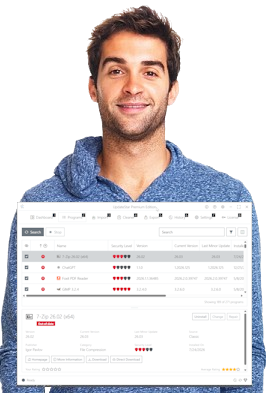


"Ik gebruik UpdateStar nu bijna twee jaar. Het levert zoveel kritieke updates." — Steve S.
Zorgt ervoor dat je software up-to-date en beveiligd blijft.
Met de nieuwe UpdateStar ben je verzekerd van een naadloos veilige en up-to-date computeromgeving. Onze uitgebreide database, met 1,8 miljoen softwaretitels, zorgt ervoor dat je software altijd wordt voorzien van de nieuwste upgrades, inclusief die cruciale kleine verbeteringen. Blijf veilig met UpdateStar!
UpdateStar Help
Welkom bij UpdateStar Help, de online hulppagina voor gebruikers van UpdateStar Premium-editie en UpdateStar Freeware-editie. Als u hier geen antwoord vindt op een van uw vragen, stuur dan een e-mail naar ons supportteam.
UpdateStar is het programma waarmee u altijd up-to-date blijft met alle software die u op uw computer gebruikt. U kunt UpdateStar gebruiken om beschikbare updates te zoeken en al uw installaties te beheren, updates te installeren of programma's op uw computer te verwijderen.
Er verschijnt een UpdateStar-pictogram in uw systeemvak en dit geeft een melding weer wanneer er updates beschikbaar zijn. Zo weet u zeker dat u altijd de meest recente software gebruikt, wat uw dagelijkse gebruikerservaring maximaliseert.
Er verschijnt een UpdateStar-pictogram in uw systeemvak en dit geeft een melding weer wanneer er updates beschikbaar zijn. Zo weet u zeker dat u altijd de meest recente software gebruikt, wat uw dagelijkse gebruikerservaring maximaliseert.
UpdateStar vereenvoudigt uw softwareleven. Het biedt u een geautomatiseerde en complete one-stop-informatiebron voor uw volledige software-setup. Zodra UpdateStar u informeert over een beschikbare update, kunt u de details van de software bekijken en met slechts een paar klikken beslissen om de update te installeren.
Ja! UpdateStar is beschikbaar als Freeware en als een Premium-versie, wat betekent dat u UpdateStar mag downloaden en gebruiken onder de voorwaarden van de Eindgebruikerslicentieovereenkomst (EULA).
Na installatie informeert UpdateStar u over beschikbare upgrades voor uw geïnstalleerde programma's. Standaard verschijnt het UpdateStar-pictogram in uw systeemvak en informeert het u wanneer er een update voor u beschikbaar is. Klik eenvoudig op het pictogram om meer te weten te komen over de beschikbare update(s). Om de instellingen te wijzigen opent u het tabblad "Voorkeuren" in UpdateStar.
UpdateStar houdt u up-to-date wat betreft uw softwareprogramma's, freeware, shareware en commerciële software. Of een beschikbare update gratis is, hangt af van de licentievoorwaarden van elke softwareleverancier.
Ja. UpdateStar werkt samen met honderden softwareleveranciers en geassocieerde e-commercepartners om diensten van wereldklasse te leveren aan UpdateStar-gebruikers. UpdateStar biedt concurrerende prijzen en speciale aanbiedingen. U kunt vrij kiezen tussen de UpdateStar-onlineshop, rechtstreeks bij de softwareleverancier of andere vertrouwde partners waarmee we samenwerken.
Het UpdateStar-team probeert alle kosten te dekken door gebruikers handige koopopties binnen de applicatie aan te bieden, zodat UpdateStar een gratis service kan blijven voor miljoenen gebruikers. Dank aan alle gebruikers en softwarekopers voor het ondersteunen van UpdateStar!
UpdateStar biedt u een geautomatiseerde en complete one-stop-informatiebron voor uw volledige software-setup. Dit omvat downloads en verdere opties met betrekking tot uw updates, inclusief de aanschaf van licenties. In de sectie "Details" voor uw specifieke product vindt u ook informatie over hoe u een licentie kunt aanschaffen.
Ja. We werken met zeer vertrouwde, toonaangevende servicebedrijven in de industrie. U heeft de optie om licenties te kopen in de UpdateStar-onlineshop evenals op de originele website van de leverancier. Gebruik hiervoor gewoon uw favoriete aankoopoptie op het tabblad "Details" van het product binnen UpdateStar.
Onze "Easy & Secure Guarantee" verzekert u dat software kopen via UpdateStar bewezen eenvoudig & veilig is. UpdateStar werkt samen met honderden vertrouwde softwareleveranciers en is geassocieerd met toonaangevende e-commercepartners om diensten van wereldklasse te leveren aan UpdateStar-gebruikers.
UpdateStar biedt concurrerende prijzen en speciale aanbiedingen: UpdateStar biedt u uitstekende productprijzen gecombineerd met uw vertrouwde online shopervaring. U bent vrij om te kopen via de UpdateStar-onlineshop, rechtstreeks bij de softwareleverancier of andere vertrouwde partners waarmee we samenwerken.
Gebruik hiervoor gewoon uw favoriete aankoopoptie op het tabblad "Details" van het product binnen UpdateStar.
UpdateStar biedt concurrerende prijzen en speciale aanbiedingen: UpdateStar biedt u uitstekende productprijzen gecombineerd met uw vertrouwde online shopervaring. U bent vrij om te kopen via de UpdateStar-onlineshop, rechtstreeks bij de softwareleverancier of andere vertrouwde partners waarmee we samenwerken.
Gebruik hiervoor gewoon uw favoriete aankoopoptie op het tabblad "Details" van het product binnen UpdateStar.
UpdateStar werkt met Windows 11, 10 en 8.
U kunt op elk moment eenvoudig beschikbare updates voor uw programma's installeren. Volg hiervoor deze stappen:
De sectie "Details" biedt u meer informatie over elk programma, downloadlinks en licentielinks.
- Dubbelklik op het UpdateStar-pictogram in het Windows-systeemvak.
- Selecteer, zodra geopend, de weergave "Programmalijst". Zo kunt u eenvoudig programma's met wachtende updates herkennen en filteren.
- De programmalijst toont u beschikbare software-updates voor uw huidige installaties.
- Nu kunt u ervoor kiezen om specifieke updates te downloaden en te installeren vanuit de programmalijst.
De sectie "Details" biedt u meer informatie over elk programma, downloadlinks en licentielinks.
U kunt UpdateStar eenvoudig aanpassen. Om de programma's te selecteren en deselecteren waarover u update-informatie wilt ontvangen, volgt u deze stappen:
Vanaf nu informeert UpdateStar u alleen over beschikbare updates voor de geselecteerde programma's.
- Open UpdateStar, bijv. door te dubbelklikken op het UpdateStar-pictogram in uw Windows-systeemvak.
- Schakel over naar de UpdateStar-weergave "Programmalijst" en zorg dat u de kolom "Zoeken naar updates" in de programmalijst activeert.
- Nu kunt u de functie "Zoeken naar updates" voor elk programma afzonderlijk in de programmalijst naar wens activeren en deactiveren.
Vanaf nu informeert UpdateStar u alleen over beschikbare updates voor de geselecteerde programma's.
UpdateStar gebruikt een zelflerende softwaredatabase. Als uw programma nog niet door UpdateStar wordt herkend, dan staat het al gemarkeerd voor opname. Vanwege het grote aantal wereldwijd beschikbare softwareproducten kan dit enkele dagen duren. Binnen korte tijd zou UpdateStar uw programma ook moeten herkennen.
Onthoud bij het downloaden van een programma waar u het downloadbestand heeft opgeslagen. Zodra het downloadproces is voltooid, kunt u de update-installatie starten door te dubbelklikken op het gedownloade bestand.
UpdateStar is momenteel niet beschikbaar voor macOS. We overwegen mogelijk in de toekomst een Mac-versie aan te bieden.
Ja, UpdateStar werkt met 64-bit Windows-systemen.
Als u een proxyserver gebruikt om verbinding te maken met internet, kunt u de details configureren in uw UpdateStar-voorkeuren. Hierdoor kunt u verbinding maken met internet. Om uw proxyserverdetails te configureren, volgt u deze stappen:
Neem contact op met uw systeembeheerder als u niet zeker bent van uw proxyserverconfiguratie.
- Open UpdateStar, bijv. door te dubbelklikken op het UpdateStar-pictogram in uw Windows-systeemvak.
- Ga naar de UpdateStar "Instellingen" en klik op het tabblad "Verbinding".
- Selecteer "Handmatige proxyconfiguratie". Daar kunt u uw proxygegevens invoeren.
- Klik op "OK" om de gewijzigde configuratie op te slaan.
Neem contact op met uw systeembeheerder als u niet zeker bent van uw proxyserverconfiguratie.
Aangezien het UpdateStar-project een freewareproject is, vragen we u om een beetje geduld bij het beantwoorden van uw e-mailverzoek. Desondanks doen we ons best om elke e-mail die u ons stuurt te beantwoorden.
Het UpdateStar-team bestaat uit ontwikkelaars met veel ervaring en een passie voor het ontwikkelen van software voor het Windows-platform. Zie de sectie Over ons op de UpdateStar-website om meer te weten te komen of om contact met ons op te nemen. U bent altijd welkom.
Dien uw ideeën en verzoeken hier in [MAILTO:we_care@UpdateStar.com].
Ja. Om UpdateStar te gebruiken heeft u geen beheerdersrechten nodig.
UpdateStar vereenvoudigt uw softwareleven. Het biedt u een geautomatiseerde en complete one-stop-informatiebron voor uw volledige software-setup. Zodra UpdateStar u informeert over een beschikbare update, kunt u de details van de software bekijken en met slechts een paar klikken beslissen om de update te installeren.
Het UpdateStar-pictogram kan verborgen zijn in het meldingsgebied. Dit kan het geval zijn als u veel pictogrammen in het meldingsgebied van de taakbalk heeft. Klik op de pijl aan de linkerrand van het meldingsgebied om de verborgen pictogrammen weer te geven.
UpdateStar informeert u over beschikbare updates voor uw persoonlijke software-setup. U beslist welke van de beschikbare updates u wilt installeren en licentiëren. U kunt UpdateStar ook individueel configureren volgens uw wensen, zodat u alleen over specifieke program-updates wordt geïnformeerd.
Let op: Voor beveiligingsgerelateerde programma's, bijv. internetbeveiligingssoftware, raden we aan altijd de nieuwste programmaversies te gebruiken.
Let op: Voor beveiligingsgerelateerde programma's, bijv. internetbeveiligingssoftware, raden we aan altijd de nieuwste programmaversies te gebruiken.
Ja. UpdateStar fungeert ook als een verbeterde "Programma's toevoegen of verwijderen" en gebruikt dezelfde in Windows geïntegreerde functionaliteit als "Programma's toevoegen of verwijderen". UpdateStar gebruikt de programma-afhankelijke deïnstallatieroutines, net als "Programma's toevoegen of verwijderen", dus geen zorgen.
UpdateStar fungeert als een krachtige en verbeterde "Programma's toevoegen of verwijderen". Gebruik UpdateStar gewoon zoals u "Programma's toevoegen of verwijderen" zou gebruiken. Het gebruikt dezelfde in Windows geïntegreerde functionaliteit als "Programma's toevoegen of verwijderen". Het is net zo veilig om uw programmaconfiguratie met UpdateStar te beheren als met "Programma's toevoegen of verwijderen".
Om een programma met UpdateStar te verwijderen, volgt u deze stappen:
Om een programma met UpdateStar te verwijderen, volgt u deze stappen:
- Open UpdateStar, bijv. door te dubbelklikken op het UpdateStar-pictogram in uw Windows-systeemvak.
- Selecteer het programma dat u wilt verwijderen in de weergave Programmalijst.
- Nu kunt u "Verwijderen" selecteren in de sectie Details van het geselecteerde programma.
De locatie waar gedownloade software wordt geïnstalleerd, hangt af van de setupmethode van elk afzonderlijk softwarepakket. Bij de meeste softwarepakketten kunt u tijdens het installatieproces kiezen waar de software wordt geïnstalleerd.
UpdateStar werkt met Windows 10, 8, 7, Vista en XP.
Ja, UpdateStar biedt de mogelijkheid om uw installatiegeschiedenis te bekijken. Volg hiervoor deze stappen:
- Open UpdateStar
- Klik op Geschiedenis op het tabblad Actie.
Nee, de installatie en deïnstallatie van UpdateStar heeft geen invloed op andere softwareprogramma's.
Maar waarom zou iemand UpdateStar willen verwijderen?
Maar waarom zou iemand UpdateStar willen verwijderen?
Ja, UpdateStar zorgt ervoor dat u altijd de up-to-date versie gebruikt om uw gebruikerservaring met UpdateStar te optimaliseren.
We verbeteren UpdateStar voortdurend. UpdateStar kan zichzelf updaten. Zodra het bericht verschijnt, accepteert u de update en de download wordt op de achtergrond gestart. Dit kan enkele minuten duren.
Nadat de download is voltooid, vraagt UpdateStar om te mogen afsluiten. U moet dat accepteren zodat UpdateStar de nieuwe versie op de achtergrond kan installeren. Zodra de update is voltooid, start UpdateStar automatisch opnieuw op.
Nadat de download is voltooid, vraagt UpdateStar om te mogen afsluiten. U moet dat accepteren zodat UpdateStar de nieuwe versie op de achtergrond kan installeren. Zodra de update is voltooid, start UpdateStar automatisch opnieuw op.
U kunt uw programma's op elk moment updaten. Volg hiervoor deze stappen:
- Dubbelklik op het UpdateStar-pictogram in het Windows-systeemvak.
- Selecteer, zodra geopend, de weergave "Programmalijst". Zo kunt u eenvoudig programma's met wachtende updates herkennen en filteren.
- De programmalijst toont u beschikbare software-updates voor uw huidige installaties.
- Nu kunt u ervoor kiezen om een update te downloaden vanuit de programmalijst. De sectie "Details" biedt u meer informatie over elk programma, downloadlinks en licentielinks.
In de sectie "Voorkeuren" kunt u verschillende opties configureren voor uw persoonlijke inrichting van UpdateStar. U kunt definiëren wanneer er op nieuwe updates wordt gecontroleerd en of UpdateStar automatisch moet starten bij het opstarten van Windows.
Om uw eigen UpdateStar-voorkeuren in te stellen, volgt u deze stappen:
Klik op "OK" zodra u klaar bent met het configureren van de instellingen.
Om uw eigen UpdateStar-voorkeuren in te stellen, volgt u deze stappen:
- Open UpdateStar, bijv. door te dubbelklikken op het UpdateStar-pictogram in uw Windows-systeemvak.
- Selecteer, zodra geopend, "Voorkeuren" via het tabblad "Actie" om uw instellingen te bekijken.
- Nu kunt u de instellingen naar wens wijzigen.
Klik op "OK" zodra u klaar bent met het configureren van de instellingen.
Onze UpdateStar-programmadatabase is "door gebruikers, voor gebruikers". Als een programma nog niet door UpdateStar wordt herkend, kan het momenteel door ons team worden beoordeeld. Binnen korte tijd zou de nieuw beschikbare update ook door UpdateStar moeten worden getoond.
Er zijn nog meer redenen waarom UpdateStar mogelijk geen beschikbare update toont. Zo nemen we geen pre-release alfa- of bètasoftware op. UpdateStar levert zijn gebruikers alleen stabiele niet-bètaprogramma's.
Er zijn nog meer redenen waarom UpdateStar mogelijk geen beschikbare update toont. Zo nemen we geen pre-release alfa- of bètasoftware op. UpdateStar levert zijn gebruikers alleen stabiele niet-bètaprogramma's.
UpdateStar is momenteel niet beschikbaar voor Linux. We overwegen mogelijk in de toekomst een Linux-versie aan te bieden.
Ja, UpdateStar werkt met 64-bit Windows-systemen.
UpdateStar biedt u een geautomatiseerde en complete one-stop-informatiebron voor uw volledige software-setup. Standaard controleert UpdateStar automatisch op updates met betrekking tot uw individuele software-setup. Het UpdateStar-pictogram verschijnt in uw systeemvak en informeert u wanneer er een update beschikbaar is om te downloaden. Klik eenvoudig op het pictogram om meer te weten te komen over de beschikbare update.
UpdateStar biedt u meer informatieopties over een beschikbare update in de sectie met details. Klik in UpdateStar eenvoudig op het programma in de "Programmalijst" en de sectie met details biedt u meer links voor meer informatie, bijv. op de website van de leverancier. U kunt deze informatielinks eenvoudig gebruiken om te achterhalen of uw taalversie al beschikbaar is.
U kunt de programma's selecteren en deselecteren waarover u update-informatie wilt ontvangen:
- Open UpdateStar, bijv. door te dubbelklikken op het UpdateStar-pictogram in uw Windows-systeemvak.
- Ga in UpdateStar naar het tabblad "Actie" met de weergave "Programmalijst" en zorg dat u de kolom "Zoeken naar updates" in de programmalijst activeert.
- Nu kunt u de functie "Zoeken naar updates" voor elk programma afzonderlijk in de programmalijst activeren en deactiveren.
Onthoud bij het downloaden van een programma waar u het downloadbestand heeft opgeslagen. Zodra het downloadproces is voltooid, kunt u de update-installatie starten door te dubbelklikken op het gedownloade bestand.
Probleemoplossing
U heeft alles goed gedaan. UpdateStar ontvangt alle informatie met betrekking tot 'Geïnstalleerde versie' van programma's van derden, bijvoorbeeld uit het Windows-register. Helaas letten sommige softwareleveranciers niet goed op en ontbreekt het aan nauwkeurigheid bij het aanbieden van updates. In dit geval ontvangt UpdateStar nog steeds de oudere versie-informatie van het product van derden. Dankzij het grote aantal UpdateStar-gebruikers hebben veel softwareleveranciers hun producten inmiddels UpdateStar-compatibel gemaakt. Als u software vindt die een onjuiste 'Geïnstalleerde versie' levert, kunt u contact opnemen met de technische support van dat specifieke product. Hierdoor kan de leverancier UpdateStar-compatibel worden.
We kunnen u verzekeren dat UpdateStar vrij is van kwaadaardige code. U kunt contact opnemen met het supportteam van de leverancier van uw beveiligingsprogramma om een gedetailleerd antwoord te krijgen, aangezien we geen invloed hebben op de nauwkeurigheid van beveiligingsprogramma's van derden.
Informeer ons alstublieft als dit u is overkomen, want we willen dergelijke gevallen in het belang van onze gebruikers ook voorkomen. Het zou nuttig zijn als u ons de volgende informatie kunt sturen:
Dank u voor uw hulp.
Informeer ons alstublieft als dit u is overkomen, want we willen dergelijke gevallen in het belang van onze gebruikers ook voorkomen. Het zou nuttig zijn als u ons de volgende informatie kunt sturen:
- Naam van uw beveiligingsprogramma.
- De inhoud van de waarschuwing, bijv. gemarkeerd bestand of map.
Dank u voor uw hulp.
Uw firewallsoftware beheert alle programma's die verbinding met internet willen maken. Om update-informatie van UpdateStar te ontvangen, moet u UpdateStar toestemming geven om verbinding te maken met onze servers om de gewenste informatie te leveren. Uw beveiligingssoftware zou u eenvoudig deze regels moeten laten configureren. Meestal volstaat het om een firewallverzoek te accepteren.
We kunnen u verzekeren dat UpdateStar als een anonieme gratis service draait en alleen actief is volgens de wensen van de gebruiker. U kunt contact opnemen met het supportteam van de leverancier van uw beveiligingsprogramma om een gedetailleerd antwoord te krijgen, aangezien we geen invloed hebben op de nauwkeurigheid van beveiligingsprogramma's van derden.
Informeer ons alstublieft als dit u is overkomen, want we willen dergelijke gevallen in de toekomst ook voorkomen in het belang van onze gebruikers. Het zou nuttig zijn als u ons de volgende informatie kunt sturen:
Dank u voor uw hulp.
Informeer ons alstublieft als dit u is overkomen, want we willen dergelijke gevallen in de toekomst ook voorkomen in het belang van onze gebruikers. Het zou nuttig zijn als u ons de volgende informatie kunt sturen:
- Naam van uw beveiligingsprogramma.
- De inhoud van de waarschuwing, bijv. gemarkeerd bestand of map.
Dank u voor uw hulp.
Omdat we UpdateStar-servers en betrouwbare externe leveranciersbronnen gebruiken, kan er een tijdelijk probleem zijn met een specifieke leveranciersserver. Probeer het later opnieuw. Als het probleem aanhoudt, informeer dan het UpdateStar-team. Omdat onze UpdateStar-programmadatabase "door de gebruikers, voor de gebruikers" is, zijn we sterk afhankelijk van uw feedback. Het UpdateStar-team (en de andere gebruikers) stellen dit op prijs!
Het zou nuttig zijn als u ons de volgende informatie kunt sturen:
Dank u voor uw hulp.
Het zou nuttig zijn als u ons de volgende informatie kunt sturen:
- Naam van het programma dat u probeerde te downloaden.
- De inhoud van de foutmelding die u ontving.
Dank u voor uw hulp.
UpdateStar levert u de meest up-to-date software voor uw individuele software-setup. Als u een probleem ondervindt bij het installeren van een update voor een van uw programma's, wordt dit veroorzaakt door het programma van derden. Raadpleeg de foutmelding en volg de instructies, indien aanwezig. Neem contact op met het supportteam van de softwareleverancier voor hulp.
UpdateStar heeft een internetverbinding nodig om te controleren op beschikbare updates, downloads aan te bieden en installaties voor uw individuele software-setup uit te voeren. Als u dit bericht ontvangt, controleer dan of uw internetverbinding actief is en correct werkt. UpdateStar levert u de meest up-to-date software voor uw individuele software-setup. Als u een probleem ondervindt bij het installeren van een update voor een van uw programma's, wordt dit veroorzaakt door het programma van derden. Raadpleeg de foutmelding en volg de instructies, indien aanwezig. Neem contact op met het supportteam van de softwareleverancier voor hulp.
Deze foutmelding verschijnt omdat er een probleem is met bestandskoppelingen op uw systeem of met de standaardbrowserinstellingen. Controleer uw standaardbrowserinstellingen.
Wanneer u op een downloadlink klikt, zou uw standaardwebbrowser moeten openen. Als u de foutmelding "Dit bestand heeft geen programma gekoppeld om deze actie uit te voeren." ontvangt, is er een probleem met bestandskoppelingen op uw systeem of met de standaardbrowserinstellingen. Controleer uw standaardbrowserinstellingen.
Vista-gebruikers vinden hulp over standaardprogramma's op de Microsoft-website.
XP-gebruikers vinden hulp over standaardprogramma's op de Microsoft-website.
Vista-gebruikers vinden hulp over standaardprogramma's op de Microsoft-website.
XP-gebruikers vinden hulp over standaardprogramma's op de Microsoft-website.
Wanneer u op een downloadlink klikt, zou uw standaardwebbrowser met de gevraagde webpagina moeten openen. Sommige internetbeveiligingsprogramma's laten niet toe dat externe applicaties de webbrowser openen. Controleer uw beveiligingsinstellingen.
U heeft alles goed gedaan. En uw programma-installatie werkt hoogstwaarschijnlijk prima. Alle informatie over de “Geïnstalleerde versie” wordt altijd door het programma zelf aangeleverd (vanuit het Windows-register). Sommige programma's leveren beknopte of simpelweg verouderde versie-informatie, hoewel ze deze correct tonen wanneer ze worden gestart. De softwareherkenningsalgoritmen van UpdateStar worden verder ontwikkeld om ook programma's te dekken die onregelmatige versie-informatie doorgeven.
Overige vragen
Het programma is up-to-date.
Er is een nieuwere versie beschikbaar voor dit programma.
UpdateStar herkent het programma, maar kon de geïnstalleerde versie niet identificeren.
Het programma is onbekend in de UpdateStar-database.
Er is een nieuwere versie beschikbaar voor dit programma.
UpdateStar herkent het programma, maar kon de geïnstalleerde versie niet identificeren.
Het programma is onbekend in de UpdateStar-database.
UpdateStar is beschikbaar in meerdere taalversies. We streven ernaar om het in de toekomst in meer talen aan te bieden. Controleer op onze lokalisatie-webpagina welke taalversies beschikbaar zijn. Om uw eigen taalbestand te vertalen, volgt u de eenvoudige lokalisatie-instructies.
Wanneer de UpdateStar-freewareclient automatisch controleert of er een update beschikbaar is voor een programma op de pc van een gebruiker, noemen we dit het "scrobblen" van een installatie.
Nee, UpdateStar controleert alleen updates voor programma's die onder Windows zijn geïnstalleerd.
Als het UpdateStar-pictogram in het Windows-systeemvak ontbreekt, heeft u deze optie mogelijk geweigerd tijdens de installatie van UpdateStar. UpdateStar kan u dan niet via het systeemvakpictogram informeren over beschikbare updates. U kunt UpdateStar verwijderen via het venster Programma's toevoegen of verwijderen. U vindt Programma's toevoegen of verwijderen via "Start/Instellingen/Configuratiescherm". Installeer UpdateStar na het verwijderen opnieuw en zorg er tijdens het installatieproces voor dat u toestaat dat het UpdateStar-pictogram in het systeemvak verschijnt.
UpdateStar neemt de bescherming van uw privésfeer serieus. Deze privacyverklaring betreft UpdateStar en het gebruik en de verzameling van gegevens. U kunt hier meer lezen over het privacybeleid van UpdateStar hier.
Ja, het gebruik van UpdateStar is anoniem en volgt ons privacybeleid. We vragen nooit om uw persoonlijke gegevens, zoals uw naam of e-mailadres. U kunt hier meer lezen over het privacybeleid van UpdateStar hier.
We kunnen u verzekeren dat UpdateStar vrij is van kwaadaardige code. U kunt contact opnemen met het supportteam van de leverancier van uw beveiligingsprogramma om een gedetailleerd antwoord te krijgen, aangezien we geen invloed hebben op de nauwkeurigheid van beveiligingsprogramma's van derden.
Informeer ons alstublieft als dit u is overkomen, want we willen dergelijke gevallen in het belang van onze gebruikers ook voorkomen. Het zou nuttig zijn als u ons de volgende informatie kunt sturen:
Dank u voor uw hulp.
Informeer ons alstublieft als dit u is overkomen, want we willen dergelijke gevallen in het belang van onze gebruikers ook voorkomen. Het zou nuttig zijn als u ons de volgende informatie kunt sturen:
- Naam van uw beveiligingsprogramma.
- De inhoud van de waarschuwing, bijv. gemarkeerd bestand of map.
Dank u voor uw hulp.
Omdat we UpdateStar-servers en betrouwbare externe leveranciersbronnen gebruiken, kan er een tijdelijk probleem zijn met een specifieke leveranciersserver. Probeer het later opnieuw. Als het probleem aanhoudt, informeer dan het UpdateStar-team. Omdat onze UpdateStar-programmadatabase "door de gebruikers, voor de gebruikers" is, zijn we sterk afhankelijk van uw feedback. Het UpdateStar-team (en de andere gebruikers) stellen dit op prijs!
Het zou nuttig zijn als u ons de volgende informatie kunt sturen:
Dank u voor uw hulp.
Het zou nuttig zijn als u ons de volgende informatie kunt sturen:
- Naam van het programma dat u probeerde te downloaden.
- De inhoud van de foutmelding die u ontving.
Dank u voor uw hulp.
UpdateStar biedt u een geautomatiseerde en complete one-stop-informatiebron voor uw volledige software-setup. U ontvangt update-informatie over tienduizenden commerciële, shareware- en freewareprogramma's.
UpdateStar biedt u een geautomatiseerde en complete one-stop-informatiebron voor uw volledige software-setup. Dit omvat downloads en verdere opties met betrekking tot uw updates, inclusief de aankoop van licenties. In de sectie "Details" voor uw specifieke product vindt u ook informatie over hoe u een licentie kunt aanschaffen.
Een product via UpdateStar kopen is veilig. We werken met zeer vertrouwde, toonaangevende servicebedrijven in de industrie. U heeft de optie om licenties te kopen in de UpdateStar-onlineshop evenals op de originele website van de leverancier. Gebruik hiervoor gewoon uw favoriete aankoopoptie binnen UpdateStar.
Een product via UpdateStar kopen is veilig. We werken met zeer vertrouwde, toonaangevende servicebedrijven in de industrie. U heeft de optie om licenties te kopen in de UpdateStar-onlineshop evenals op de originele website van de leverancier. Gebruik hiervoor gewoon uw favoriete aankoopoptie binnen UpdateStar.