

"下载并转换我最喜欢的电影的完美软件!" — Phil S.
下载并将视频转换为多种格式。
为什么选择 UpdateStar Video Converter?因为它使您可以从 750 多个网站下载、转换并欣赏视频。
示例:使用 UpdateStar Video Converter,您可以将视频转换为 MP3、AVI、WMV、iPod、iPhone、PSP、Zune、DVD、XVid、3GP 等!
Video Converter 入门
本完整指南将带你完成 Video Converter 的安装与初次使用,帮助你从 750+ 平台下载并转换视频,将其转换为针对任意设备或播放场景优化的格式。
快速安装概览
Video Converter 的安装流程十分简洁,几乎无需配置。完成以下三个简单步骤,即可开始专业级的视频下载与转换。
预计用时:3–5 分钟
1
下载并安装
首先从我们的安全下载页面获取 Video Converter 安装包。
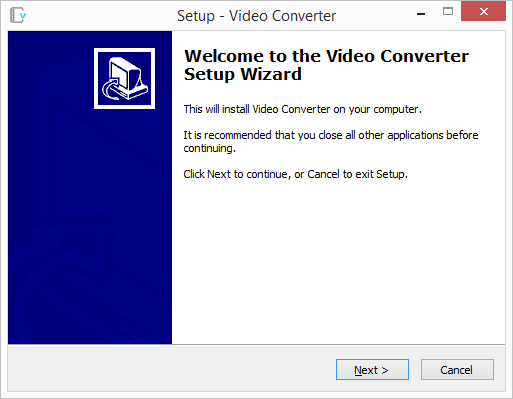
安装步骤
- 从下载页面下载安装文件
- 运行安装程序并按照安装向导提示操作
- 接受许可协议并选择安装偏好设置
- 完成整个安装流程
- 通过双击桌面图标或在「开始」菜单中选择来启动 Video Converter
所有安装文件均经过数字签名,并通过严格的安全测试,以确保你的系统安全。
2
下载并转换你的第一个视频
要开始下载视频,只需从目标视频网站复制并粘贴视频 URL。Video Converter 会自动识别来源平台并提供相应的下载选项。
下载流程
- 在 750+ 支持平台中的任意网站打开你想要的视频
- 从浏览器地址栏复制该视频的 URL
- 将 URL 粘贴到 Video Converter 的输入框中
- 在格式下拉菜单中选择你偏好的输出格式(AVI、MP4、MP3 等)
- 可选配置画质、分辨率或设备预设等高级选项
- 点击“Download”按钮开始下载和转换流程
Video Converter 会在下载的同时自动进行转换
高级功能
- 批处理:将多个视频加入队列顺序下载与转换
- 并行下载:同时下载多达 20 个视频,最大化效率
- 并行转换:在持续下载的同时,同时转换多达 10 个视频
- 进度监控:为每个下载与转换任务提供实时状态更新
3
播放或传输已转换视频
转换完成后,你可以在 Video Converter 的界面中直接访问已转换视频,用于即时播放或文件管理。
使用默认媒体播放器播放视频
播放与管理选项
- 快速播放:在列表区域点击播放图标即可启动默认媒体播放器
- 文件位置:打开输出文件夹,直接管理已转换的文件
- 设备传输:将已转换视频拷贝到便携设备(iPhone、iPod、PSP 等)
- 格式校验:通过查看文件属性和播放质量来确认转换是否成功
- 媒体库管理:使用 Video Converter 内置文件管理器整理已下载视频
安装完成!
你现在可以从 750+ 平台下载并转换视频。Video Converter 会自动处理所有格式转换相关的技术细节。
进阶技巧:获得更佳效果
- 选择针对设备的预设以自动完成优化
- 用于归档时请选择更高质量设置
- 启用浏览器插件实现一键下载
- 在开始下载前先将多个视频加入队列
- 大体积视频前请先检查可用磁盘空间
- 配置输出文件夹以便更好地管理文件
快速提示
- 直接从浏览器复制视频 URL
- 在下载前先选择输出格式
- 使用设备预设快速完成设置
- 将多个视频加入队列进行批量处理
预计用时
- 安装:1–2 分钟
- 首次下载:1–5 分钟(取决于视频)
- 转换:30 秒–3 分钟(取决于格式)
- 整体配置:3–5 分钟
支持格式
可转换为 20+ 种格式:
- 视频:AVI、MPEG、WMV、FLV、MP4、3GP、RM、MOV
- 音频:MP3、WAV
- 设备:iPhone、iPod、PSP、Zune 设备预设
平台支持
支持从 750+ 平台下载,自动识别来源并智能处理格式。
750+
已支持的视频平台
核心优势
- 自动识别视频平台
- 支持 20 路同时下载
- 支持 10 路并行转换
- 浏览器集成
- 针对设备优化的预设