
"Tökéletes szoftver a kedvenc filmjeim letöltéséhez és konvertálásához!" — Phil S.
Töltse le és konvertálja videóit többféle formátumba.
Első lépések a Video Converterrel
Ez az átfogó útmutató végigvezet a Video Converter telepítésén és első használatán, így több mint 750 platformról tölthetsz le és konvertálhatsz videókat bármilyen eszközre vagy lejátszási szcenárióra optimalizált formátumba.
Gyors telepítési áttekintés
A Video Converter telepítése egyszerű, minimális konfigurációt igényel. Hajtsd végre ezt a három egyértelmű lépést, hogy professzionális módon kezdd el a videók letöltését és konvertálását.
Becsült idő: 3–5 perc
Download és telepítés
Először töltsd le a Video Converter telepítőcsomagot a biztonságos download oldalunkról.
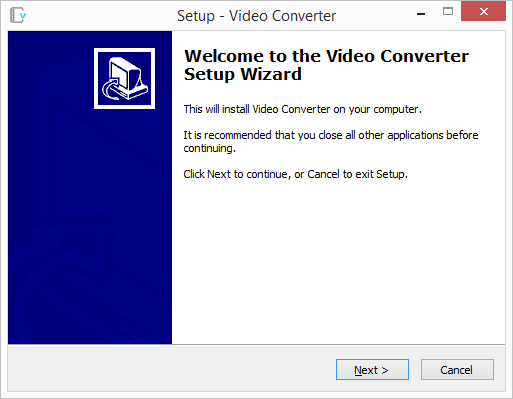
Telepítési lépések
- Töltsd le a telepítőfájlt a download oldalról
- Futtasd az installert, és kövesd a telepítő varázsló utasításait
- Fogadd el a licencszerződést, és válaszd ki a telepítési beállításaidat
- Fejezd be a telepítési folyamatot
- Indítsd el a Video Convertert az asztali ikonra duplán kattintva vagy a Start menüből
Minden telepítőfájl digitálisan aláírt, és szigorú biztonsági tesztelésen megy át a rendszered védelme érdekében.
Töltsd le és konvertáld az első videódat
Kezdd a letöltést azzal, hogy kimásolod és beilleszted a kívánt videóplatformokról származó URL-eket. A Video Converter automatikusan felismeri a forrásplatformot, és a megfelelő letöltési opciókat kínálja fel.
Letöltési folyamat
- Nyisd meg a kívánt videót bármelyik, a több mint 750 támogatott platform közül
- Másold ki a video URL-jét a böngésződ címsorából
- Illeszd be az URL-t a Video Converter bevitel mezőjébe
- Válaszd ki a preferált kimeneti formátumot a formátum legördülő listából (AVI, MP4, MP3 stb.)
- Állítsd be az opcionális paramétereket, például minőség, felbontás vagy eszközspecifikus presetek
- Kattints a „Download” gombra a letöltési és konvertálási folyamat indításához
A Video Converter automatikusan, párhuzamosan tölti le és konvertálja a videókat
Haladó funkciók
- Batch feldolgozás: Sorolj be több videót egymás utáni letöltésre és konvertálásra
- Párhuzamos letöltések: Egyszerre akár 20 videó letöltése a maximális hatékonyságért
- Párhuzamos konvertálás: Akár 10 videó egyidejű konvertálása, miközben a letöltés folytatódik
- Folyamatfigyelés: Valós idejű státuszfrissítések minden letöltési és konvertálási feladatra
Konvertált videók lejátszása vagy átvitele
A konvertálás befejeztével közvetlenül a Video Converter felületéről érheted el a konvertált videókat az azonnali lejátszáshoz vagy fájlkezeléshez.
Indítsd el a videókat az alapértelmezett médialejátszóddal
Lejátszási és kezelési opciók
- Gyors lejátszás: Kattints a lejátszás ikonra a listázási területen az alapértelmezett médialejátszó indításához
- Fájlhely: Nyisd meg a kimeneti mappát, és kezeld közvetlenül a konvertált fájlokat
- Eszközre másolás: Másold át a konvertált videókat hordozható eszközökre (iPhone, iPod, PSP stb.)
- Formátumellenőrzés: Ellenőrizd a sikeres konvertálást a fájltulajdonságok és a lejátszási minőség alapján
- Médiatár-kezelés: Rendezdd a letöltött videókat a Video Converter beépített fájlkezelőjében
A telepítés kész!
Mostantól készen állsz több mint 750 platformról videók letöltésére és konvertálására. A Video Converter automatikusan kezeli az összes formátumkonvertálással kapcsolatos technikai részletet.
Pro tippek az optimális eredményhez
- Válassz eszközspecifikus preseteket az automatikus optimalizáláshoz
- Archiváláshoz használj magasabb minőségi beállításokat
- Engedélyezd a böngésző plugineket az egykattintásos letöltésekhez
- Sorolj be több videót, mielőtt elindítod a letöltéseket
- Figyeld a rendelkezésre álló lemezterületet a nagy méretű videófájlokhoz
- Állítsd be a kimeneti mappát az átlátható fájlkezeléshez
Gyors tippek
- Másold ki közvetlenül a videók URL-jeit a böngészőből
- Válaszd ki a formátumot a letöltés előtt
- Használd az eszköz preseteket a gyors beállításhoz
- Sorolj be több videót batch feldolgozáshoz
Becsült idő
- Telepítés: 1–2 perc
- Első letöltés: 1–5 perc (videótól függően)
- Konvertálás: 30 mp – 3 perc (formátumtól függően)
- Teljes beállítás: 3–5 perc
Támogatott formátumok
Konvertálás több mint 20 formátumba:
- Video: AVI, MPEG, WMV, FLV, MP4, 3GP, RM, MOV
- Audio: MP3, WAV
- Eszközök: iPhone, iPod, PSP, Zune presetek
Platform támogatás
Több mint 750 platformról tölthetsz le, automatikus felismeréssel és intelligens formátumkezeléssel.
Fő előnyök
- Automatikus platformfelismerés
- 20 párhuzamos download
- 10 párhuzamos konvertálás
- Böngészőintegráció
- Eszközre optimalizált presetek
Segítségre van szükséged?
Dedikált support csapatunk készséggel segít a telepítésben, a letöltésekben vagy bármilyen technikai kérdésben.
Kapcsolat a supporttal