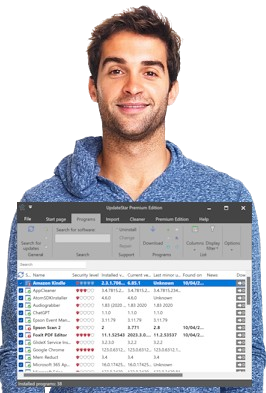


"Már majdnem két éve használom az UpdateStar-t. Rengeteg kritikus frissítésről gondoskodik." — Steve S.
Biztosítja, hogy szoftverei naprakészek és védettek maradjanak.
Első lépések az UpdateStar Premium használatához
Üdvözöljük az UpdateStar Premium Editionben. Ez az átfogó útmutató három egyszerű lépésben segít a szoftverkezelés telepítésében, aktiválásában és optimalizálásában.
Gyors beállítás
Az UpdateStar Premium beállítása körülbelül 5 percet vesz igénybe, és napi szinten nyújt előnyöket a rendszer biztonságának és teljesítményének fenntartásában.
UpdateStar letöltése és telepítése
Kezdje azzal, hogy letölti a telepítőfájlt a download oldalunkról. A Free és a Premium kiadás ugyanazt a telepítőt használja, így a telepítés során választhatja ki a preferált verziót.
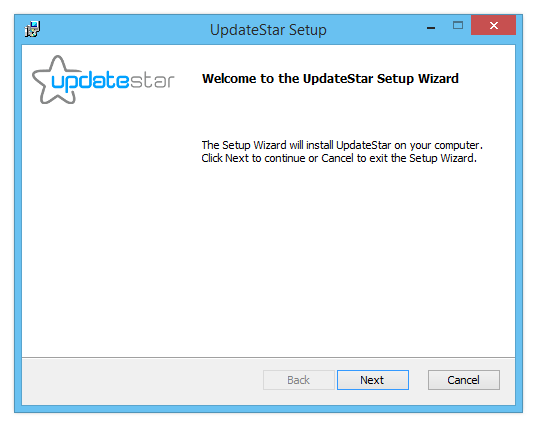
Kövesse a telepítővarázsló lépéseit a setup befejezéséhez a számítógépén. A telepítés befejeztével indítsa el az UpdateStart az asztali ikonra duplán kattintva vagy a Start menüből kiválasztva.
Prémium licenc aktiválása
Az UpdateStar Premium teljes funkcionalitásának eléréséhez — beleértve a 20× több frissítést és a haladó funkciókat — szüksége lesz egy Premium Edition licencre.
Licenc opciók
- Vásárlás: Szerezze meg Premium licencét 13 990 Ft áron feltétel nélküli 30 napos pénzvisszafizetési garanciával
- Trial: Kérjen ingyenes trial licencet a Premium funkciók kipróbálásához
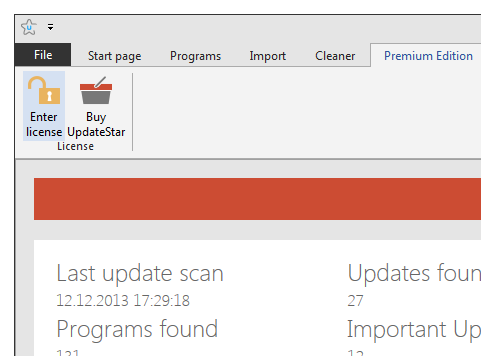
Miután emailben megkapta a Premium licencét, adja meg a licenckódot az UpdateStar kliensben a „Premium Edition” menüponton keresztül.
Rendszerfrissítések keresése
Most már készen áll az első rendszer-scan futtatására. Kattintson az „Update Programs” ikonra a menüben, vagy használja a „Search for updates” gombot a Start oldalon. Az első scan automatikusan aktiválja a Premium Trial licencét.


A scan néhány pillanat alatt lefut, és megjeleníti az összes elérhető frissítést. Töltse le a frissítéseket a programnevekre kattintva, vagy váltson a menüben a „Program List” nézetre az átfogóbb áttekintéshez.
A setup kész!
Az UpdateStar Premium mostantól konfigurálva van, és automatikusan leszállítja a frissítéseket és kisebb upgrade-eket közvetlenül a számítógépére, naprakészen és biztonságban tartva a szoftvereit.
Gyors tippek
- Futtassa az első scan-t közvetlenül az aktiválás után
- Engedélyezze az automatikus időzítést a napi scan-ekhez
- Nézze át a biztonsági ajánlásokat a kritikus frissítésekhez
- Exportálja a szoftver setupot backup célokra
Becsült idő
A teljes beállítás jellemzően ennyi időt vesz igénybe:
- Telepítés: 2 perc
- Licenc aktiválása: 1 perc
- Első scan: 2–3 perc
Premium előnyök
- 20× több frissítés
- Biztonsági értesítések
- Közvetlen downloadok
- 24×7 időzítés
- Registry cleaner
Segítségre van szüksége?
Support csapatunk a setup teljes folyamata alatt rendelkezésére áll kérdéseivel kapcsolatban.
Kapcsolat a supporttal