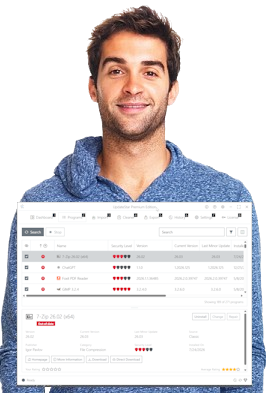


"Ich verwende UpdateStar nun seit fast zwei Jahren. Es liefert so viele kritische Updates." — Steve S.
Sorgt dafür, dass Ihre Software aktuell und geschützt bleibt.
Erste Schritte mit UpdateStar Premium
Willkommen bei UpdateStar Premium Edition. Dieser umfassende Leitfaden hilft Ihnen dabei, Ihr Software-Management in nur drei einfachen Schritten zu installieren, zu aktivieren und zu optimieren.
Schnelles Setup
Die Einrichtung von UpdateStar Premium dauert etwa 5 Minuten und bietet täglich Vorteile für die Sicherheit und Performance Ihres Systems.
UpdateStar downloaden und installieren
Beginnen Sie mit dem Download der Installationsdatei von unserer Download-Seite. Sowohl die Free- als auch die Premium-Edition verwenden denselben Installer, sodass Sie während des Setups Ihre bevorzugte Version auswählen können.
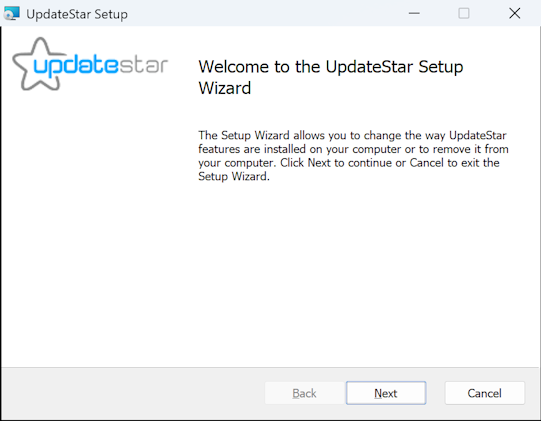
Folgen Sie den Anweisungen des Installationsassistenten, um das Setup auf Ihrem PC abzuschließen. Starten Sie UpdateStar nach der Installation per Doppelklick auf das Desktop-Icon oder über das Startmenü.
Premium-Lizenz aktivieren
Für den vollen Funktionsumfang von UpdateStar Premium — einschließlich 20× mehr Updates und erweiterten Features — benötigen Sie eine Lizenz für die Premium Edition.
Lizenzoptionen
- Kaufen: Holen Sie sich Ihre Premium-Lizenz für 29,90 € mit unserer bedingungslosen 30-Tage-Geld-zurück-Garantie
- Testversion: Fordern Sie eine kostenlose Testlizenz an, um die Premium-Funktionen zu testen
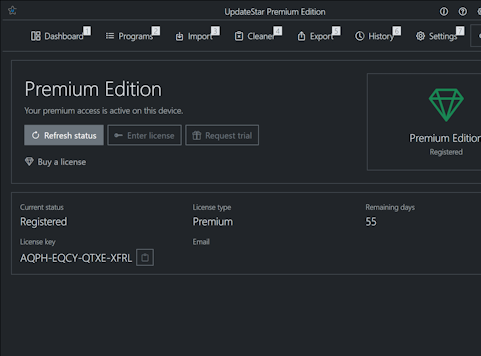
Sobald Sie Ihre Premium-Lizenz per E-Mail erhalten haben, geben Sie den Lizenzcode über das Menü "Premium Edition" im UpdateStar-Client ein.
Nach verfügbaren Updates scannen
Sie können nun Ihren ersten Systemscan durchführen. Klicken Sie im Menü auf das Symbol "Programme aktualisieren" oder verwenden Sie auf der Startseite den Button "Nach Updates suchen". Ihr erster Scan aktiviert automatisch Ihre Premium-Testlizenz.


Der Scan ist in wenigen Augenblicken abgeschlossen und zeigt alle verfügbaren Updates an. Starten Sie den Download von Updates, indem Sie auf Programmnamen klicken, oder wechseln Sie im Menü zur Ansicht "Programmliste" für eine umfassende Übersicht.
Setup abgeschlossen!
UpdateStar Premium ist jetzt konfiguriert und liefert Updates und kleinere Upgrades automatisch direkt auf Ihren PC, sodass Ihre Software aktuell und sicher bleibt.
Quick-Tipps
- Führen Sie Ihren ersten Scan direkt nach der Aktivierung aus
- Aktivieren Sie die automatische Planung für tägliche Scans
- Prüfen Sie die Sicherheitsempfehlungen zu kritischen Updates
- Exportieren Sie Ihre Software-Konfiguration für Backup-Zwecke
Geschätzte Dauer
Die vollständige Einrichtung dauert typischerweise:
- Installation: 2 Minuten
- Lizenzaktivierung: 1 Minute
- Erster Scan: 2-3 Minuten
Premium-Vorteile
- 20× mehr Updates
- Sicherheitshinweise
- Direkte Downloads
- 24×7-Planung
- Registry Cleaner
Brauchen Sie Hilfe?
Unser Support-Team hilft Ihnen bei allen Fragen während der Einrichtung.
Support kontaktieren