


“我使用 UpdateStar 将近两年了。它提供了大量关键更新。” — Steve S.
确保您的软件始终保持最新并受到保护。
借助全新的 UpdateStar,放心享受无缝、安全且保持最新的计算环境。我们包含 180 万款软件的庞大数据库,确保您的软件始终获得最新升级,包括关键的小版本改进。使用 UpdateStar,安全无忧!
UpdateStar Premium 快速上手
欢迎使用 UpdateStar Premium 版。本完整指南将通过三个简单步骤,帮助你完成安装、激活并优化你的软件管理体验。
快速设置
完成 UpdateStar Premium 的设置大约需要 5 分钟,却能在日常使用中持续提升系统的安全性和性能。
1
下载并安装 UpdateStar
首先从我们的下载页面获取安装文件。免费版和 Premium 版使用同一安装程序,你可以在安装过程中选择所需版本。
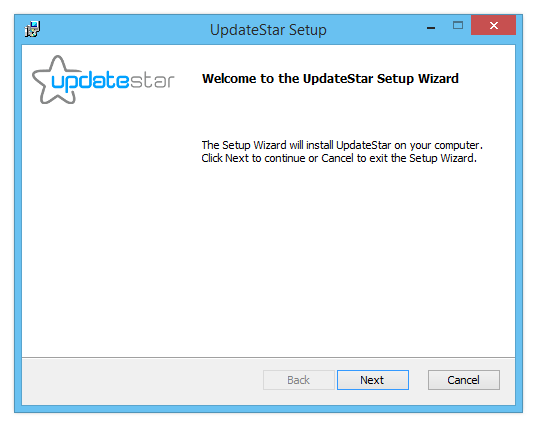
根据安装向导的提示在你的电脑上完成设置。安装完成后,通过双击桌面图标或从开始菜单中选择来启动 UpdateStar。
2
激活你的 Premium 许可证
要解锁 UpdateStar Premium 的全部功能(包括多达 20 倍的更新数量和高级特性),你需要一个 Premium 版许可证。
许可证选项
- 购买:通过我们的无条件 30 天退款保证,以 ¥288.88 获取你的 Premium 许可证
- 试用:申请免费试用许可证以评估 Premium 功能
当你通过电子邮件收到 Premium 许可证后,在 UpdateStar 客户端的“Premium 版”菜单中输入许可证代码。
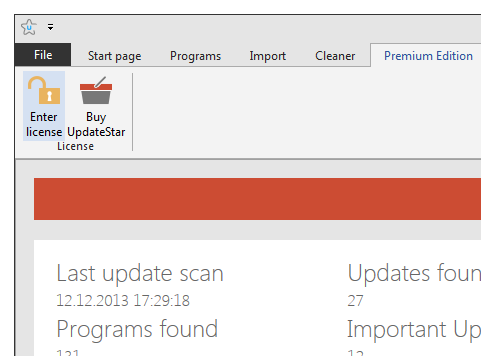
3
扫描可用更新
现在你可以进行首次系统扫描了。点击菜单中的“更新程序”图标,或在起始页上使用“搜索更新”按钮。你的首次扫描将自动激活 Premium 试用许可证。


扫描将在数秒内完成,并显示所有可用更新。你可以点击程序名称下载更新,或在菜单中切换到“程序列表”视图以获得完整概览。
设置完成!
UpdateStar Premium 现已配置完毕,会自动将更新和小版本升级直接推送到你的电脑,确保你的软件始终是最新且安全的。
快速提示
- 在激活后立即运行首次扫描
- 启用自动计划任务以执行每日扫描
- 查看关键更新的安全性建议
- 导出你的软件配置用于备份
预估耗时
完整设置通常需要:
- 安装:2 分钟
- 许可证激活:1 分钟
- 首次扫描:2–3 分钟
Premium 优势
- 多达 20× 的更新数量
- 安全公告
- 直接下载
- 24×7 调度
- 注册表清理工具