

"几秒内就扫描了我的电脑,并找到了我一直在寻找的丢失软件许可证。" — Richard B.
找回计算机上丢失的软件许可证。
为什么选择 UpdateStar Product Key Finder?因为丢失许可证信息既令人头疼又代价高昂!
无论家庭还是企业用户都喜欢它,它能够发现来自 8,000 家软件厂商及其产品的隐藏许可证信息与产品密钥。
快速上手指南
欢迎使用 Product Key Finder!本完整指南将帮助你在几分钟内完成安装、配置,并开始恢复你的软件许可证。按照下面这些简单步骤操作,即可开始保护你宝贵的软件资产。
快速设置 — 5 分钟内搞定
开始使用 Product Key Finder 非常简单。安装完成后,你就可以在几分钟内扫描并恢复许可证密钥。
1
下载与安装
下载安装程序
访问我们的下载页面获取最新版 Product Key Finder。安装程序是一个体积很小的文件(约 3 MB),下载速度很快。
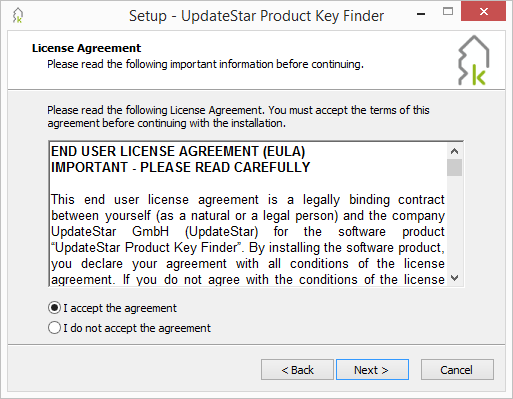
安装向导会引导你完成整个设置过程
完成安装
- 双击已下载的安装程序文件
- 按照安装向导提示操作
- 接受许可协议
- 选择安装目录(或使用默认路径)
- 点击“Install(安装)”完成设置
启动程序
安装完成后,通过双击桌面图标,或在开始菜单中选择 Product Key Finder 来启动程序。
2
扫描许可证信息
开始第一次扫描
启动 Product Key Finder 后,你会看到带有扫描选项的主界面。点击“Scan local computer(扫描本机)”按钮,开始发现你的软件许可证。

点击“Scan local computer(扫描本机)”开始查找许可证
扫描时长:首次扫描通常在 30–60 秒内完成,具体取决于你电脑上安装的程序数量。
扫描内容:Product Key Finder 会分析你的系统注册表、程序文件和安装记录,从 8,000+ 支持的产品中定位许可证信息。
查看扫描结果
扫描完成后,你会看到按软件产品分类的完整许可证列表。界面会以易读的格式显示产品名称、发布商和许可证信息。
3
升级到完整版
试用版限制:演示版仅显示每个许可证密钥的前 4 个字符。升级到完整版后,你可以查看、导出和打印完整的许可证信息。
选择适合你的授权
根据你的需求选择许可证类型:
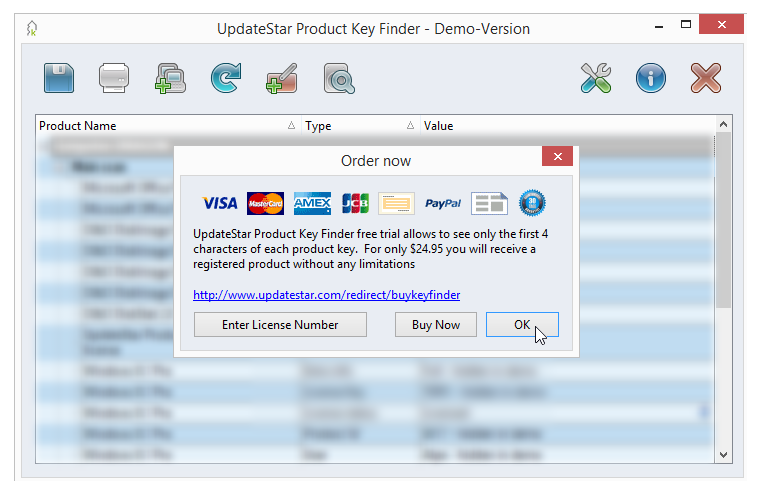
输入你的许可证密钥以解锁所有功能
激活你的许可证
- 通过我们的安全结算页面完成购买
- 通过电子邮件接收你的许可证密钥(通常几分钟内发送)
- 在 Product Key Finder 中,打开 Help → Register(帮助 → 注册)
- 输入你的许可证密钥并点击“Activate(激活)”
- 即可享受全部功能,无需重新安装!
即时激活:你的许可证会立即激活,解锁完整的许可证信息、导出能力以及所有高级功能。
后续操作
完成基础设置后,可以继续体验这些进阶功能:
网络扫描
扫描你网络中的远程计算机以获取许可证
导出选项
将许可证保存为 Word、Excel、PDF、CSV、XML 或 SQL
深度扫描
执行增强扫描以获取更全面的结果
命令行
通过 CLI 自动化扫描,适合高级用户