

"Ich habe meine Computer in Sekunden durchsucht und die fehlenden Softwarelizenzen gefunden, nach denen ich gesucht habe." — Richard B.
Finden Sie verlorene Softwarelizenzen auf Ihrem Computer.
Erste-Schritte-Anleitung
Willkommen bei Product Key Finder! Diese umfassende Anleitung hilft Ihnen, die Software zu installieren, zu konfigurieren und innerhalb weniger Minuten mit der Wiederherstellung Ihrer Softwarelizenzen zu beginnen. Folgen Sie diesen einfachen Schritten, um Ihre wertvollen Softwareinvestitionen zu schützen.
Der Einstieg mit Product Key Finder ist unkompliziert. Sie können innerhalb weniger Minuten nach der Installation Lizenzschlüssel scannen und wiederherstellen.
Download & Installation
Installer downloaden
Besuchen Sie unsere Download-Seite, um die neueste Version von Product Key Finder zu erhalten. Der Installer ist eine kleine Datei (ca. 3 MB), die schnell heruntergeladen ist.
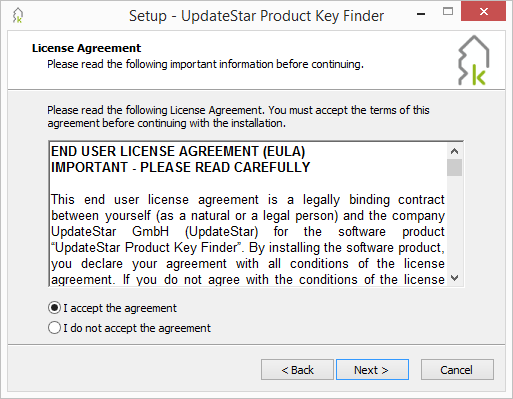
Der Installationsassistent führt Sie durch die Einrichtung
Installation abschließen
- Doppelklicken Sie auf die heruntergeladene Installationsdatei
- Folgen Sie den Anweisungen des Installationsassistenten
- Akzeptieren Sie die Lizenzvereinbarung
- Wählen Sie das Installationsverzeichnis (oder verwenden Sie den Standardpfad)
- Klicken Sie auf "Installieren", um die Einrichtung abzuschließen
Anwendung starten
Nachdem die Installation abgeschlossen ist, starten Sie Product Key Finder, indem Sie auf das Desktop-Symbol doppelklicken oder es im Startmenü auswählen.
Nach Lizenzinformationen scannen
Ersten Scan starten
Wenn Sie Product Key Finder starten, sehen Sie die Hauptoberfläche mit Scan-Optionen. Beginnen Sie mit dem Auffinden Ihrer Softwarelizenzen, indem Sie auf den "Lokalen Computer scannen"-Button klicken.

Klicken Sie auf "Lokalen Computer scannen", um die Lizenzsuche zu starten
Scandauer: Der erste Scan ist in der Regel innerhalb von 30–60 Sekunden abgeschlossen, abhängig von der Anzahl der auf Ihrem Computer installierten Programme.
Was gescannt wird: Product Key Finder analysiert die Windows-Registrierung, Programmdateien und Installationsdaten, um Lizenzinformationen aus über 8.000 unterstützten Produkten zu finden.
Ergebnisse prüfen
Nach Abschluss des Scans sehen Sie eine umfassende Liste der gefundenen Lizenzen, nach Softwareprodukt organisiert. Die Oberfläche zeigt Produktnamen, Hersteller und Lizenzinformationen in einem übersichtlichen Format an.
Upgrade auf die Vollversion
Einschränkung der Testversion: Die Demo zeigt nur die ersten 4 Zeichen jedes Lizenzschlüssels an. Führen Sie ein Upgrade auf die Vollversion durch, um vollständige Lizenzinformationen anzuzeigen, zu exportieren und zu drucken.
Wählen Sie Ihre Lizenz
Wählen Sie die Lizenz, die zu Ihren Anforderungen passt:
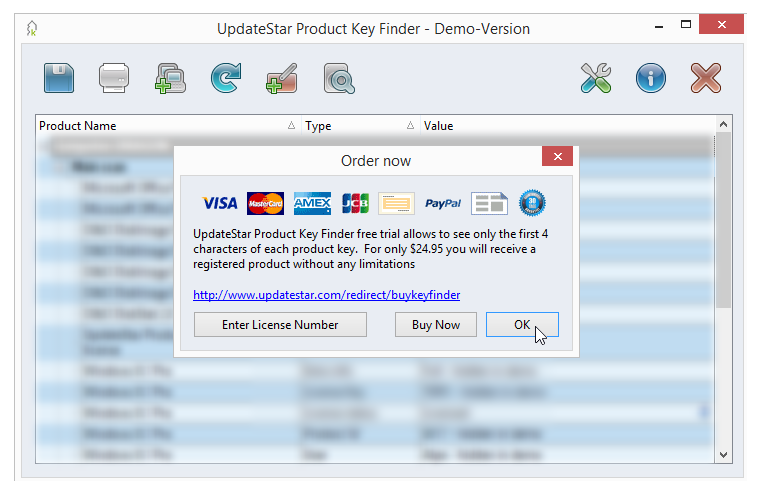
Geben Sie Ihren Lizenzschlüssel ein, um alle Funktionen freizuschalten
Lizenz aktivieren
- Schließen Sie den Kauf über unseren sicheren Checkout ab
- Erhalten Sie Ihren Lizenzschlüssel per E‑Mail (in der Regel innerhalb weniger Minuten)
- Öffnen Sie in Product Key Finder Hilfe → Registrieren
- Geben Sie Ihren Lizenzschlüssel ein und klicken Sie auf "Aktivieren"
- Genießen Sie vollen Zugriff auf alle Funktionen — keine Neuinstallation erforderlich!
Sofortige Aktivierung: Ihre Lizenz wird umgehend aktiviert und schaltet vollständige Lizenzinformationen, Exportfunktionen und alle Premium-Funktionen frei.
Nächste Schritte
Jetzt, da alles eingerichtet ist, entdecken Sie diese zusätzlichen Funktionen:
Brauchen Sie weitere Hilfe?
Wenn Sie Fragen haben oder Unterstützung benötigen, helfen wir Ihnen gern, das Beste aus Product Key Finder herauszuholen.
Schnellstart-Checkliste
- Installer downloaden
- Installationsassistent starten
- Product Key Finder starten
- Lokalen Computer scannen
- Gefundene Lizenzen prüfen
- Upgrade auf Vollversion
Benötigte Zeit
- Download: ~30 Sekunden
- Installation: 1–2 Minuten
- Erster Scan: 30–60 Sekunden
- Lizenzaktivierung: sofort
- Gesamteinrichtung: ~5 Minuten
Testversion vs. Vollversion
| Funktion | Test | Voll |
|---|---|---|
| Computer scannen | ||
| Vollständige Lizenzschlüssel anzeigen | ||
| Lizenzen exportieren | ||
| Netzwerkscan | ||
| Tiefenscan |
Systemanforderungen
- Windows 11, 10, 8, 7, Vista, XP
- mindestens 256 MB RAM
- 10 MB Speicherplatz
- Internetverbindung zur Lizenzaktivierung