

"Másodpercek alatt átvizsgálta a számítógépeimet, és megtalálta a hiányzó szoftverlicenceket, amelyeket kerestem." — Richard B.
Találd meg az elveszett szoftverlicenceket a számítógépeden.
Első lépések – Útmutató
Üdvözöljük a Product Key Finderben! Ez az átfogó útmutató segít a telepítésben, a konfigurálásban, és abban, hogy néhány percen belül elkezdhesse szoftverlicencei visszanyerését. Kövesse az alábbi egyszerű lépéseket, hogy megvédje értékes szoftverbefektetéseit.
A Product Key Finder beüzemelése egyértelmű és egyszerű. Már néhány perccel a telepítés után elkezdheti licencei keresését és visszanyerését.
Download és telepítés
A telepítő letöltése
Látogasson el a letöltési oldalra, és szerezze be a Product Key Finder legfrissebb verzióját. A telepítő egy kis méretű fájl (körülbelül 3 MB), amely gyorsan letöltődik.
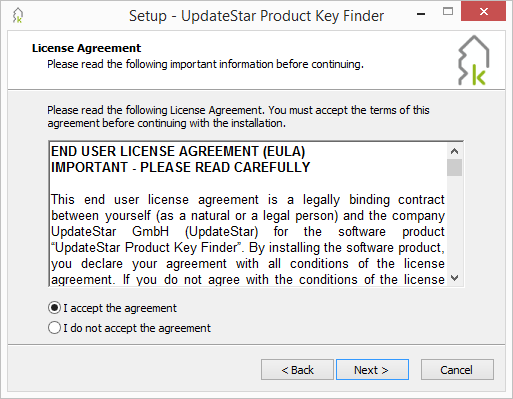
A telepítővarázsló végigvezeti a setup folyamaton
A telepítés befejezése
- Dupla kattintás a letöltött telepítőfájlra
- Kövesse a telepítővarázsló utasításait
- Fogadja el a licencszerződést
- Válassza ki a telepítési könyvtárat (vagy hagyja az alapértelmezettet)
- Kattintson az „Install” gombra a setup befejezéséhez
Az alkalmazás indítása
A telepítés befejezése után indítsa el a Product Key Findert az asztali ikonra történő dupla kattintással, vagy a Start menüből kiválasztva.
Licencinformáció keresése
Az első keresés indítása
A Product Key Finder indítása után megjelenik a fő felület a keresési opciókkal. Kezdje el a szoftverlicencek felderítését a „Scan local computer” gomb megnyomásával.

Keresés időtartama: Az első keresés általában 30–60 másodperc alatt lefut, a gépre telepített programok számától függően.
Mit vizsgál a rendszer: A Product Key Finder elemzi a rendszerleíró adatbázist (registry), a programfájlokat és a telepítési rekordokat, hogy megtalálja a licencinformációkat a több mint 8000 támogatott termékből.
Eredmények áttekintése
A keresés befejeződése után átfogó listát kap a megtalált licencekről, szoftvertermékek szerint csoportosítva. A felület jól olvasható formában jeleníti meg a termékneveket, a kiadókat és a licencinformációkat.
Frissítés teljes verzióra
Próba verzió korlátozása: A demo verzió csak az egyes licenckulcsok első 4 karakterét jeleníti meg. Frissítsen a teljes verzióra a teljes licencinformáció megtekintéséhez, exportálásához és nyomtatásához.
Válassza ki a licencet
Válassza ki az Ön igényeinek megfelelő licencet:
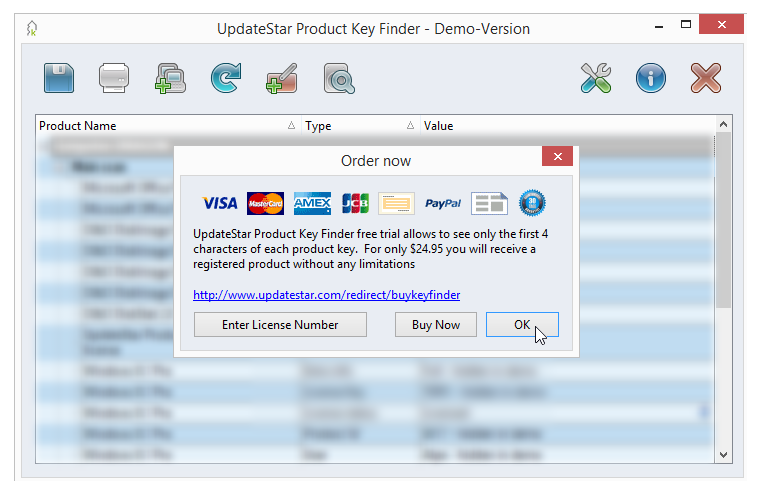
Adja meg licenckulcsát a funkciók teljes feloldásához
Licenc aktiválása
- Fejezze be a vásárlást biztonságos fizetési felületünkön
- Licenckulcsát e-mailben kapja meg (általában néhány percen belül)
- A Product Key Finderben lépjen a Help → Register menüpontra
- Írja be a licenckulcsot, majd kattintson az „Activate” gombra
- Élvezze a funkciók teljes körű elérését — újratelepítés nélkül!
Azonnali aktiválás: A licenc azonnal aktiválódik, és feloldja a teljes licencinformációt, az exportfunkciókat és az összes prémium funkciót.
Következő lépések
Most, hogy minden be van állítva, fedezze fel ezeket a további funkciókat:
További segítségre van szüksége?
Ha kérdése van, vagy segítségre van szüksége, szívesen segítünk, hogy a lehető legtöbbet hozza ki a Product Key Finderből.
Gyors beállítási checklist
- Telepítő letöltése
- Telepítővarázsló futtatása
- Product Key Finder indítása
- Helyi gép szkennelése
- Felderített licencek áttekintése
- Frissítés teljes verzióra
Szükséges idő
- Download: ~30 másodperc
- Telepítés: 1–2 perc
- Első keresés: 30–60 másodperc
- Licenc aktiválása: Azonnali
- Teljes setup: ~5 perc
Próba vs. teljes verzió
| Funkció | Próba | Teljes |
|---|---|---|
| Gépek szkennelése | ||
| Teljes kulcsok megtekintése | ||
| Licencek exportja | ||
| Hálózati keresés | ||
| Mély keresés |
Rendszerkövetelmények
- Windows 11, 10, 8, 7, Vista, XP
- Minimum 256 MB RAM
- 10 MB szabad lemezterület
- Internetkapcsolat a licenc aktiválásához