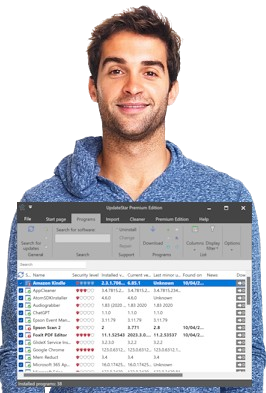


"我已經使用 UpdateStar 將近兩年了。它提供了許多關鍵更新。" — Steve S.
確保你的軟體始終保持最新並受到保護。
透過全新的 UpdateStar,沉浸於無縫、安全且隨時保持最新的運算環境。我們擁有涵蓋 180 萬款軟體的龐大資料庫,確保你的軟體始終獲得最新升級,包括那些關鍵的小幅改進。使用 UpdateStar,安全無虞!
開始使用 UpdateStar Premium
歡迎使用 UpdateStar Premium Edition。本完整指南將協助你在三個簡單步驟內完成安裝、啟用並最佳化你的軟體管理體驗。
快速設定
設定 UpdateStar Premium 大約只需 5 分鐘,之後即可每天幫助你維護系統的安全性與效能。
1
下載並安裝 UpdateStar
首先從我們的下載頁面下載安裝檔。Free 與 Premium 版本共用同一個安裝程式,你可以在安裝過程中選擇偏好的版本。
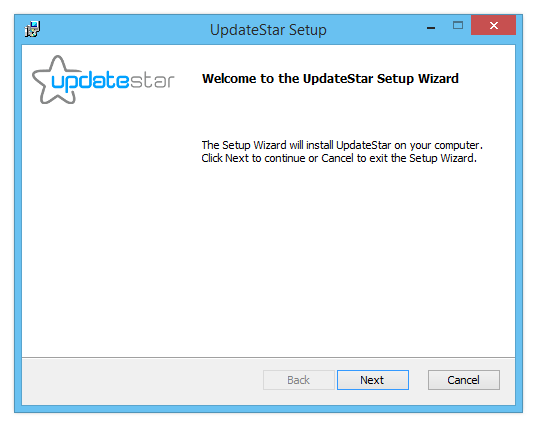
依照安裝精靈的指示完成在電腦上的安裝步驟。安裝完成後,透過在桌面上按兩下圖示,或從「開始」選單中選取 UpdateStar 來啟動程式。
2
啟用你的 Premium 授權
若要存取 UpdateStar Premium 的完整功能(包含 20 倍以上的更新與進階功能),你需要一組 Premium Edition 授權。
授權選項
- 購買:以 $1,288 取得你的 Premium 授權,享有無條件 30 天退款保證
- 試用:申請免費試用授權,評估 Premium 功能
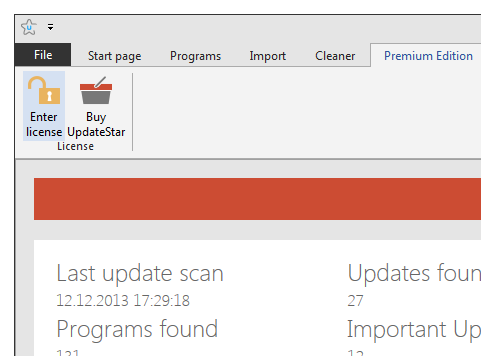
在你透過電子郵件收到 Premium 授權後,請在 UpdateStar 用戶端的「Premium Edition」功能表中輸入授權碼。
3
掃描可用更新
現在你已準備好執行第一次系統掃描。點擊選單中的「更新程式」圖示,或是在「開始」頁面上使用「搜尋更新」按鈕。第一次掃描會自動啟用你的 Premium 試用授權。


掃描會在數秒內完成,並顯示所有可用更新。你可以點擊程式名稱下載更新,或切換到選單中的「程式列表」檢視以取得完整總覽。
設定完成!
UpdateStar Premium 已完成設定,會自動將更新與小幅升級直接傳送到你的電腦,讓你的軟體維持最新且安全的狀態。
快速提示
- 啟用後立即執行第一次掃描
- 啟用自動排程以每日掃描
- 檢視重要更新的安全性建議
- 匯出你的軟體設定做為備份
預估時間
完整設定通常需要:
- 安裝:2 分鐘
- 授權啟用:1 分鐘
- 第一次掃描:2–3 分鐘
Premium 優勢
- 20 倍以上的更新
- 安全性諮詢
- 直接下載
- 24×7 排程
- 登錄檔清理工具