
"能下載並轉檔我最愛電影的完美軟體!" — Phil S.
下載並將影片轉換成多種格式。
為什麼選擇 UpdateStar Video Converter?因為它可讓你從超過 750 個網站下載、轉換並欣賞影片。
範例:使用 UpdateStar Video Converter,你可以將影片轉換成 MP3、AVI、WMV、iPod、iPhone、PSP、Zune、DVD、XVid、3GP 等等!
開始使用 Video Converter
這份完整指南將帶你完成 Video Converter 的安裝與初次使用,讓你可以從超過 750 個平台下載並轉檔影片為適合任何裝置或播放情境的最佳化格式。
快速設定總覽
Video Converter 的安裝流程相當精簡,只需極少設定。依序完成以下三個簡單步驟,就能開始以專業等級下載與轉檔影片。
預估時間:3–5 分鐘
1
下載並安裝
首先,從我們安全的下載頁面取得 Video Converter 安裝檔。
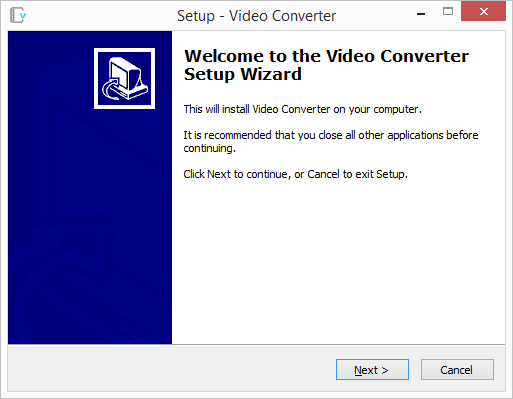
安裝步驟
- 從下載頁面下載安裝檔
- 執行安裝程式並依照安裝精靈的提示操作
- 接受授權合約並選擇安裝偏好設定
- 完成安裝程序
- 在桌面上按兩下捷徑圖示或於開始功能表中選取,啟動 Video Converter
所有安裝檔皆已數位簽章,並通過嚴格的安全性檢測,以確保你的系統安全無虞。
2
下載並轉檔你的第一支影片
要開始下載影片,只要從目標影片平台複製並貼上影片網址即可。Video Converter 會自動偵測來源平台並提供相對應的下載選項。
下載流程
- 在 750+ 支援平台中的任一個找到你想下載的影片
- 從瀏覽器網址列複製該影片的網址
- 將網址貼到 Video Converter 的輸入欄位
- 從格式下拉選單中選擇你偏好的輸出格式(AVI、MP4、MP3 等)
- 視需要調整畫質、解析度或裝置專用預設值等進階選項
- 按下「Download」按鈕,開始下載與轉檔流程
Video Converter 會自動同時進行下載與轉檔
進階功能
- 批次處理:將多支影片加入佇列,依序下載與轉檔
- 同時下載:最多可同時下載 20 支影片,達到最高效率
- 平行轉檔:在持續下載的同時,最多可同時轉檔 10 支影片
- 進度監控:針對每個下載與轉檔工作提供即時狀態更新
3
播放或傳輸已轉檔影片
轉檔完成後,你可以直接在 Video Converter 介面中存取已轉檔影片,立即播放或進行檔案管理。
以預設媒體播放器開啟影片
播放與管理選項
- 快速播放:在清單區點擊播放圖示,即可啟動預設媒體播放器
- 檔案位置:開啟輸出資料夾,直接管理已轉檔檔案
- 裝置傳輸:將已轉檔影片複製到行動裝置(iPhone、iPod、PSP 等)
- 格式確認:透過檢查檔案內容與播放品質,確認轉檔是否成功
- 資料庫管理:使用 Video Converter 內建檔案管理器整理已下載影片
設定完成!
你現在已經可以從超過 750 個平台下載並轉檔影片。Video Converter 會自動處理所有格式轉換相關的技術細節。
進階技巧:最佳化使用建議
- 選用裝置專用預設值,自動完成最佳化設定
- 若作為備份或封存用途,建議使用較高畫質設定
- 啟用瀏覽器外掛,享受一鍵下載
- 開始下載前先將多支影片加入佇列
- 大型影片請注意可用磁碟空間
- 設定輸出資料夾,以利有系統地管理檔案
快速提示
- 直接從瀏覽器複製影片網址
- 下載前先選擇輸出格式
- 使用裝置預設值快速完成設定
- 將多支影片加入佇列進行批次處理
預估時間
- 安裝:1–2 分鐘
- 第一次下載:1–5 分鐘(視影片而定)
- 轉檔:30 秒–3 分鐘(視格式而定)
- 完整設定:3–5 分鐘
支援格式
支援轉檔為 20+ 種格式:
- 影片:AVI、MPEG、WMV、FLV、MP4、3GP、RM、MOV
- 音訊:MP3、WAV
- 裝置:iPhone、iPod、PSP、Zune 等裝置專用預設值
平台支援
支援從超過 750 個平台下載,並具備自動偵測與智慧格式處理功能。
750+
支援的影片平台
關鍵優勢
- 自動平台偵測
- 20 條同時下載
- 10 條平行轉檔
- 瀏覽器整合
- 針對裝置最佳化的預設值