

"저는 UpdateStar를 거의 2년째 사용하고 있습니다. 정말 중요한 업데이트를 많이 제공합니다." — Steve S.
소프트웨어를 항상 최신 상태로 유지하고 보호합니다.
UpdateStar Premium 시작하기
UpdateStar Premium Edition에 오신 것을 환영합니다. 이 종합 가이드는 세 가지 간단한 단계로 설치, 활성화, 그리고 소프트웨어 관리 환경 최적화를 도와드립니다.
빠른 설정
UpdateStar Premium 설정에는 약 5분이 소요되며, 시스템의 보안과 성능을 일상적으로 유지하는 데 도움이 됩니다.
UpdateStar 다운로드 및 설치
먼저 우리의 다운로드 페이지에서 설치 파일을 다운로드하세요. Free와 Premium 에디션은 동일한 설치 프로그램을 사용하므로, 설정 중에 원하는 버전을 선택할 수 있습니다.
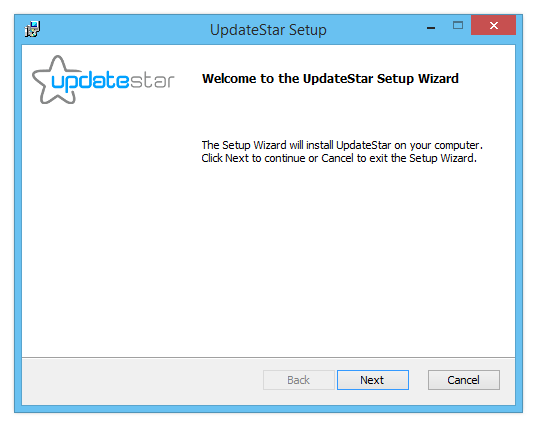
설치 마법사의 안내에 따라 컴퓨터에 설정을 완료하세요. 설치가 완료되면 바탕화면 아이콘을 더블 클릭하거나 시작 메뉴에서 선택하여 UpdateStar를 실행하세요.
프리미엄 라이선스 활성화
20배 더 많은 업데이트와 고급 기능을 포함한 UpdateStar Premium의 모든 기능을 이용하려면 Premium Edition 라이선스가 필요합니다.
라이선스 옵션
- 구매: 프리미엄 라이선스를 ₩59,900에 구매하세요 무조건 30일 환불을 보장합니다
- 평가판: 무료 평가판 라이선스를 요청하세요 프리미엄 기능을 평가해 보세요
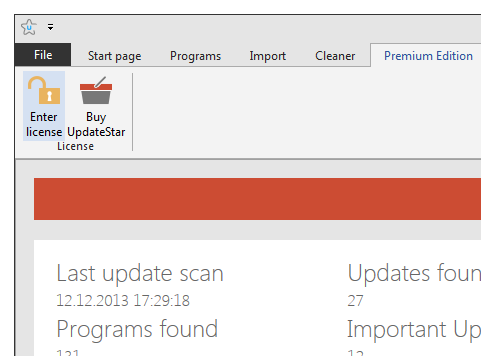
프리미엄 라이선스를 이메일로 받으면, UpdateStar 클라이언트의 "Premium Edition" 메뉴에서 라이선스 코드를 입력하세요.
사용 가능한 업데이트 스캔
이제 첫 시스템 스캔을 실행할 준비가 되었습니다. 메뉴에서 "Update Programs" 아이콘을 클릭하거나 시작 페이지의 "Search for updates" 버튼을 사용하세요. 첫 스캔은 프리미엄 평가판 라이선스를 자동으로 활성화합니다.


스캔은 곧 완료되며, 사용 가능한 모든 업데이트가 표시됩니다. 프로그램 이름을 클릭해 업데이트를 다운로드하거나, 메뉴에서 "Program List" 보기로 전환해 전체 목록을 확인하세요.
설정 완료!
UpdateStar Premium이 이제 구성되었으며, 업데이트와 마이너 업그레이드를 자동으로 컴퓨터에 직접 제공하여 소프트웨어를 최신이고 안전한 상태로 유지합니다.
빠른 팁
- 활성화 직후 첫 스캔을 실행하세요
- 일일 스캔을 위해 자동 스케줄링을 활성화하세요
- 중요 업데이트에 대한 보안 권고를 확인하세요
- 백업을 위해 소프트웨어 구성을 내보내세요
예상 소요 시간
전체 설정에는 보통 다음과 같은 시간이 걸립니다:
- 설치: 2분
- 라이선스 활성화: 1분
- 첫 스캔: 2~3분
프리미엄 혜택
- 업데이트 20배
- 보안 권고
- 직접 다운로드
- 24×7 스케줄링
- 레지스트리 클리너