

「幾秒內就掃描了我的電腦,找回我一直在找的遺失軟體授權。」 — Richard B.
在您的電腦上找回遺失的軟體授權金鑰。
為什麼選擇 UpdateStar Product Key Finder?因為遺失授權資訊既惱人又昂貴!
不論家用或企業用戶都喜愛它,能找出 8,000 家軟體廠商與產品的隱藏授權資訊與金鑰。
快速入門指南
歡迎使用 Product Key Finder!這份完整指南將協助你在幾分鐘內完成安裝、設定,並開始還原你的軟體授權。請依照以下簡單步驟操作,保護你寶貴的軟體資產。
快速設定 — 5 分鐘內完成
開始使用 Product Key Finder 非常直覺。安裝完成後幾分鐘內,你就可以掃描並還原授權序號。
1
Download 與安裝
下載安裝程式
前往我們的下載頁面取得最新版 Product Key Finder。安裝程式檔案很小(約 3 MB),下載速度相當快。
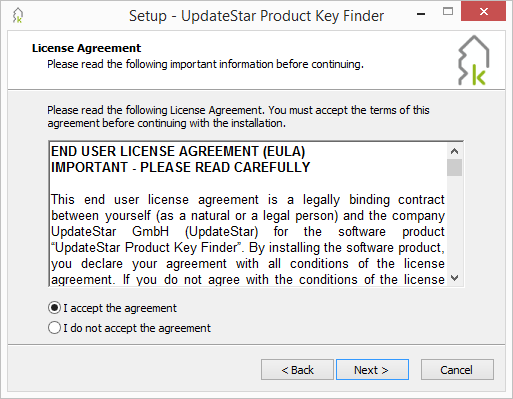
安裝精靈會引導你完成整個設定流程
完成安裝
- 在下載完成的安裝程式檔案上按兩下
- 依照安裝精靈的指示進行
- 接受授權合約
- 選擇安裝路徑(或使用預設值)
- 按一下「Install」以完成安裝
啟動程式
安裝完成後,在桌面按兩下 Product Key Finder 圖示,或從「開始」選單中選取它即可啟動。
2
掃描授權資訊
啟動第一次掃描
啟動 Product Key Finder 後,你會看到主介面與各種掃描選項。按一下 「Scan local computer」 按鈕,就能開始搜尋你的軟體授權。

按一下「Scan local computer」開始搜尋授權資訊
掃描時間:第一次掃描通常會在 30–60 秒內完成,實際時間視你電腦中安裝的程式數量而定。
掃描範圍:Product Key Finder 會分析你的系統登錄檔、程式檔案與安裝紀錄,從超過 8,000 種支援產品中找出授權資訊。
檢視掃描結果
掃描完成後,你會看到依軟體產品分類的完整授權清單。介面會以易讀的格式顯示產品名稱、發行商與授權資訊。
3
升級為完整版
試用版限制:試用版僅會顯示每組授權序號的前 4 碼。升級為完整版即可檢視、匯出與列印完整授權資訊。
選擇你的授權方案
選擇最符合你需求的授權類型:
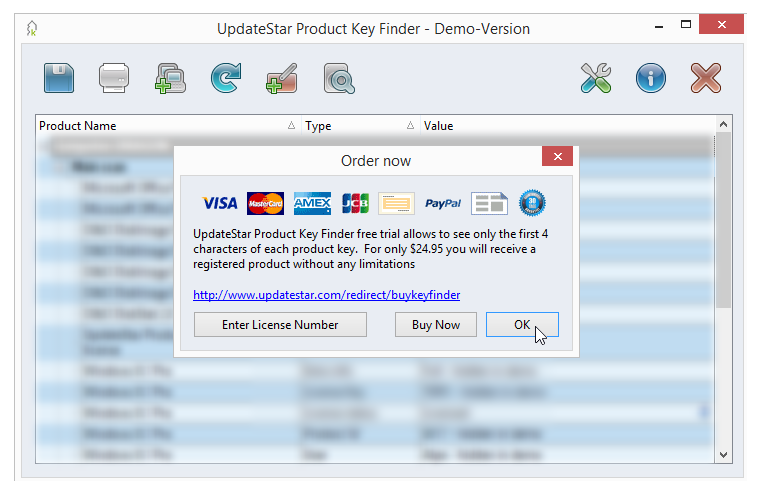
輸入你的授權序號以解鎖所有功能
啟用你的授權
- 透過我們的安全結帳流程完成購買
- 透過電子郵件收到你的授權序號(通常數分鐘內寄達)
- 在 Product Key Finder 中,前往 Help → Register
- 輸入授權序號並按一下「Activate」
- 即可享有所有功能的完整存取權 — 無需重新安裝!
即時啟用:你的授權會立即啟用,解鎖完整授權資訊、匯出功能以及所有進階付費功能。
下一步建議
現在已經完成基本設定,建議你進一步探索這些功能:
網路掃描
掃描你網路上遠端電腦的授權資訊
匯出選項
將授權匯出為 Word、Excel、PDF、CSV、XML 或 SQL
深度掃描
執行增強掃描以取得更完整的結果
命令列
透過 CLI 自動化掃描,適合進階使用者