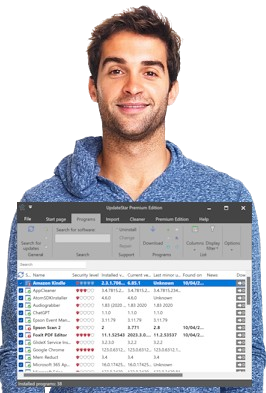


"UpdateStar を使い始めてほぼ2年になります。多数の重要なアップデートを配信してくれます。" — Steve S.
ソフトウェアを常に最新かつ安全に保ちます。
UpdateStar Premium の始め方
UpdateStar Premium Edition へようこそ。この包括的なガイドでは、わずか3つの簡単なステップで、インストール、ライセンスの有効化、最適化を行い、ソフトウェア管理体験を向上させるお手伝いをします。
クイックセットアップ
UpdateStar Premium のセットアップは約5分で完了し、システムのセキュリティとパフォーマンス維持に毎日役立ちます。
UpdateStar をダウンロードしてインストール
まずはダウンロードページからインストーラーをダウンロードしてください。Free と Premium は同一インストーラーで、セットアップ中に希望のエディションを選択できます。
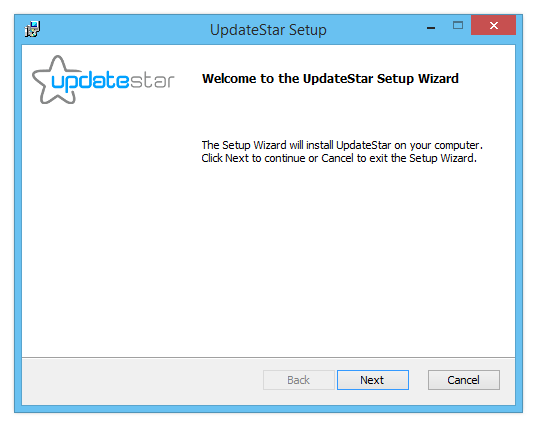
インストールウィザードの指示に従ってPCにセットアップを完了してください。インストール完了後、デスクトップアイコンをダブルクリックするか、スタートメニューから選択して UpdateStar を起動します。
Premium ライセンスを有効化
UpdateStar Premium のフル機能(アップデート20倍や高度な機能など)を利用するには、Premium Edition ライセンスが必要です。
ライセンスオプション
- 購入: ¥2,990 で Premium ライセンスを入手 無条件の30日間返金保証付き
- トライアル: 無料のトライアルライセンスをリクエストして Premium 機能を評価
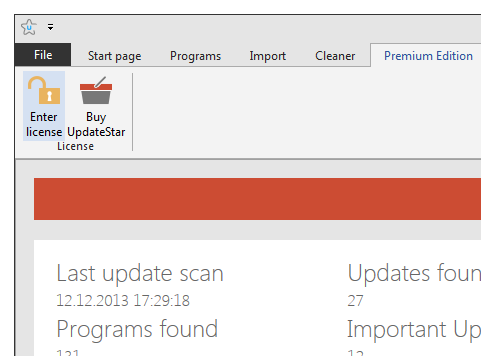
メールで Premium ライセンスを受け取ったら、UpdateStar クライアントの「Premium Edition」メニューからライセンスコードを入力してください。
利用可能なアップデートをスキャン
これで初回のシステムスキャンを実行する準備ができました。メニューの「プログラムを更新」アイコンをクリックするか、スタートページの「アップデートを検索」ボタンを使用してください。初回スキャンで Premium トライアルライセンスが自動的に有効化されます。


スキャンはすぐに完了し、利用可能なすべてのアップデートが表示されます。プログラム名をクリックしてダウンロードするか、メニューで「プログラム一覧」ビューに切り替えると、包括的に確認できます。
セットアップ完了!
UpdateStar Premium は設定が完了し、アップデートやマイナーアップグレードを自動でPCに配信して、ソフトウェアを常に最新かつ安全に保ちます。
クイックヒント
- 有効化後すぐに初回スキャンを実行
- 自動スケジューリングを有効にして毎日スキャン
- 重要なアップデートのセキュリティ推奨事項を確認
- バックアップ用にソフトウェア構成をエクスポート
所要時間の目安
セットアップの完了までの目安:
- インストール: 2分
- ライセンスの有効化: 1分
- 初回スキャン: 2~3分
Premium の特典
- アップデートが20倍
- セキュリティアドバイザリ
- ダイレクトダウンロード
- 24時間365日のスケジューリング
- レジストリクリーナー