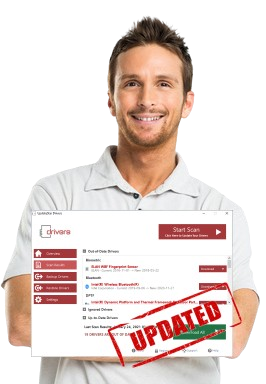


"UpdateStar Drivers से अपडेट करने के बाद से मुझे डिवाइस ड्राइवर से जुड़ी कोई समस्या नहीं हुई!" — Mike R.
डिवाइस ड्राइवर अपडेटेड रखें।
कंप्यूटर की 97% समस्याएँ मिसिंग, करप्ट या आउटडेटेड डिवाइस ड्राइवरों की वजह से होती हैं। नया UpdateStar Drivers 18 इन समस्याओं को हल करता है और आपके डिवाइसों के लिए व्यक्तिगत ड्राइवर अपडेट प्रदान करता है。
नई और बेहतर वर्ज़न 18 अब आपके कंप्यूटर को सटीकता से स्कैन करता है और 189,000 हार्डवेयर डिवाइसों के लिए ड्राइवर अपडेट प्रदान करता है।
UpdateStar Drivers सहायता
UpdateStar Drivers सहायता में आपका स्वागत है। यदि आपको यहाँ आपके किसी प्रश्न का उत्तर नहीं मिलता है, तो कृपया हमारे सपोर्ट टीम को ईमेल भेजें।
अक्सर पूछे जाने वाले प्रश्न
डिवाइस ड्राइवर (जिसे 'सॉफ़्टवेयर ड्राइवर' भी कहा जाता है) एक सॉफ़्टवेयर है जो आपके ऑपरेटिंग सिस्टम को आपके हार्डवेयर के साथ संवाद करने देता है। कीबोर्ड, माउस, स्पीकर और प्रिंटर जैसी डिवाइसें ऑपरेटिंग सिस्टम और अन्य सॉफ़्टवेयर एप्लिकेशनों के साथ इंटरैक्ट करने के लिए सॉफ़्टवेयर ड्राइवर का उपयोग करती हैं।
हार्डवेयर निर्माता लगातार नए ड्राइवर जारी करते रहते हैं। इसका उद्देश्य होता है: (1) अपने उत्पाद की ज्ञात समस्याओं को ठीक करना, (2) प्रदर्शन में सुधार करना, (3) स्थिरता बढ़ाना, और (4) नई सुविधाएँ प्रदान करना।
UpdateStar Drivers एक ड्राइवर अपडेट यूटिलिटी है जो आपको कुछ माउस क्लिक में ही नए ड्राइवर ढूँढने और अपने सिस्टम पर कुछ ही मिनटों में इंस्टॉल करने देती है।
आप प्रोग्राम की मेन विंडो के निचले दाएँ कोने में मौजूद "Register" बटन पर क्लिक करके UpdateStar Drivers की अपनी कॉपी रजिस्टर कर सकते हैं।
लाइसेंस सामान्यतः 1-वर्ष के होते हैं और अपडेट के लिए आकर्षक कीमतें उपलब्ध रहती हैं। अपना लाइसेंस प्राप्त करने के लिए, कृपया यहाँ क्लिक करें और रजिस्टर करें।
निर्माता ड्राइवर विभिन्न फ़ॉर्मैट में प्रदान करते हैं। UpdateStar Drivers कई इंस्टॉलर प्रकार संभालता है। यदि डाउनलोड में एक executable (.exe) मिलता है तो "Install" पर क्लिक करें। यदि डाउनलोड zipped है तो अनज़िप करने के लिए "Open" का उपयोग करें; फिर विक्रेता का इंस्टॉलर चलाएँ। यदि कोई executable नहीं है, तो Device Manager में Hardware Update Wizard का उपयोग करें और उसे एक्स्ट्रैक्ट किए गए फ़ोल्डर की ओर निर्देशित करें।
Device Manager में Hardware Update Wizard के चरणों का पालन करें (Start → System → Hardware → Device Manager → डिवाइस पर राइट‑क्लिक → Update Driver → Install from a list or specific location → डाउनलोड फ़ोल्डर शामिल करें → Next → Finish)। अगर पूछा जाए तो सिस्टम को रिबूट करें।
एप्लिकेशन खोलें, "Register" बटन पर क्लिक करें, अपना License ID और Password दर्ज करें और "Activate" पर क्लिक करें। यदि सक्रियकरण विफल होता है तो सुनिश्चित करें कि आपके पास एडमिनिस्ट्रेटर अधिकार और नेटवर्क कनेक्शन है।
खरीदारी के बाद आपकी लाइसेंस जानकारी वाला ईमेल भेजा जाता है। आपके भुगतान तरीके के अनुसार यह मिनटों में या कुछ दिनों के भीतर पहुँच सकता है। स्पैम फ़ोल्डर जांचें और यदि आपको ईमेल नहीं मिला तो सपोर्ट से संपर्क करें।
UpdateStar Drivers स्कैनिंग के लिए फ्री डाउनलोड के रूप में उपलब्ध है। सभी फ़ीचर्स अनलॉक करने के लिए आपको हमारी स्टोर या किसी अधिकृत रीसैलर के माध्यम से लाइसेंस खरीदना होगा।
आप प्रोग्राम इंस्टॉल करते समय EULA स्वीकार करते हैं। आप इसे ऑनलाइन भी पढ़ सकते हैं: EULA।
ड्राइवर इंस्टॉलेशन के लिए एडमिनिस्ट्रेटर अधिकार आवश्यक होते हैं। यदि आपके पास ये अधिकार नहीं हैं, तो एडमिनिस्ट्रेटर के रूप में लॉग इन करें या अपने एडमिनिस्ट्रेटर से संपर्क करें।
डेस्कटॉप आइकन या Start मेन्यू से लॉन्च करें। बंद करने के लिए क्लोज़ बटन का उपयोग करें या टास्कबार आइकन पर राइट‑क्लिक करके "Exit" चुनें।
आप UpdateStar Drivers को निम्न में से किसी भी विकल्प का उपयोग करके अनइंस्टॉल कर सकते हैं:
विकल्प 1: Windows Program Manager का उपयोग करें
- Windows Start मेन्यू से UpdateStar Drivers फ़ोल्डर पर क्लिक करें।
- मेन्यू में Uninstall विकल्प पर क्लिक करें।
- खुलने वाली UpdateStar Drivers Uninstall विंडो में, Next बटन पर क्लिक करें।
- यदि आप डाउनलोड किए गए ड्राइवर और बैकअप हटाना चाहते हैं तो उसे चुनें, फिर "Uninstall" बटन पर क्लिक करें।
- अनइंस्टॉल प्रक्रिया पूरी होने तक प्रतीक्षा करें और फिर "Close" बटन पर क्लिक करें।
विकल्प 2: Windows Add/Remove Programs फ़ीचर का उपयोग करें
- Windows Search विकल्प का उपयोग करके Control Panel खोजें और खोलें।
- Control Panel में, "Uninstall a program" चुनें।
- प्रदर्शित कार्यक्रम सूची में UpdateStar Drivers चुनें।
- "Uninstall" पर क्लिक करें।