


"Mióta az UpdateStar Drivers segítségével frissítettem őket, egyáltalán nincs gondom az illesztőprogramokkal!" — Mike R.
Tartsa naprakészen az illesztőprogramokat.
Első lépések az UpdateStar Drivers használatával
Ez az átfogó útmutató végigvezeti Önt az UpdateStar Drivers telepítési és aktiválási folyamatán, hogy automatizált driver-kezeléssel optimális hardverfunkcionalitást és rendszerstabilitást tarthasson fenn.
Gyors beállítási áttekintés
Az UpdateStar Drivers beállítása egyszerű, és csak minimális időt igényel. Hajtsa végre ezt a három alapvető lépést, hogy professzionálisan kezelhesse az eszköz-illesztőprogramokat.
Becsült idő: 5–7 perc
Download és telepítés
Először töltse le az UpdateStar Drivers telepítőcsomagot a biztonságos download oldalunkról.
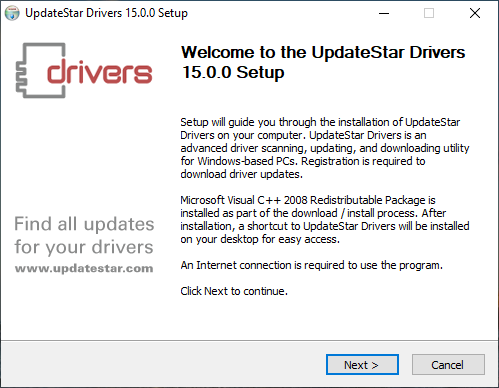
Telepítési lépések
- Töltse le a telepítőfájlt a download oldalról
- Futtassa az installert, és kövesse a setup varázsló utasításait
- Fogadja el a licencszerződést, és válassza ki a telepítési beállításokat
- Fejezze be a telepítési folyamatot
- Indítsa el az UpdateStar Drivers programot az asztali ikonra duplán kattintva vagy a Start menüből
Minden telepítőfájl digitálisan aláírt, és szigorú biztonsági tesztelésen esik át a rendszer biztonságának érdekében.
Driver frissítések keresése
Indítsa el az első átfogó hardvervizsgálatot az alkalmazás felületén található „Start Scan” gombra kattintva. Az első scan általában 2–5 percen belül befejeződik, a rendszer konfigurációjától függően.

A scan befejezése után
A scan eredményeiben megjelennek a hardvereszközök elérhető driver frissítései. Több lehetősége is van ezek kezelésére:
- Egyedi letöltések: Kattintson a „Download” gombra az egyes driverek mellett a kiválasztott eszközök frissítéséhez
- Csoportos letöltés: Használja a „Download All” gombot az összes elérhető frissítés egyidejű letöltéséhez
- Telepítés: A letöltések befejezése után kattintson az „Install” gombra a driver frissítések alkalmazásához
- Backup védelem: Nyomatékosan javasoljuk backup készítését a frissítések telepítése előtt — az UpdateStar Drivers automatikus backup funkciót biztosít
Licenc aktiválása
A teljes funkcionalitás — beleértve a driver letöltéseket és telepítéseket — feloldásához érvényes licenccel kell aktiválnia az UpdateStar Drivers programot.
Licencváltozatok
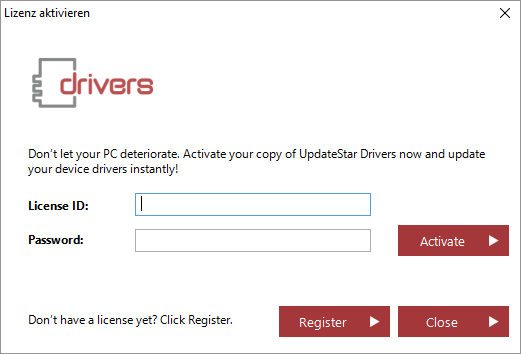
Aktiválási folyamat
- Vásárolja meg a kívánt licencet a biztonságos webáruházunkban
- Ellenőrizze e-mail fiókját a licenckulcsért és az aktiválási útmutatóért
- Nyissa meg az UpdateStar Drivers programot, és lépjen a „License” szekcióra
- Írja be a licenckulcsot a megadott mezőbe
- Kattintson az „Activate” gombra a driver letöltésekhez és telepítésekhez való teljes hozzáférés feloldásához
Beállítás kész!
Mostantól professzionálisan tarthatja karban az eszköz drivereit. Az UpdateStar Drivers minimális ráfordítással segít a hardver maximális teljesítményének fenntartásában.
Gyors tippek
- Mindig készítsen driver backupot frissítés előtt
- Futtasson rendszeres scaneket az optimális teljesítményhez
- Töltse le azonnal a kritikus driver frissítéseket
- Állítson be ütemezett scaneket az automatizáláshoz
Becsült idő
- Telepítés: 2–3 perc
- Első scan: 2–5 perc
- Licenc aktiválása: 1 perc
- Teljes beállítás: 5–7 perc
Fő előnyök
- Automatikus driver backup védelem
- 189 000+ támogatott eszköz
- Ellenőrzött letöltések a gyártóktól
- Egykattintásos driver visszaállítás (rollback)
- Ütemezett scan automatizálás
Segítségre van szüksége?
Kapcsolatfelvétel a supporttal