


"UpdateStar Drivers로 업데이트한 이후 장치 드라이버 문제가 전혀 없었습니다!" — Mike R.
장치 드라이버를 최신 상태로 유지하세요.
컴퓨터 문제의 97%는 누락되었거나 손상되었거나 오래된 장치 드라이버 때문에 발생합니다. 새로운 UpdateStar Drivers 18는 이러한 문제를 해결하고 시스템에 맞춘 개별 장치 드라이버 업데이트를 제공합니다.
새롭고 향상된 버전 18는 이제 컴퓨터를 정확하게 스캔하고 189,000개 하드웨어 장치에 대한 드라이버 업데이트를 제공합니다.
UpdateStar Drivers 시작하기
이 포괄적인 가이드는 UpdateStar Drivers의 설치 및 활성화 과정을 단계별로 안내합니다. 자동화된 드라이버 관리로 최적의 하드웨어 기능과 시스템 안정성을 유지할 수 있습니다.
빠른 설정 개요
UpdateStar Drivers 설정은 간단하며 시간이 거의 들지 않습니다. 아래의 세 가지 핵심 단계를 완료해 드라이버를 전문적으로 관리하기 시작하세요.
예상 소요 시간: 5-7분
1
다운로드 및 설치
먼저 보안 다운로드 페이지에서 UpdateStar Drivers 설치 패키지를 다운로드하세요.
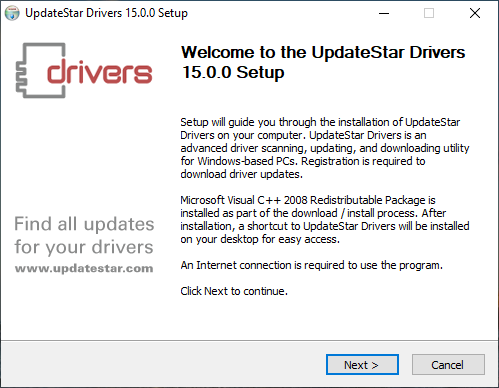
설치 단계
- 다운로드 페이지에서 설치 파일을 다운로드합니다
- 설치 관리자를 실행하고 설치 마법사의 안내를 따릅니다
- 라이선스 계약에 동의하고 설치 옵션을 선택합니다
- 설치를 완료합니다
- 데스크톱 아이콘을 더블 클릭하거나 시작 메뉴에서 선택하여 UpdateStar Drivers를 실행합니다
모든 설치 파일은 디지털 서명이 적용되어 있으며, 시스템 보안을 위해 엄격한 보안 테스트를 거칩니다.
2
드라이버 업데이트 스캔
애플리케이션 인터페이스에서 "스캔 시작" 버튼을 클릭하여 첫 하드웨어 전체 스캔을 시작하세요. 시스템 구성에 따라 초기 스캔은 보통 2-5분 내에 완료됩니다.

스캔 완료 후
스캔 결과에는 하드웨어 장치에 사용 가능한 모든 드라이버 업데이트가 표시됩니다. 다음과 같은 방식으로 업데이트를 관리할 수 있습니다:
- 개별 다운로드: 특정 드라이버 옆의 "다운로드" 버튼을 클릭해 선택한 장치만 업데이트합니다
- 일괄 다운로드: "모두 다운로드" 버튼으로 모든 이용 가능한 업데이트를 한 번에 가져옵니다
- 설치: 다운로드가 완료되면 "설치"를 클릭해 드라이버 업데이트를 적용합니다
- 백업 보호: 업데이트 설치 전에 백업 생성을 강력히 권장합니다 — UpdateStar Drivers는 자동 백업 기능을 제공합니다
3
라이선스 활성화
드라이버 다운로드와 설치를 포함한 모든 기능을 사용하려면 유효한 라이선스로 UpdateStar Drivers를 활성화해야 합니다.
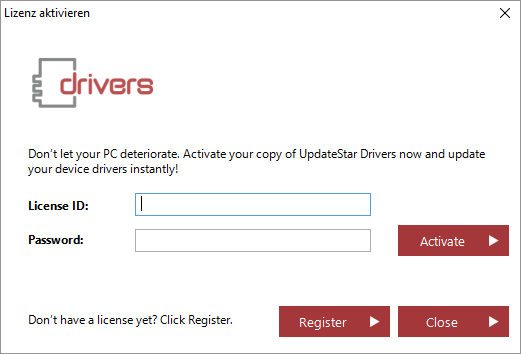
활성화 절차
- 보안 스토어에서 원하는 라이선스를 구매합니다
- 이메일에서 라이선스 키와 활성화 안내를 확인합니다
- UpdateStar Drivers를 열고 "라이선스" 섹션으로 이동합니다
- 제공된 입력란에 라이선스 키를 입력합니다
- "활성화"를 클릭하여 드라이버 다운로드 및 설치에 대한 전체 액세스를 사용하도록 설정합니다
설정 완료!
이제 장치 드라이버를 전문적으로 관리할 준비가 되었습니다. UpdateStar Drivers는 최소한의 노력으로 하드웨어를 최상의 성능으로 유지합니다.
빠른 팁
- 업데이트 전에 항상 드라이버 백업을 생성하세요
- 최적의 성능을 위해 정기적으로 스캔을 실행하세요
- 중요한 드라이버 업데이트는 즉시 다운로드하세요
- 자동화를 위해 예약 스캔을 구성하세요
예상 소요 시간
- 설치: 2-3분
- 첫 스캔: 2-5분
- 라이선스 활성화: 1분
- 총 설정: 5-7분
주요 이점
- 자동 드라이버 백업 보호
- 189,000개 이상의 지원 장치
- 제조사에서 검증된 다운로드
- 한 번의 클릭으로 드라이버 롤백
- 예약 스캔 자동화