

"UpdateStar Drivers से अपडेट करने के बाद से मुझे डिवाइस ड्राइवर से जुड़ी कोई समस्या नहीं हुई!" — Mike R.
डिवाइस ड्राइवर अपडेटेड रखें।
UpdateStar Drivers के साथ शुरुआत करें
यह विस्तृत गाइड आपको UpdateStar Drivers की इंस्टॉलेशन और एक्टिवेशन प्रक्रिया के माध्यम से ले जाएगी, जिससे आप ऑटोमेटेड ड्राइवर मैनेजमेंट के जरिए अपने हार्डवेयर की बेहतरीन फ़ंक्शनैलिटी और सिस्टम स्थिरता बनाए रख सकें।
क्विक सेटअप ओवरव्यू
UpdateStar Drivers का सेटअप सीधा-सादा है और बहुत कम समय लेता है। अपने डिवाइस ड्राइवरों को प्रोफेशनल तरीके से मैनेज करना शुरू करने के लिए ये तीन ज़रूरी स्टेप पूरे करें।
अनुमानित समय: 5–7 मिनट
डाउनलोड और इंस्टॉल करें
सबसे पहले हमारे सुरक्षित download page से UpdateStar Drivers इंस्टॉलेशन पैकेज डाउनलोड करें।
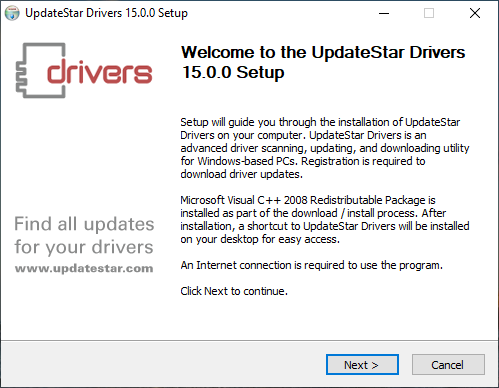
इंस्टॉलेशन स्टेप्स
- इंस्टॉलेशन फ़ाइल को download page से डाउनलोड करें
- इंस्टॉलर रन करें और सेटअप विज़ार्ड के प्रॉम्प्ट्स को फॉलो करें
- लाइसेंस एग्रीमेंट स्वीकार करें और अपनी इंस्टॉलेशन प्रेफ़रेंस चुनें
- इंस्टॉलेशन प्रक्रिया पूरी करें
- डेस्कटॉप आइकन पर डबल-क्लिक करके या Start मेन्यू से सिलेक्ट करके UpdateStar Drivers लॉन्च करें
सभी इंस्टॉलेशन फ़ाइलें डिजिटल रूप से साइन की गई हैं और आपके सिस्टम की सुरक्षा सुनिश्चित करने के लिए कड़े सिक्योरिटी टेस्ट से गुजरती हैं।
ड्राइवर अपडेट के लिए स्कैन करें
एप्लिकेशन इंटरफ़ेस में "Start Scan" बटन पर क्लिक करके अपना पहला व्यापक हार्डवेयर स्कैन शुरू करें। शुरुआती स्कैन आमतौर पर 2–5 मिनट में पूरा हो जाता है, यह आपके सिस्टम कॉन्फ़िगरेशन पर निर्भर करता है।

स्कैन पूरा होने के बाद
स्कैन रिज़ल्ट्स में आपके सभी हार्डवेयर डिवाइसों के लिए उपलब्ध ड्राइवर अपडेट दिखाए जाते हैं। आपके पास इन अपडेट को मैनेज करने के लिए कई विकल्प होते हैं:
- इंडिविजुअल डाउनलोड्स: चुने हुए डिवाइसों को अपडेट करने के लिए संबंधित ड्राइवर के आगे "Download" बटन पर क्लिक करें
- बैच डाउनलोड्स: सभी उपलब्ध अपडेट को एक साथ प्राप्त करने के लिए "Download All" बटन का उपयोग करें
- इंस्टॉलेशन: डाउनलोड पूरे होने के बाद, ड्राइवर अपडेट अप्लाई करने के लिए "Install" पर क्लिक करें
- बैकअप प्रोटेक्शन: हम अपडेट इंस्टॉल करने से पहले बैकअप बनाने की कड़ी सिफारिश करते हैं — UpdateStar Drivers ऑटोमैटिक बैकअप फ़ंक्शनैलिटी प्रदान करता है
अपना लाइसेंस एक्टिवेट करें
पूरा फ़ीचर सेट अनलॉक करने के लिए, जिसमें ड्राइवर डाउनलोड और इंस्टॉलेशन शामिल हैं, आपको UpdateStar Drivers को एक वैध लाइसेंस से एक्टिवेट करना होगा।
लाइसेंस विकल्प
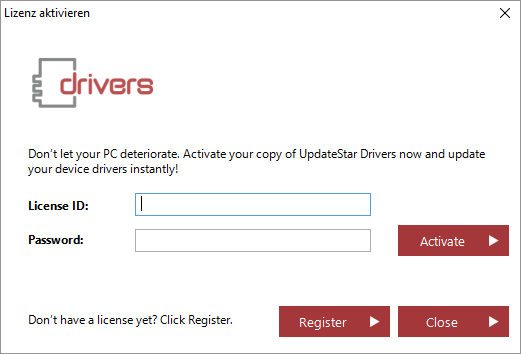
एक्टिवेशन प्रक्रिया
- हमारे सुरक्षित स्टोर से अपनी पसंद का लाइसेंस खरीदें
- लाइसेंस की और एक्टिवेशन निर्देशों के लिए अपना ईमेल चेक करें
- UpdateStar Drivers खोलें और "License" सेक्शन पर जाएं
- प्रदान किए गए फ़ील्ड में अपना लाइसेंस की दर्ज करें
- "Activate" पर क्लिक करें ताकि ड्राइवर डाउनलोड और इंस्टॉलेशन का पूरा एक्सेस अनलॉक हो सके
सेटअप पूरा!
अब आप अपने डिवाइस ड्राइवरों को प्रोफेशनल तरीके से मेंटेन करने के लिए तैयार हैं। UpdateStar Drivers आपके हार्डवेयर को न्यूनतम प्रयास के साथ पीक परफॉर्मेंस पर चलाए रखेगा।
क्विक टिप्स
- अपडेट से पहले हमेशा ड्राइवर बैकअप बनाएं
- बेहतर परफॉर्मेंस के लिए नियमित रूप से स्कैन रन करें
- क्रिटिकल ड्राइवर अपडेट तुरंत डाउनलोड करें
- ऑटोमेशन के लिए scheduled scans कॉन्फ़िगर करें
अनुमानित समय
- इंस्टॉलेशन: 2–3 मिनट
- पहला स्कैन: 2–5 मिनट
- लाइसेंस एक्टिवेशन: 1 मिनट
- कुल सेटअप: 5–7 मिनट
मुख्य फ़ायदे
- ऑटोमैटिक ड्राइवर बैकअप प्रोटेक्शन
- 189,000+ सपोर्टेड डिवाइस
- मैन्युफैक्चरर्स से वेरिफ़ाइड डाउनलोड्स
- वन-क्लिक ड्राइवर रोलबैक
- scheduled scanning ऑटोमेशन
मदद चाहिए?
हमारी डेडिकेटेड सपोर्ट टीम इंस्टॉलेशन, एक्टिवेशन या किसी भी टेक्निकल सवाल में आपकी मदद के लिए उपलब्ध है।
सपोर्ट से संपर्क करें