


"Jag har inte haft några drivrutinsproblem alls sedan jag uppdaterade dem med UpdateStar Drivers!" — Mike R.
Håll drivrutinerna uppdaterade.
Kom igång med UpdateStar Drivers
Den här heltäckande guiden går igenom installations- och aktiveringsprocessen för UpdateStar Drivers så att du kan upprätthålla optimal hårdvarufunktionalitet och systemstabilitet via automatiserad drivrutinshantering.
Snabb översikt över setup
Installationen av UpdateStar Drivers är enkel och kräver minimalt med tid. Slutför dessa tre grundläggande steg för att börja hantera dina drivrutiner professionellt.
Beräknad tid: 5–7 minuter
Ladda ner och installera
Börja med att ladda ner installationspaketet för UpdateStar Drivers från vår säkra downloadsida.
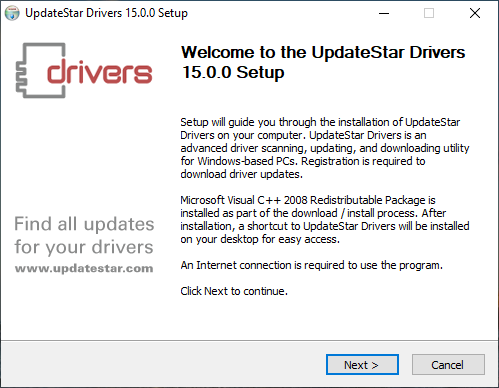
Installationssteg
- Ladda ner installationsfilen från downloadsidan
- Kör installationen och följ guidens anvisningar
- Acceptera licensavtalet och välj dina installationsinställningar
- Slutför installationsprocessen
- Starta UpdateStar Drivers genom att dubbelklicka på skrivbordsikonen eller välja den i Start-menyn
Alla installationsfiler är digitalt signerade och genomgår rigorösa säkerhetstester för att säkerställa systemets säkerhet.
Sök efter drivrutinsuppdateringar
Starta din första fullständiga hårdvaruskanning genom att klicka på knappen ”Start Scan” i programmets gränssnitt. Den första skanningen tar normalt 2–5 minuter beroende på din systemkonfiguration.

När skanningen är klar
Skanningsresultatet visar alla tillgängliga drivrutinsuppdateringar för dina hårdvaruenheter. Du har flera alternativ för att hantera dessa uppdateringar:
- Individuella downloads: Klicka på ”Download”-knappen bredvid specifika drivrutiner för att uppdatera utvalda enheter
- Batch-downloads: Använd knappen ”Download All” för att hämta alla tillgängliga uppdateringar samtidigt
- Installation: När nedladdningarna är klara klickar du på ”Install” för att tillämpa drivrutinsuppdateringarna
- Backup-skydd: Vi rekommenderar starkt att du skapar backuper innan du installerar uppdateringar — UpdateStar Drivers erbjuder automatisk backup-funktionalitet
Aktivera din licens
För att låsa upp all funktionalitet, inklusive downloads och installationer av drivrutiner, behöver du aktivera UpdateStar Drivers med en giltig licens.
Licensalternativ
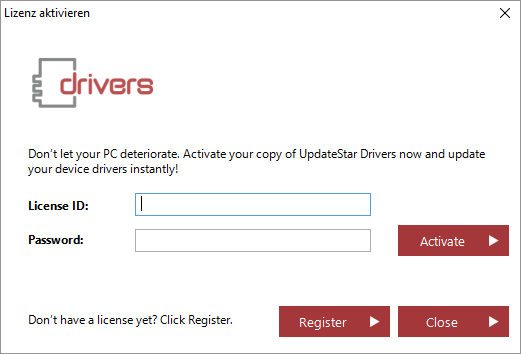
Aktiveringsprocess
- Köp din önskade licens i vår säkra butik
- Kontrollera din e‑post för licensnyckel och aktiveringsinstruktioner
- Öppna UpdateStar Drivers och gå till avsnittet ”License”
- Ange din licensnyckel i det angivna fältet
- Klicka på ”Activate” för att låsa upp full åtkomst till downloads och installationer av drivrutiner
Setup klar!
Du är nu redo att hantera dina drivrutiner professionellt. UpdateStar Drivers håller din hårdvara igång med topprestanda med minimalt arbete från din sida.
Snabba tips
- Skapa alltid drivrutinsbackuper före uppdateringar
- Kör skanningar regelbundet för optimal prestanda
- Ladda ner kritiska drivrutinsuppdateringar direkt
- Konfigurera schemalagda skanningar för automation
Beräknad tid
- Installation: 2–3 minuter
- Första skanningen: 2–5 minuter
- Licensaktivering: 1 minut
- Total setup: 5–7 minuter
Viktigaste fördelarna
- Automatiskt backup-skydd för drivrutiner
- 189 000+ stödda enheter
- Verifierade downloads från tillverkare
- One‑click rollback av drivrutiner
- Automatisering med schemalagda skanningar
Behöver du hjälp?
Vårt dedikerade supportteam finns tillgängligt för att hjälpa dig med installation, aktivering eller andra tekniska frågor.
Kontakta support