


"Seit ich meine Treiber mit UpdateStar Drivers aktualisiert habe, habe ich überhaupt keine Treiberprobleme mehr!" — Mike R.
Halten Sie Ihre Treiber auf dem neuesten Stand.
Erste Schritte mit UpdateStar Drivers
Dieses ausführliche Handbuch führt Sie durch den Installations- und Aktivierungsprozess von UpdateStar Drivers, damit Sie die Hardwarefunktionalität und Systemstabilität durch automatisiertes Treiber‑Management optimal erhalten können.
Schnelleinrichtung — Kurzüberblick
Die Einrichtung von UpdateStar Drivers ist unkompliziert und erfordert nur einen geringen Zeitaufwand. Führen Sie diese drei grundlegenden Schritte aus, um mit dem professionellen Management Ihrer Gerätetreiber zu beginnen.
Geschätzte Zeit: 5–7 Minuten
Download und Installation
Beginnen Sie mit dem Download des UpdateStar Drivers-Installationspakets von unserer sicheren Download-Seite.
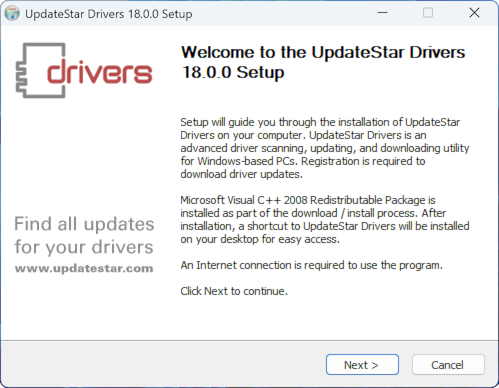
Installationsschritte
- Laden Sie die Installationsdatei von der Download‑Seite herunter
- Starten Sie das Installationsprogramm und folgen Sie den Anweisungen des Assistenten
- Akzeptieren Sie die Lizenzvereinbarung und wählen Sie Ihre Installations‑Einstellungen
- Schließen Sie den Installationsvorgang ab
- Starten Sie UpdateStar Drivers durch Doppelklick auf das Desktop‑Symbol oder über das Startmenü
Alle Installationsdateien sind digital signiert und unterliegen strengen Sicherheitstests, um die Sicherheit Ihres Systems zu gewährleisten.
Auf verfügbare Treiber scannen
Starten Sie Ihren ersten umfassenden Hardware‑Scan, indem Sie in der Anwendung auf die Schaltfläche „Scan starten“ klicken. Der erste Scan dauert je nach Systemkonfiguration in der Regel 2–5 Minuten.

Nach Abschluss des Scans
Die Scanergebnisse zeigen alle verfügbaren Treiber‑Updates für Ihre Hardwaregeräte an. Sie haben mehrere Optionen zur Verwaltung dieser Updates:
- Einzelne Downloads: Klicken Sie auf die Schaltfläche „Download“ neben einzelnen Treibern, um ausgewählte Geräte zu aktualisieren
- Stapel‑Downloads: Verwenden Sie die Schaltfläche „Alle herunterladen“, um alle verfügbaren Updates gleichzeitig zu beziehen
- Installation: Nach Abschluss der Downloads klicken Sie auf „Installieren“, um die Treiber‑Updates anzuwenden
- Backup‑Schutz: Wir empfehlen dringend, vor der Installation von Updates Backups zu erstellen — UpdateStar Drivers bietet eine automatische Backup‑Funktion
Lizenz aktivieren
Um die volle Funktionalität freizuschalten, einschließlich Treiber‑Downloads und Installationen, müssen Sie UpdateStar Drivers mit einer gültigen Lizenz aktivieren.
Lizenzoptionen
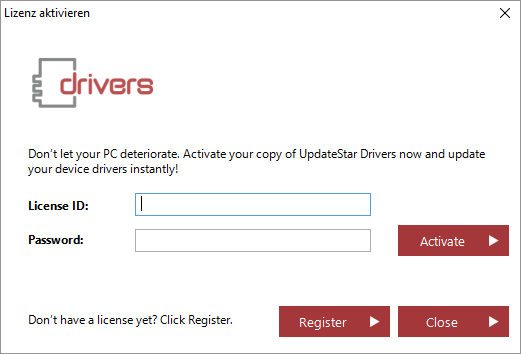
Aktivierungsprozess
- Kaufen Sie Ihre gewünschte Lizenz in unserem sicheren Store
- Prüfen Sie Ihre E‑Mails auf den Lizenzschlüssel und die Aktivierungsanweisungen
- Öffnen Sie UpdateStar Drivers und wechseln Sie zum Bereich „Lizenz“
- Geben Sie Ihren Lizenzschlüssel in das vorgesehene Feld ein
- Klicken Sie auf „Aktivieren“, um vollen Zugriff auf Treiber‑Downloads und -Installationen freizuschalten
Einrichtung abgeschlossen!
Sie sind nun bereit, Ihre Gerätetreiber professionell zu verwalten. UpdateStar Drivers hält Ihre Hardware mit minimalem Aufwand Ihrerseits auf Höchstleistung.
Schnelle Tipps
- Erstellen Sie vor Updates stets Treiber‑Backups
- Führen Sie regelmäßig Scans für optimale Leistung durch
- Laden Sie kritische Treiber‑Updates sofort herunter
- Konfigurieren Sie geplante Scans zur Automatisierung
Geschätzte Zeit
- Installation: 2–3 Minuten
- Erster Scan: 2–5 Minuten
- Lizenzaktivierung: 1 Minute
- Gesamtzeit: 5–7 Minuten
Hauptvorteile
- Automatische Treiber‑Backup‑Funktion
- Über 189.000 unterstützte Geräte
- Verifizierte Downloads direkt von den Herstellern
- Treiber‑Rollback mit einem Klick
- Automatisierte, geplante Scans
Benötigen Sie Hilfe?
Unser engagiertes Support‑Team hilft Ihnen bei Installation, Aktivierung oder technischen Fragen.
Support kontaktieren