


"自從用 UpdateStar Drivers 更新驅動程式後,我完全沒有再遇到任何驅動程式問題!" — Mike R.
保持驅動程式最新。
97% 的電腦問題都是由遺失、損毀或過時的裝置驅動程式造成。全新的 UpdateStar Drivers 18 可解決這些問題,並為你提供針對每個裝置的驅動程式更新。
全新改良的第 18 版現在能精準掃描你的電腦,並為 189,000 種硬體裝置提供驅動程式更新。
UpdateStar Drivers 入門指南
本完整指南將帶你完成 UpdateStar Drivers 的安裝與啟用流程,透過自動化的驅動程式管理,協助你維持最佳硬體效能與系統穩定性。
快速設定總覽
UpdateStar Drivers 的設定流程相當直覺,只需要花費極少的時間。完成以下三個關鍵步驟,即可開始專業地管理你的裝置驅動程式。
預估時間:5–7 分鐘
1
下載並安裝
首先,請從我們的安全下載頁面下載 UpdateStar Drivers 安裝套件。
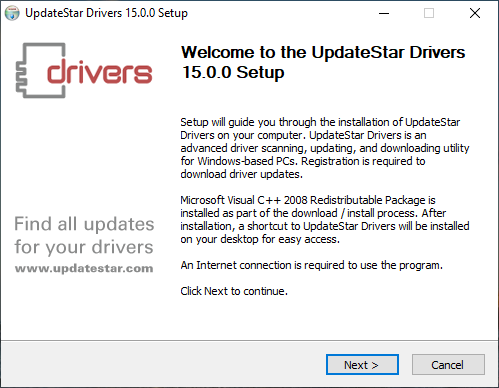
安裝步驟
- 從下載頁面下載安裝檔
- 執行安裝程式並依照安裝精靈的提示操作
- 接受授權合約並選擇你的安裝偏好設定
- 完成安裝流程
- 透過在桌面上雙擊捷徑圖示,或從「開始」選單中選取,啟動 UpdateStar Drivers
所有安裝檔皆經過數位簽章與嚴格安全檢測,以確保你的系統安全。
2
掃描驅動程式更新
在程式介面中按一下「Start Scan」按鈕,啟動第一次完整硬體掃描。首次掃描通常會在 2–5 分鐘內完成,實際時間視你的系統組態而定。

掃描完成後
掃描結果會顯示所有可用的硬體裝置驅動程式更新。你可以透過下列幾種方式管理這些更新:
- 個別下載:點選特定驅動程式旁的「Download」按鈕,只更新選定的裝置
- 批次下載:使用「Download All」按鈕,一次下載所有可用更新
- 安裝:下載完成後,按一下「Install」以套用驅動程式更新
- 備份保護:強烈建議在安裝更新前建立備份 — UpdateStar Drivers 提供自動備份功能
3
啟用你的授權
若要解鎖包含驅動程式下載與安裝在內的完整功能,你需要使用有效授權啟用 UpdateStar Drivers。
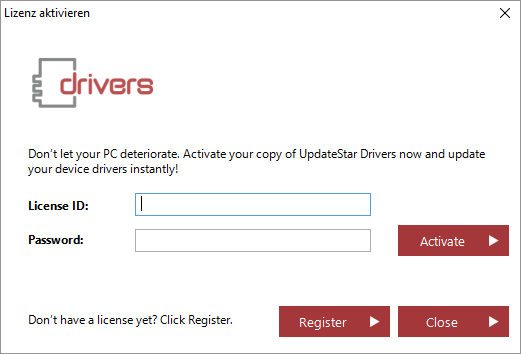
啟用流程
- 從我們的安全商店購買你偏好的授權類型
- 到你的電子郵件信箱查收授權金鑰與啟用說明
- 開啟 UpdateStar Drivers 並前往「License」區段
- 在指定欄位中輸入你的授權金鑰
- 點擊「Activate」,即可解鎖驅動程式下載與安裝的完整存取權限
設定完成!
你現在已準備好以專業方式維護裝置驅動程式。UpdateStar Drivers 將在你幾乎不需額外操作的情況下,維持硬體於最佳效能狀態。
快速秘訣
- 在更新前務必建立驅動程式備份
- 定期執行掃描以維持最佳效能
- 立即下載關鍵驅動程式更新
- 設定排程掃描以自動化作業
預估時間
- 安裝:2–3 分鐘
- 首次掃描:2–5 分鐘
- 授權啟用:1 分鐘
- 整體設定:5–7 分鐘
主要優點
- 自動驅動程式備份保護
- 支援超過 189,000 種裝置
- 經原廠驗證的下載來源
- 一鍵驅動程式回復
- 排程掃描自動化