


"自从用 UpdateStar Drivers 更新驱动后,我再也没有遇到任何设备驱动问题!" — Mike R.
始终保持设备驱动最新。
97% 的电脑问题都由缺失、损坏或过时的设备驱动导致。全新的 UpdateStar Drivers 18 专为解决这些问题而生,为你的设备提供个性化的驱动更新。
改进后的 18 版能精准扫描你的电脑,并为 189,000 种硬件设备提供驱动更新。
UpdateStar Drivers 入门指南
本指南将详细介绍 UpdateStar Drivers 的安装和激活流程,帮助您通过自动化驱动管理,保持硬件正常运行和系统稳定。
快速设置概览
UpdateStar Drivers 的设置简单快捷。完成以下三个基本步骤,即可开始专业管理设备驱动程序。
预计用时:5-7 分钟
1
下载并安装
首先,从我们安全的下载页面下载 UpdateStar Drivers 安装包。
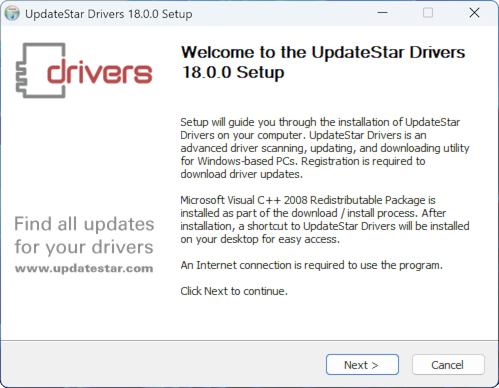
安装步骤
- 从下载页面下载安装文件
- 运行安装程序,按照安装向导的提示操作
- 接受许可协议并选择安装选项
- 完成安装
- 双击桌面图标或从开始菜单中选择 UpdateStar Drivers,启动程序
所有安装文件均经过数字签名和严格的安全测试,确保您的系统安全。
2
扫描驱动更新
点击应用程序界面中的“开始扫描”按钮,启动首次全面硬件扫描。首次扫描通常需要 2-5 分钟,具体取决于您的系统配置。

扫描完成后
扫描结果会显示硬件设备的所有可用驱动更新。您可以通过以下方式管理这些更新:
- 单独下载:点击特定驱动旁的“下载”按钮,更新选定的设备
- 批量下载:使用“全部下载”按钮,同时获取所有可用更新
- 安装:下载完成后,点击“安装”以应用驱动更新
- 备份保护:我们强烈建议在安装更新前创建备份 — UpdateStar Drivers 提供自动备份功能
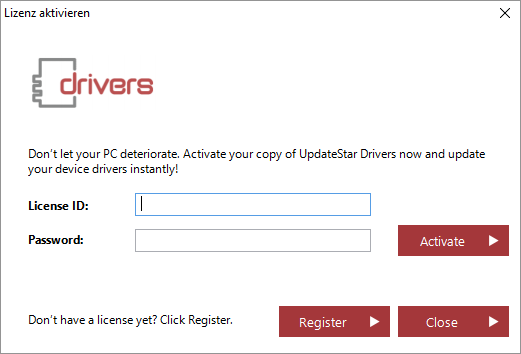
设置完成!
现在您可以开始专业维护设备驱动程序了。UpdateStar Drivers 将以最少的操作,帮助您的硬件保持最佳性能。
快速提示
- 更新前务必备份驱动程序
- 定期扫描以保持最佳性能
- 及时下载关键驱动更新
- 配置计划扫描,实现自动化
预计用时
- 安装:2-3 分钟
- 首次扫描:2-5 分钟
- 许可证激活:1 分钟
- 设置总用时:5-7 分钟
核心优势
- 自动备份驱动,提供保护
- 支持超过 189,000 种设备
- 提供经过验证的制造商驱动下载
- 一键回滚驱动
- 自动执行计划扫描