


"UpdateStar Drivers で更新して以来、デバイスドライバーの問題がまったくありません!" — Mike R.
デバイスドライバーを最新に保つ。
コンピューターの問題の97%は、欠落、破損、または古いデバイスドライバーが原因です。新しい UpdateStar Drivers 18 はこれらの問題を解決し、個別のデバイスドライバー更新を提供します。
改良されたバージョン 18 は、PC を正確にスキャンし、189,000 種類のハードウェアデバイス向けのドライバー更新を提供します。
UpdateStar Driversを使い始める
このガイドでは、UpdateStar Driversのインストールからライセンス認証までを詳しく説明します。ドライバー管理を自動化することで、ハードウェアの機能とシステムの安定性を最適な状態に維持できます。
セットアップの概要
UpdateStar Driversのセットアップは簡単で、短時間で完了します。以下の3つのステップを完了して、デバイスドライバーの管理を始めましょう。
所要時間の目安: 5〜7分
1
ダウンロードとインストール
まず、安全なダウンロードページからUpdateStar Driversのインストールパッケージをダウンロードします。
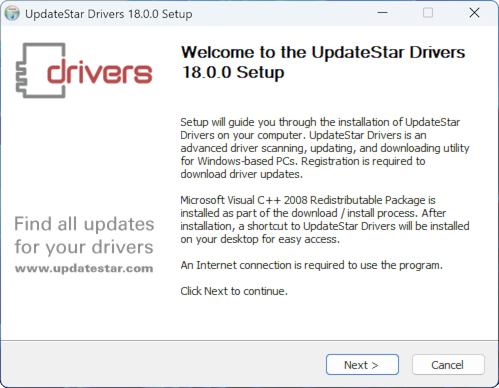
インストール手順
- ダウンロードページからインストールファイルをダウンロードします
- インストーラーを実行し、セットアップウィザードの指示に従います
- ライセンス契約に同意し、インストール設定を選択します
- インストールを完了します
- デスクトップのアイコンをダブルクリックするか、スタートメニューから選択してUpdateStar Driversを起動します
すべてのインストールファイルにはデジタル署名が付与され、システムの安全を確保するために厳格なセキュリティテストが実施されています。
2
ドライバーの更新をスキャン
アプリケーション画面の「Start Scan」ボタンをクリックして、最初のハードウェア全体のスキャンを開始します。初回スキャンは、システム構成にもよりますが、通常2〜5分で完了します。

スキャン完了後
スキャン結果には、ハードウェアデバイスで利用可能なすべてのドライバー更新が表示されます。更新の管理には、以下の方法があります。
- 個別ダウンロード: 対象のドライバーの横にある「Download」ボタンをクリックして、選択したデバイスを更新します
- 一括ダウンロード: 「Download All」ボタンを使用して、利用可能な更新をすべてまとめてダウンロードします
- インストール: ダウンロード完了後、「Install」をクリックしてドライバーの更新を適用します
- バックアップによる保護: 更新をインストールする前にバックアップを作成することを強くお勧めします。UpdateStar Driversには自動バックアップ機能が搭載されています
3
ライセンスを認証
ドライバーのダウンロードやインストールを含むすべての機能を利用するには、有効なライセンスでUpdateStar Driversを認証する必要があります。
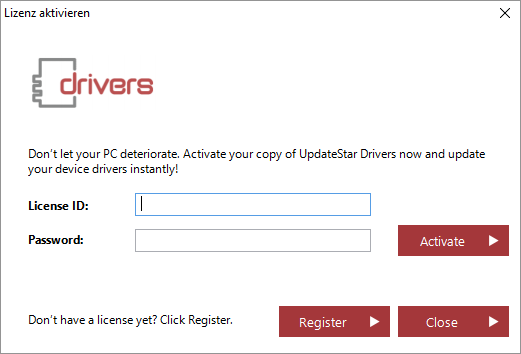
認証手順
- 安全なストアで、ご希望のライセンスを購入します
- ライセンスキーと認証手順が記載されたメールを確認します
- UpdateStar Driversを開き、「License」セクションに移動します
- 所定のフィールドにライセンスキーを入力します
- 「Activate」をクリックして、ドライバーのダウンロードとインストールを含むすべての機能を有効にします
セットアップ完了!
これでデバイスドライバーの管理を始める準備が整いました。UpdateStar Driversが、最小限の手間でハードウェアを最高のパフォーマンスに維持します。
便利なヒント
- 更新前には必ずドライバーのバックアップを作成する
- 最適なパフォーマンスを維持するため、定期的にスキャンを実行する
- 重要なドライバー更新はすぐにダウンロードする
- スキャンのスケジュールを設定して自動化する
所要時間の目安
- インストール: 2〜3分
- 初回スキャン: 2〜5分
- ライセンス認証: 1分
- セットアップ全体: 5〜7分
主なメリット
- ドライバーの自動バックアップによる保護
- 189,000以上のデバイスに対応
- メーカー提供の検証済みダウンロード
- ワンクリックでドライバーをロールバック
- スケジュール設定によるスキャンの自動化