

"Questo software di backup protegge i miei file in modo semplice e fa il suo lavoro!" — Maria T.
Backup quotidiano affidabile per i tuoi file.
Per iniziare con Local Backup
Benvenuto in Local Backup! Questa guida completa ti accompagnerà nell’intero processo di configurazione in tre semplici passaggi, dall’installazione alla creazione del tuo primo backup automatico. Proteggerai i tuoi dati preziosi in meno di 10 minuti.
Segui questi tre passaggi per installare Local Backup, creare il tuo primo backup e attivare la versione completa per una protezione dati totale.
Tre semplici passaggi
Download, installa e avvia Local Backup
Inizia effettuando il download e installando Local Backup sul tuo PC Windows. Il processo di installazione è rapido e lineare, guidato dalla nostra procedura guidata.
Passaggi di installazione:
- Visita la pagina di download per ottenere il file di installazione
- Fai doppio clic sul file scaricato per avviare la procedura guidata di installazione
- Segui le istruzioni a schermo per completare l’installazione
- Accetta il contratto di licenza e scegli la cartella di installazione
- Avvia Local Backup facendo doppio clic sull’icona sul desktop
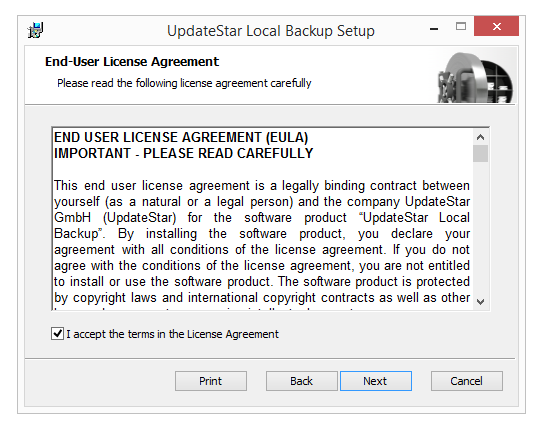
Configura la tua prima attività di backup
Configura il primo backup per proteggere i tuoi file importanti. Local Backup offre un’interfaccia intuitiva per creare e gestire le attività di backup.
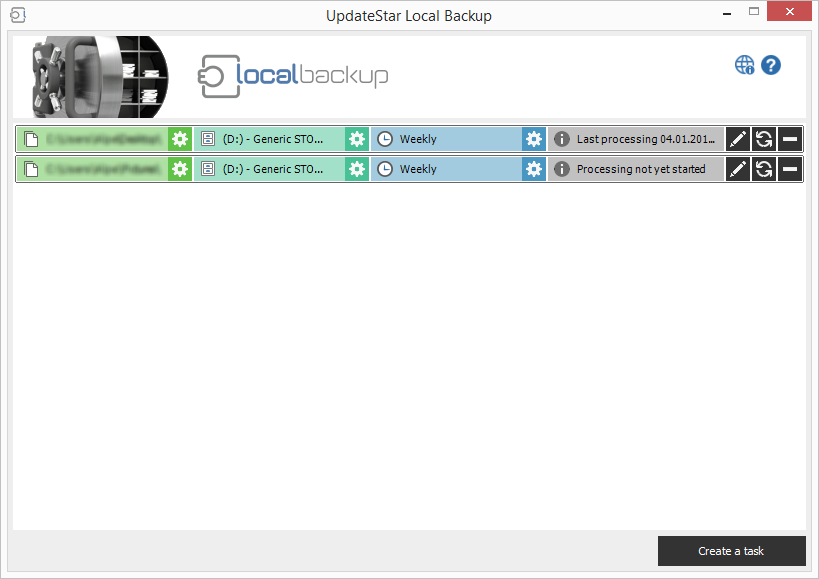
Creazione del backup:
- Seleziona le cartelle di origine: scegli quali file e cartelle includere nel backup
- Scegli la destinazione: seleziona un disco esterno, percorso di rete o dispositivo NAS
- Imposta il tipo di backup: completo, differenziale o sincronizzazione file
- Configura la pianificazione: avvio al collegamento, pianificato o backup manuale
- Assegna un nome all’attività: dai alla configurazione di backup un nome descrittivo
Attiva la tua licenza completa
La versione di prova mostra risultati di backup incompleti. Acquista una licenza per sbloccare tutte le funzionalità e rimuovere ogni limitazione.
Licenze disponibili:
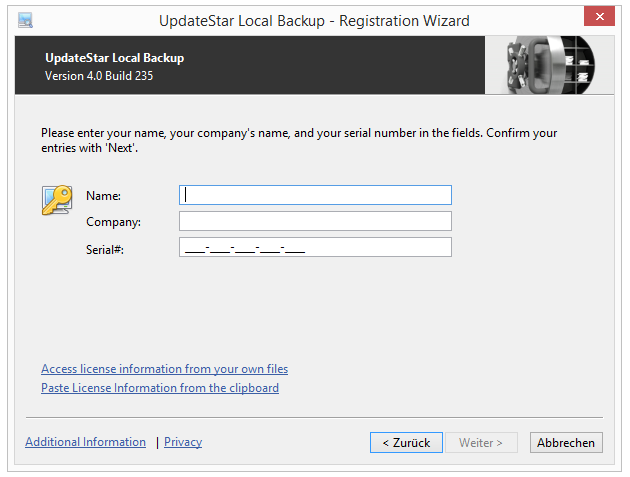
Procedura di attivazione:
- Acquista la licenza desiderata dal nostro store sicuro
- Ricevi la chiave di licenza via email in pochi minuti
- Apri Local Backup e accedi alla finestra di registrazione
- Inserisci la tua chiave di licenza e fai clic su "Attiva"
- La versione completa si attiva immediatamente—nessuna reinstallazione necessaria
Prossimi passi e funzionalità avanzate
Configura le pianificazioni
Imposta backup all’attivazione del collegamento, attività pianificate o configura la sincronizzazione istantanea per i tuoi file più importanti.
Abilita il controllo versioni
Attiva il controllo versioni per mantenere più versioni dei tuoi file, così da poter ripristinare versioni precedenti quando necessario.
Consulta i log
Usa il Visualizzatore eventi per monitorare le operazioni di backup, verificare lo stato di completamento e risolvere eventuali problemi.
Aggiungi altre attività
Crea attività di backup aggiuntive per diversi set di file, destinazioni o pianificazioni per garantire una protezione dati completa.
Checklist di configurazione rapida
- Download Local Backup
- Installa sul tuo computer
- Avvia l’applicazione
- Crea attività di backup
- Configura la pianificazione
- Esegui il primo backup
- Acquista la licenza
- Attiva la versione completa
Tempo richiesto
- Download: 1–2 minuti
- Installazione: 2–3 minuti
- Configurazione: 3–5 minuti
- Primo backup: varia in base alla dimensione dei dati
- Configurazione totale: meno di 10 minuti
Versione di prova vs versione completa
| Funzionalità | Prova | Completa |
|---|---|---|
| Tutti i tipi di backup | ||
| Controllo versioni | ||
| Pianificazione | ||
| Risultati completi | ||
| Funzionalità complete |
Requisiti di sistema
- Windows 11, 10, 8.1, 8, 7, Vista
- Intel Pentium 4 o equivalente
- 512 MB di RAM minimo
- 50 MB di spazio su disco
- Unità esterna per i backup
Serve aiuto?
Hai domande sull’installazione o sulla configurazione?