

"Este software de backup simplesmente protege meus arquivos e funciona para mim!" — Maria T.
Proteção de backup diário confiável para seus arquivos.
Primeiros Passos com o Local Backup
Bem-vindo ao Local Backup! Este guia completo irá orientar você por todo o processo de configuração em três etapas simples, desde a instalação até a criação do seu primeiro backup automático. Você estará protegendo seus dados valiosos em menos de 10 minutos.
Siga estas três etapas para instalar o Local Backup, criar o seu primeiro backup e ativar a versão completa para proteção total de dados.
Três etapas simples
Fazer download, instalar e iniciar o Local Backup
Comece fazendo o download e instalando o Local Backup no seu computador com Windows. O processo de instalação é rápido e simples, guiado pelo nosso assistente de setup.
Passos de instalação:
- Acesse a página de download para obter o arquivo de instalação
- Clique duas vezes no arquivo baixado para iniciar o assistente de instalação
- Siga as instruções na tela para concluir a instalação
- Aceite o contrato de licença e escolha o local de instalação
- Inicie o Local Backup clicando duas vezes no ícone da área de trabalho
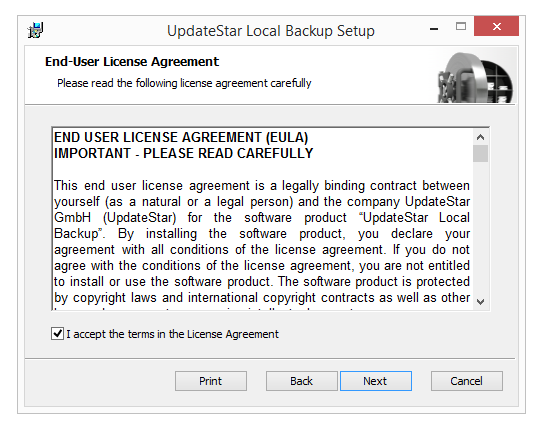
Configurar a sua primeira tarefa de backup
Defina sua configuração inicial de backup para proteger seus arquivos importantes. O Local Backup oferece uma interface intuitiva para criar e gerenciar tarefas de backup.
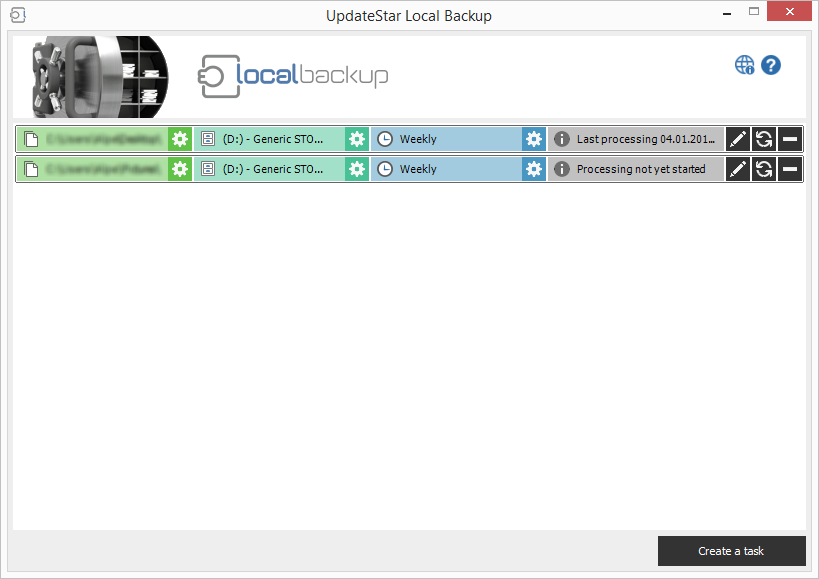
Criando o seu backup:
- Selecionar pastas de origem: Escolha quais arquivos e pastas serão incluídos no backup
- Escolher o destino: Selecione unidade externa, local de rede ou dispositivo NAS
- Definir tipo de backup: Backup completo, diferencial ou sincronização de arquivos
- Configurar agendamento: Backup disparado por conexão, agendado ou manual
- Dar um nome à tarefa: Atribua um nome descritivo à sua configuração de backup
Ativar sua licença completa
A versão de teste exibe resultados de backup incompletos. Compre uma licença para desbloquear toda a funcionalidade e remover todas as limitações.
Licenças disponíveis:
Licença para 3 PCs com validade vitalícia
Comprar licença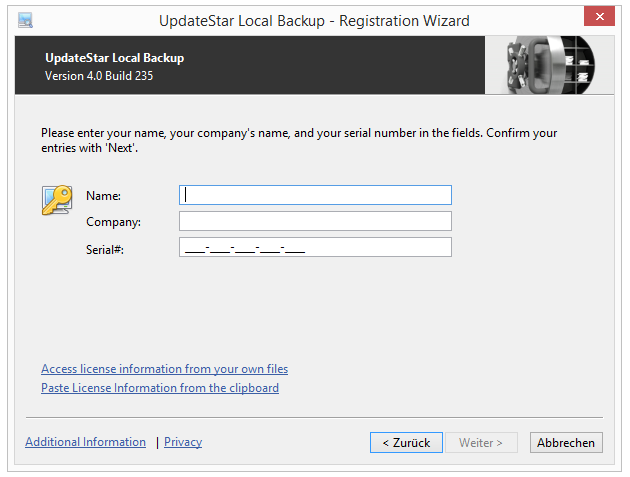
Processo de ativação:
- Compre a licença desejada na nossa loja segura
- Receba a chave de licença por e-mail em poucos minutos
- Abra o Local Backup e acesse a caixa de diálogo de registro
- Insira sua chave de licença e clique em "Ativar"
- A versão completa é ativada imediatamente — sem necessidade de reinstalar
Próximos passos e recursos avançados
Configurar agendamentos
Configure backups disparados por conexão, tarefas agendadas ou sincronização instantânea para seus arquivos mais importantes.
Ativar controle de versão
Ative o controle de versão para manter múltiplas versões dos seus arquivos, permitindo restaurar versões anteriores quando necessário.
Revisar logs
Use o Visualizador de Eventos para monitorar operações de backup, revisar o status de conclusão e solucionar eventuais problemas.
Adicionar mais tarefas
Crie tarefas de backup adicionais para diferentes conjuntos de arquivos, destinos ou agendamentos, garantindo proteção de dados abrangente.
Checklist de configuração rápida
- Fazer download do Local Backup
- Instalar no seu computador
- Iniciar o app
- Criar tarefa de backup
- Configurar agendamento
- Executar o primeiro backup
- Comprar licença
- Ativar a versão completa
Tempo necessário
- Download: 1–2 minutos
- Instalação: 2–3 minutos
- Configuração: 3–5 minutos
- Primeiro backup: Varia conforme o tamanho dos dados
- Configuração total: Menos de 10 minutos
Versão de teste vs versão completa
| Recurso | Teste | Completa |
|---|---|---|
| Todos os tipos de backup | ||
| Controle de versão | ||
| Agendamento | ||
| Resultados completos | ||
| Funcionalidade total |
Requisitos do sistema
- Windows 11, 10, 8.1, 8, 7, Vista
- Intel Pentium 4 ou equivalente
- 512 MB de RAM (mínimo)
- 50 MB de espaço em disco
- Unidade externa para backups