

"To oprogramowanie do kopii zapasowych po prostu chroni moje pliki i po prostu działa!" — Maria T.
Niezawodne, codzienne tworzenie kopii zapasowych Twoich plików.
Pierwsze kroki z Local Backup
Witamy w Local Backup! Ten kompleksowy przewodnik przeprowadzi cię przez cały proces konfiguracji w trzech prostych krokach — od instalacji po utworzenie pierwszej automatycznej kopii zapasowej. Zabezpieczysz swoje cenne dane w mniej niż 10 minut.
Wykonaj te trzy kroki, aby zainstalować Local Backup, utworzyć pierwszą kopię zapasową i aktywować pełną wersję dla pełnej ochrony danych.
Trzy proste kroki
Pobierz, zainstaluj i uruchom Local Backup
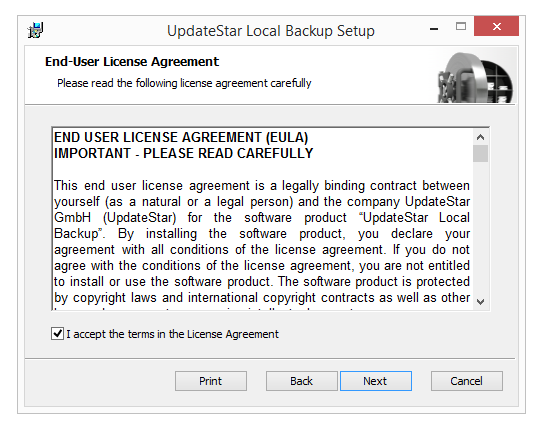
Zacznij od pobrania i zainstalowania Local Backup na komputerze z Windows. Proces instalacji jest szybki i prosty, a pomoże ci w nim kreator instalacji.
Kroki instalacji:
- Odwiedź stronę pobierania, aby pobrać plik instalacyjny
- Kliknij dwukrotnie pobrany plik, aby uruchomić kreatora instalacji
- Postępuj zgodnie z instrukcjami na ekranie, aby zakończyć instalację
- Zaakceptuj umowę licencyjną i wybierz lokalizację instalacji
- Uruchom Local Backup, klikając dwukrotnie ikonę na pulpicie
Skonfiguruj swoje pierwsze zadanie kopii zapasowej
Skonfiguruj początkowe ustawienia kopii, aby chronić ważne pliki. Local Backup oferuje intuicyjny interfejs do tworzenia i zarządzania zadaniami kopii zapasowych.
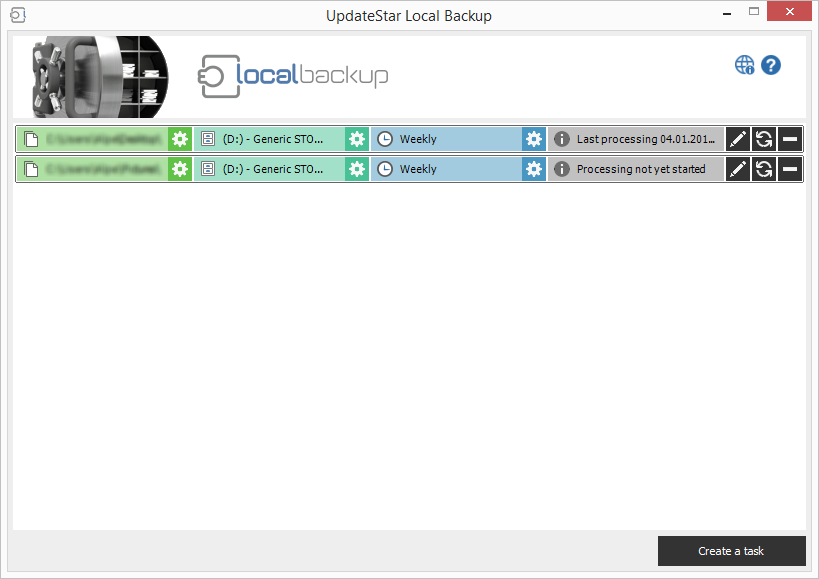
Tworzenie kopii zapasowej:
- Wybierz foldery źródłowe: Określ, które pliki i foldery mają być objęte kopią
- Wybierz lokalizację docelową: Dysk zewnętrzny, zasób sieciowy lub urządzenie NAS
- Ustaw typ kopii: Pełna kopia, różnicowa lub synchronizacja plików
- Skonfiguruj harmonogram: Kopia wyzwalana po podłączeniu, zaplanowana lub ręczna
- Nazwij zadanie: Nadaj swojej konfiguracji kopii opisową nazwę
Aktywuj pełną licencję
Wersja próbna wyświetla niepełne wyniki kopii zapasowych. Kup licencję, aby odblokować pełną funkcjonalność i usunąć wszystkie ograniczenia.
Dostępne licencje:
Licencja na 3 komputery z dożywotnią ważnością
Kup licencję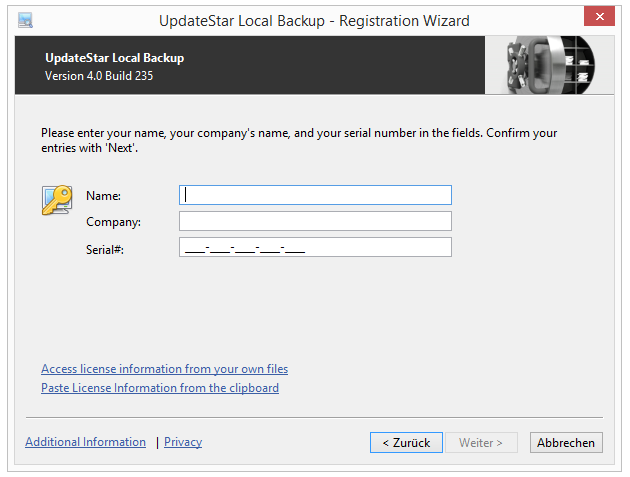
Proces aktywacji:
- Kup wybraną licencję w naszym bezpiecznym sklepie
- Otrzymasz klucz licencyjny e‑mailem w ciągu kilku minut
- Otwórz Local Backup i przejdź do okna rejestracji
- Wpisz klucz licencyjny i kliknij "Aktywuj"
- Pełna wersja zostaje aktywowana natychmiast — bez potrzeby ponownej instalacji
Następne kroki i funkcje zaawansowane
Konfiguruj harmonogramy
Skonfiguruj kopie uruchamiane po podłączeniu, zadania zaplanowane lub włącz natychmiastową synchronizację najważniejszych plików.
Włącz wersjonowanie
Aktywuj wersjonowanie, aby przechowywać wiele wersji plików i w razie potrzeby przywracać wcześniejsze wersje.
Przeglądaj logi
Użyj Podglądu zdarzeń, aby monitorować operacje kopii zapasowych, sprawdzać status zakończenia i diagnozować ewentualne problemy.
Dodaj kolejne zadania
Twórz dodatkowe zadania kopii zapasowych dla różnych zestawów plików, miejsc docelowych lub harmonogramów, aby utrzymać kompleksową ochronę danych.
Szybka lista kontrolna konfiguracji
- Pobierz Local Backup
- Zainstaluj na swoim komputerze
- Uruchom aplikację
- Utwórz zadanie kopii zapasowej
- Skonfiguruj harmonogram
- Uruchom pierwszą kopię
- Kup licencję
- Aktywuj pełną wersję
Czas potrzebny
- Pobieranie: 1-2 minuty
- Instalacja: 2-3 minuty
- Konfiguracja: 3-5 minut
- Pierwsza kopia: Zależy od rozmiaru danych
- Cała konfiguracja: Poniżej 10 minut
Wersja próbna vs pełna wersja
| Funkcja | Próbna | Pełna |
|---|---|---|
| Wszystkie typy kopii zapasowych | ||
| Wersjonowanie | ||
| Harmonogramy | ||
| Pełne wyniki | ||
| Pełna funkcjonalność |
Wymagania systemowe
- Windows 11, 10, 8.1, 8, 7, Vista
- Intel Pentium 4 lub równoważny
- Minimum 512 MB RAM
- 50 MB miejsca na dysku
- Dysk zewnętrzny do kopii zapasowych
Przydatne materiały
Potrzebujesz pomocy?
Masz pytania dotyczące instalacji lub konfiguracji?