

"Ez a biztonsági mentési szoftver egyszerűen megvédi a fájljaimat, és helyettem dolgozik!" — Maria T.
Megbízható napi biztonsági mentés fájljai védelmére.
Kezdő lépések a Local Backup használatával
Üdvözöljük a Local Backupban! Ez az átfogó útmutató három egyszerű lépésben végigvezeti a teljes beállítási folyamaton, a telepítéstől az első automatikus biztonsági mentés létrehozásáig. Kevesebb mint 10 perc alatt megvédheti értékes adatait.
Kövesse ezt a három lépést a Local Backup telepítéséhez, az első mentés létrehozásához és a teljes verzió aktiválásához a teljes körű adatvédelem érdekében.
Három egyszerű lépés
Local Backup letöltése, telepítése és indítása
Kezdésként töltse le és telepítse a Local Backupot Windows számítógépére. A telepítési folyamat gyors és egyértelmű, a telepítő varázsló végigvezeti a lépéseken.
Telepítési lépések:
- Látogasson el a letöltési oldalra a telepítőfájl letöltéséhez
- Kattintson duplán a letöltött fájlra a telepítő varázsló elindításához
- Kövesse a képernyőn megjelenő utasításokat a telepítés befejezéséhez
- Fogadja el a licencszerződést, és válassza ki a telepítési helyet
- Indítsa el a Local Backupot az asztali ikonra való dupla kattintással
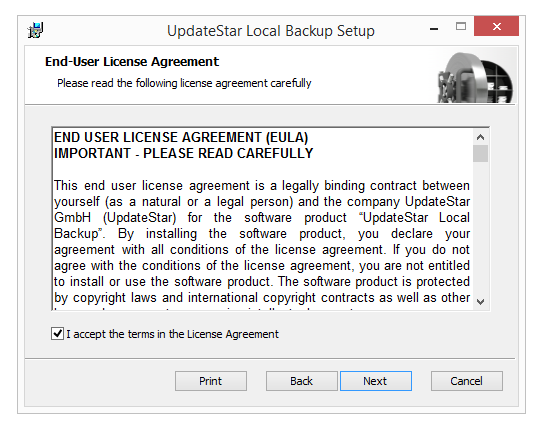
Első mentési feladat konfigurálása
Állítsa be az első mentési konfigurációt fontos fájljai védelméhez. A Local Backup intuitív felületet biztosít a mentési feladatok létrehozásához és kezeléséhez.
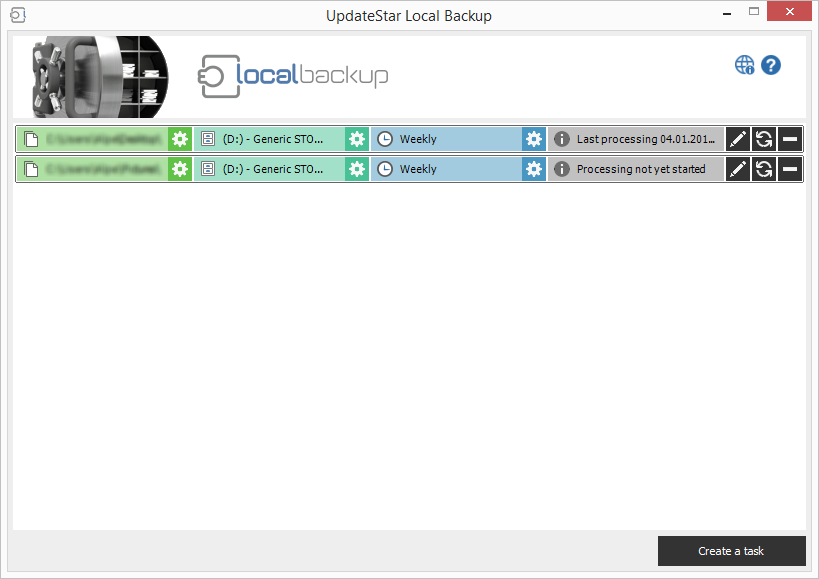
Mentés létrehozása:
- Forrásmappák kiválasztása: Válassza ki, mely fájlokat és mappákat szeretné menteni
- Célhely kiválasztása: Külső meghajtó, hálózati megosztás vagy NAS eszköz megadása
- Mentéstípus beállítása: Teljes mentés, differenciális mentés vagy fájlszinkronizálás
- Ütemezés konfigurálása: Csatlakozás-indította, ütemezett vagy manuális mentés
- Feladat elnevezése: Adjon beszédes nevet a mentési konfigurációnak
A teljes licenc aktiválása
A próbaverzió nem teljes mentési eredményeket jelenít meg. Vásároljon licencet a teljes funkcionalitás feloldásához és minden korlátozás eltávolításához.
Elérhető licencek:
Licenc 3 PC-re, élettartam érvényességgel
Licenc vásárlása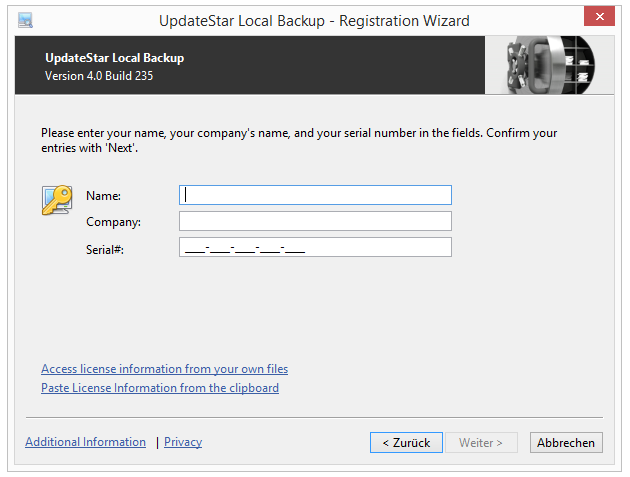
Aktiválási folyamat:
- Vásárolja meg a kívánt licencet biztonságos áruházunkban
- Néhány percen belül e-mailben megkapja a licenckulcsot
- Nyissa meg a Local Backupot, és lépjen a regisztrációs párbeszédablakra
- Adja meg licenckulcsát, majd kattintson az „Aktiválás” gombra
- A teljes verzió azonnal aktiválódik – nincs szükség újratelepítésre
Következő lépések és haladó funkciók
Ütemezések konfigurálása
Állítson be csatlakozás-indította mentéseket, ütemezett feladatokat, vagy konfiguráljon azonnali szinkronizálást a legfontosabb fájlokhoz.
Verziókezelés engedélyezése
Aktiválja a verziókezelést, hogy fájljai több verzióját megőrizze, és szükség esetén vissza tudja állítani a korábbi változatokat.
Naplók áttekintése
Használja az Eseménynaplót a mentési műveletek monitorozására, a befejezési státusz ellenőrzésére és az esetleges problémák hibakeresésére.
További feladatok hozzáadása
Hozzon létre további mentési feladatokat különböző fájlkészletekhez, célhelyekhez vagy ütemezésekhez a teljes körű adatvédelem fenntartásához.
Gyorsbeállítási ellenőrzőlista
- Local Backup letöltése
- Telepítés a számítógépre
- Alkalmazás indítása
- Mentési feladat létrehozása
- Ütemezés konfigurálása
- Első mentés futtatása
- Licenc vásárlása
- Teljes verzió aktiválása
Szükséges idő
- Letöltés: 1–2 perc
- Telepítés: 2–3 perc
- Konfigurálás: 3–5 perc
- Első mentés: Az adatmennyiségtől függ
- Teljes beállítás: 10 percen belül
Próbaverzió vs. teljes verzió
| Funkció | Próba | Teljes |
|---|---|---|
| Összes mentéstípus | ||
| Verziókezelés | ||
| Ütemezés | ||
| Teljes eredmények | ||
| Teljes funkcionalitás |
Rendszerkövetelmények
- Windows 11, 10, 8.1, 8, 7, Vista
- Intel Pentium 4 vagy azzal egyenértékű processzor
- Legalább 512 MB RAM
- 50 MB lemezterület
- Külső meghajtó a mentésekhez
Hasznos források
Segítségre van szüksége?
Kérdése van a beállítással vagy a konfigurálással kapcsolatban?