

"Diese Backup-Software schützt meine Dateien zuverlässig und funktioniert für mich!" — Maria T.
Zuverlässiger täglicher Backup-Schutz für Ihre Dateien.
Erste Schritte mit Local Backup
Willkommen bei Local Backup! Dieser umfassende Leitfaden führt Sie in drei einfachen Schritten durch die vollständige Einrichtung – von der Installation bis zur Erstellung Ihres ersten automatisierten Backups. In weniger als 10 Minuten schützen Sie Ihre wertvollen Daten.
Befolgen Sie diese drei Schritte, um Local Backup zu installieren, Ihr erstes Backup zu erstellen und die Vollversion zu aktivieren – für vollständige Datensicherung.
Drei einfache Schritte
Local Backup downloaden, installieren und starten
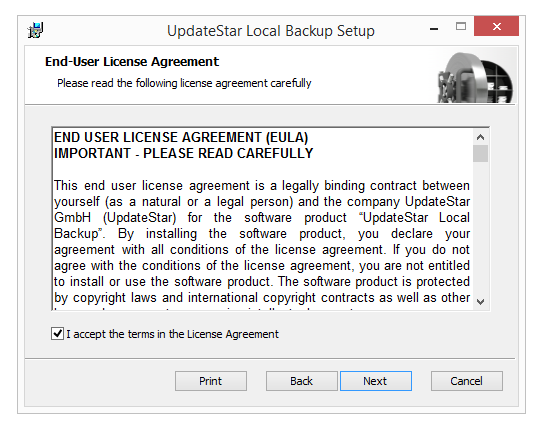
Beginnen Sie mit dem Download und der Installation von Local Backup auf Ihrem Windows-PC. Die Installation ist schnell und einfach – geführt vom Setup-Assistenten.
Installationsschritte:
- Besuchen Sie die Download-Seite, um die Installationsdatei zu erhalten
- Doppelklicken Sie auf die heruntergeladene Datei, um den Setup-Assistenten zu starten
- Folgen Sie den Anweisungen auf dem Bildschirm, um die Installation abzuschließen
- Lizenzvereinbarung akzeptieren und Installationsort wählen
- Starten Sie Local Backup durch Doppelklick auf das Desktop-Symbol
Erste Backup-Aufgabe konfigurieren
Richten Sie Ihre erste Backup-Konfiguration ein, um wichtige Dateien zu schützen. Local Backup bietet eine intuitive Oberfläche zum Erstellen und Verwalten von Backup-Aufgaben.
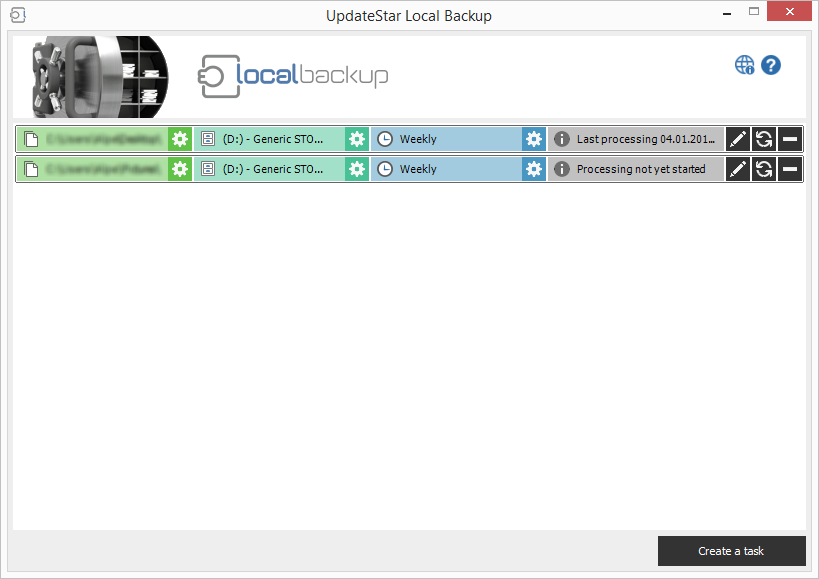
Ihr Backup erstellen:
- Quellordner auswählen: Wählen Sie, welche Dateien und Ordner gesichert werden sollen
- Ziel wählen: Externes Laufwerk, Netzwerkpfad oder NAS-Gerät
- Backup-Typ festlegen: Vollsicherung, Differenzsicherung oder Dateisynchronisierung
- Zeitplan konfigurieren: Bei Verbindung, geplant oder manuell
- Aufgabe benennen: Geben Sie Ihrer Backup-Konfiguration einen aussagekräftigen Namen
Ihre Voll-Lizenz aktivieren
Die Testversion zeigt unvollständige Backup-Ergebnisse an. Kaufen Sie eine Lizenz, um den vollen Funktionsumfang freizuschalten und alle Einschränkungen zu entfernen.
Verfügbare Lizenzen:
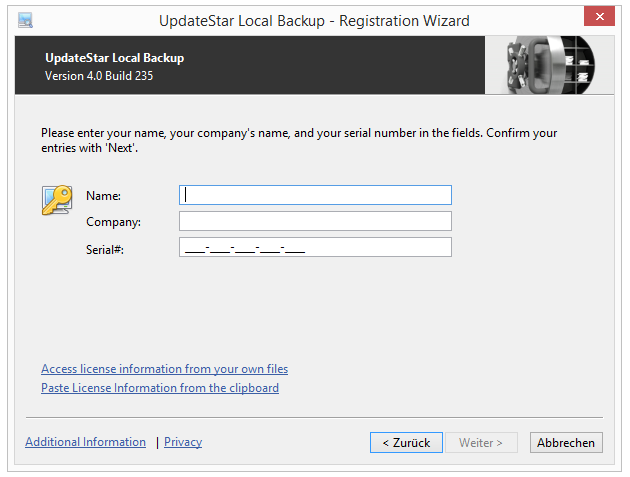
Aktivierung:
- Bevorzugte Lizenz in unserem sicheren Store kaufen
- Lizenzschlüssel innerhalb weniger Minuten per E‑Mail erhalten
- Local Backup öffnen und den Registrierungsdialog aufrufen
- Lizenzschlüssel eingeben und auf "Aktivieren" klicken
- Vollversion wird sofort aktiviert—keine Neuinstallation erforderlich
Nächste Schritte & erweiterte Funktionen
Zeitpläne konfigurieren
Richten Sie verbindungsbasierte Backups, geplante Aufgaben ein oder konfigurieren Sie eine Sofort-Synchronisierung für Ihre wichtigsten Dateien.
Versionsverwaltung aktivieren
Aktivieren Sie die Versionsverwaltung, um mehrere Versionen Ihrer Dateien vorzuhalten und bei Bedarf frühere Stände wiederherzustellen.
Protokolle prüfen
Verwenden Sie die Ereignisanzeige, um Backup-Vorgänge zu überwachen, Abschlussstatus zu prüfen und eventuelle Probleme zu diagnostizieren.
Weitere Aufgaben hinzufügen
Erstellen Sie zusätzliche Backup-Aufgaben für verschiedene Dateisets, Ziele oder Zeitpläne, um eine umfassende Datensicherung sicherzustellen.
Schnellstart-Checkliste
- Local Backup downloaden
- Auf Ihrem Computer installieren
- Anwendung starten
- Backup-Aufgabe erstellen
- Zeitplan konfigurieren
- Erstes Backup ausführen
- Lizenz kaufen
- Vollversion aktivieren
Benötigte Zeit
- Download: 1–2 Minuten
- Installation: 2–3 Minuten
- Konfiguration: 3–5 Minuten
- Erstes Backup: abhängig von der Datenmenge
- Gesamte Einrichtung: unter 10 Minuten
Testversion vs. Vollversion
| Funktion | Testversion | Vollversion |
|---|---|---|
| Alle Backup-Typen | ||
| Versionsverwaltung | ||
| Zeitplanung | ||
| Vollständige Ergebnisse | ||
| Vollständiger Funktionsumfang |
Systemanforderungen
- Windows 11, 10, 8.1, 8, 7, Vista
- Intel Pentium 4 oder vergleichbar
- Mindestens 512 MB RAM
- 50 MB Festplattenspeicher
- Externer Datenträger für Backups
Nützliche Ressourcen
Brauchen Sie Hilfe?
Haben Sie Fragen zur Einrichtung oder Konfiguration?