

"這款備份軟體就是能保護我的檔案,替我搞定一切!" — Maria T.
為您的檔案提供可靠的每日備份保護。
為什麼選擇 UpdateStar Local Backup?因為您的資料值得有一份備份!本軟體不僅會複製原始檔案,還會備份未來對檔案與目錄所做的變更。
檔案會被原樣複製並存放於目標磁碟,您也可以透過 Windows 檔案總管存取它們。
開始使用 Local Backup
歡迎使用 Local Backup!這份完整指南會以三個簡單步驟,帶你從安裝到建立第一個自動備份的完整設定流程。你可以在 10 分鐘內開始保護寶貴的資料。
快速設定 — 10 分鐘內完成
依照這三個步驟安裝 Local Backup、建立第一個備份,並啟用完整版本以獲得全面的資料保護。
依照這三個步驟安裝 Local Backup、建立第一個備份,並啟用完整版本以獲得全面的資料保護。
三個簡單步驟
1
下載、安裝並啟動 Local Backup
先在你的 Windows 電腦上下載並安裝 Local Backup。安裝流程快速且直覺,由安裝精靈一步步引導你完成。
安裝步驟:
- 前往下載頁面取得安裝檔
- 對已下載的檔案按兩下以啟動安裝精靈
- 依照畫面上的指示完成安裝
- 接受授權合約並選擇安裝位置
- 在桌面上按兩下圖示啟動 Local Backup
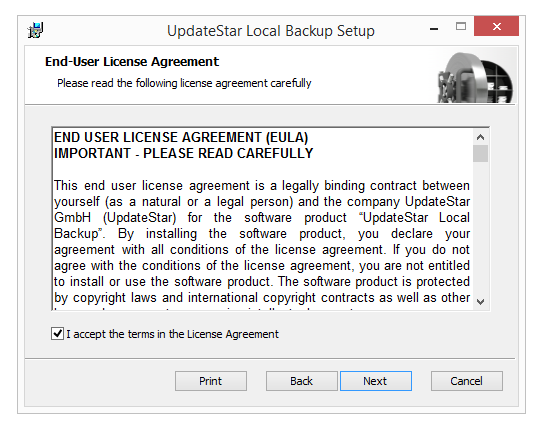
安裝精靈會引導你完成安裝流程
系統需求:安裝需要系統管理員權限。請確認你擁有足夠權限後再繼續。
2
設定你的第一個備份工作
建立初始備份設定來保護重要檔案。Local Backup 提供直覺的介面,用於建立與管理備份工作。
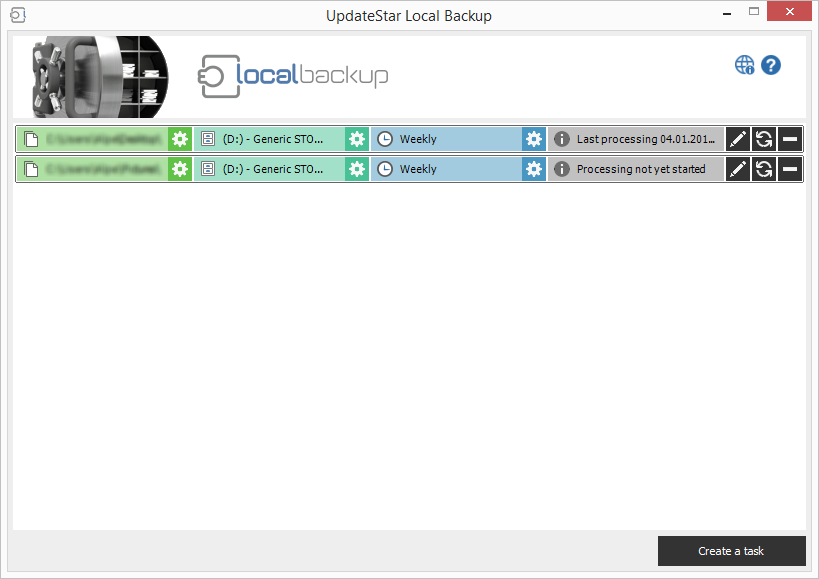
工作管理介面顯示各項備份設定
建立你的備份:
- 選取來源資料夾:選擇要備份的檔案與資料夾
- 選擇目的端:選取外接硬碟、網路位置或 NAS 裝置
- 設定備份類型:完整備份、差異備份或檔案同步
- 設定排程:連線觸發、排程自動或手動備份
- 命名工作:為你的備份設定指定一個具描述性的名稱
進階提示:先從小型備份工作開始,以便熟悉流程。你之後隨時可以加入更多資料夾並建立額外工作。
3
啟用你的完整授權
試用版會顯示不完整的備份結果。購買授權後即可解鎖完整功能並移除所有限制。
試用版限制:試用版可測試所有功能,但僅顯示不完整的備份結果。如需完整功能需購買授權。
可用授權類型:
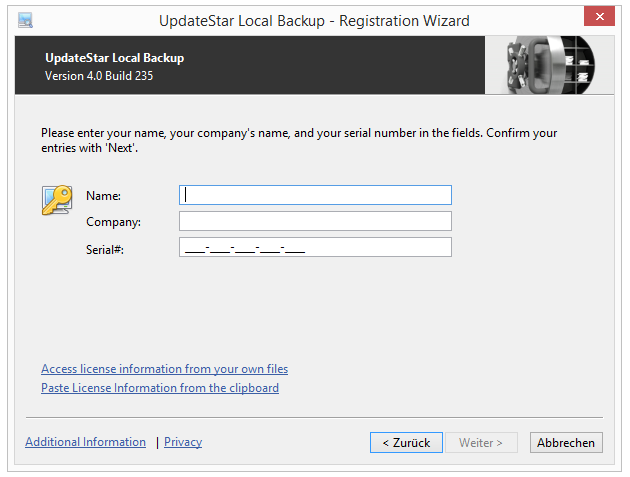
輸入授權金鑰以啟用完整版本
啟用流程:
- 在我們的安全商店購買你需要的授權
- 在數分鐘內透過電子郵件收到授權金鑰
- 開啟 Local Backup 並進入註冊對話方塊
- 輸入授權金鑰並按下「啟用」
- 完整版本立即啟用 — 無需重新安裝
升級價格保證:若你正在使用試用版,可在 60 天內以優惠升級價完成升級。瞭解更多
下一步與進階功能
設定排程
設定連線觸發備份、排程工作,或為最重要的檔案啟用即時同步。
啟用版本控制
啟用版本控制來保留檔案的多個版本,讓你在需要時可以還原到先前版本。
檢視記錄
使用事件檢視器監控備份作業、檢查完成狀態,並排除可能出現的問題。
新增更多工作
為不同的檔案集合、目的端或排程建立額外備份工作,以維持完整的資料保護。
快速設定檢查清單
- 下載 Local Backup
- 在電腦上安裝
- 啟動應用程式
- 建立備份工作
- 設定排程
- 執行第一次備份
- 購買授權
- 啟用完整版本
所需時間
- 下載:1–2 分鐘
- 安裝:2–3 分鐘
- 設定:3–5 分鐘
- 第一次備份:依資料大小而定
- 總設定時間:10 分鐘內
試用版 vs 完整版本
| 功能 | 試用版 | 完整版本 |
|---|---|---|
| 所有備份類型 | ||
| 版本控制 | ||
| 排程功能 | ||
| 完整結果 | ||
| 完整功能 |
系統需求
- Windows 11、10、8.1、8、7、Vista
- Intel Pentium 4 或同等級以上
- 至少 512 MB RAM
- 50 MB 磁碟空間
- 用於備份的外接硬碟