

"Deze back-upsoftware beschermt mijn bestanden simpelweg en werkt voor mij!" — Maria T.
Betrouwbare dagelijkse back-upbescherming voor je bestanden.
Aan de slag met Local Backup
Welkom bij Local Backup! Deze uitgebreide gids loodst je in drie duidelijke stappen door het complete proces, van installatie tot het maken van je eerste geautomatiseerde backup. Je beschermt je waardevolle gegevens in minder dan 10 minuten.
Volg deze drie stappen om Local Backup te installeren, je eerste backup te maken en de volledige versie te activeren voor volledige gegevensbescherming.
Drie eenvoudige stappen
Download, installeer en start Local Backup
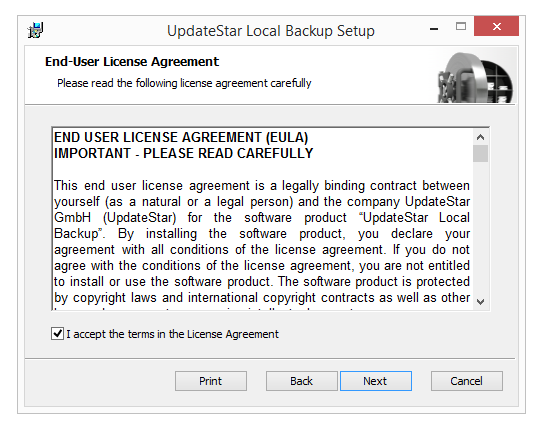
Begin met het downloaden en installeren van Local Backup op je Windows-pc. Het installatieproces is snel en eenvoudig, begeleid door onze installatiewizard.
Installatiestappen:
- Ga naar de downloadpagina om het installatiebestand te downloaden
- Dubbelklik op het gedownloade bestand om de installatiewizard te starten
- Volg de instructies op het scherm om de installatie te voltooien
- Accepteer de licentieovereenkomst en kies de installatielocatie
- Start Local Backup door dubbel te klikken op het bureaubladpictogram
Configureer je eerste backuptaak
Stel je eerste backupconfiguratie in om je belangrijke bestanden te beschermen. Local Backup biedt een intuïtieve interface voor het maken en beheren van backuptaken.
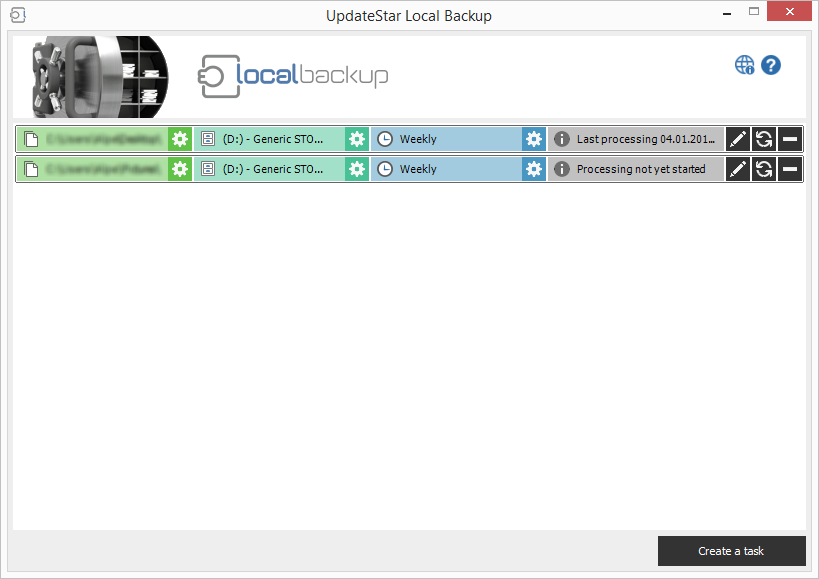
Je backup maken:
- Selecteer bronmappen: Kies welke bestanden en mappen je in de backup wilt opnemen
- Kies bestemming: Selecteer een externe schijf, netwerklocatie of NAS-apparaat
- Stel backuptype in: Volledige backup, differentiële backup of bestandssynchronisatie
- Planning configureren: Verbindingsgestuurd, gepland of handmatige backup
- Noem je taak: Geef je backupconfiguratie een beschrijvende naam
Activeer je volledige licentie
De proefversie toont onvolledige backupresultaten. Koop een licentie om alle functionaliteit te ontgrendelen en alle beperkingen op te heffen.
Beschikbare licenties:
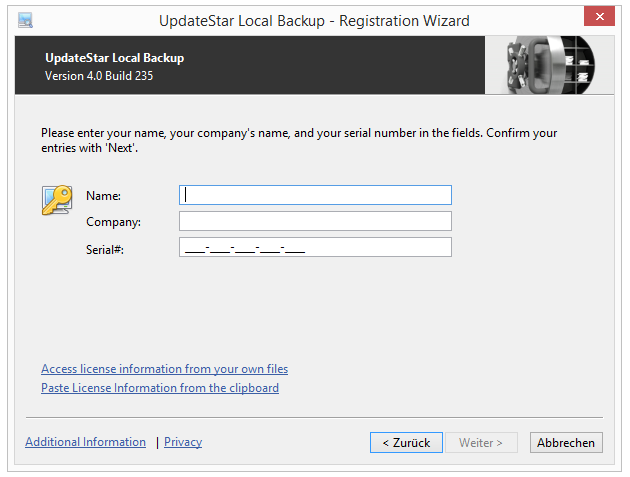
Activatieproces:
- Koop je voorkeurslicentie in onze beveiligde webshop
- Ontvang binnen enkele minuten je licentiesleutel per e-mail
- Open Local Backup en ga naar het registratiedialoogvenster
- Voer je licentiesleutel in en klik op "Activeren"
- De volledige versie wordt direct geactiveerd—herinstallatie is niet nodig
Volgende stappen & geavanceerde functies
Planningen instellen
Stel verbindingsgestuurde backups en geplande taken in, of configureer directe synchronisatie voor je belangrijkste bestanden.
Versiebeheer inschakelen
Activeer versiebeheer om meerdere versies van je bestanden te bewaren, zodat je desgewenst eerdere versies kunt herstellen.
Logs bekijken
Gebruik de Event Viewer om backupprocessen te monitoren, de voltooiingsstatus te bekijken en eventuele problemen op te lossen.
Meer taken toevoegen
Maak extra backuptaken voor verschillende bestandssets, bestemmingen of planningen om uitgebreide gegevensbescherming te behouden.
Snelle setup-checklist
- Download Local Backup
- Installeer op je computer
- Start de app
- Maak een backuptaak
- Configureer planning
- Voer eerste backup uit
- Koop licentie
- Activeer de volledige versie
Benodigde tijd
- Download: 1-2 minuten
- Installatie: 2-3 minuten
- Configuratie: 3-5 minuten
- Eerste backup: Afhankelijk van de gegevensomvang
- Totale setup: Binnen 10 minuten
Proefversie versus volledige versie
| Functie | Proef | Volledig |
|---|---|---|
| Alle backuptypen | ||
| Versiebeheer | ||
| Planning | ||
| Volledige resultaten | ||
| Volledige functionaliteit |
Systeemvereisten
- Windows 11, 10, 8.1, 8, 7, Vista
- Intel Pentium 4 of gelijkwaardig
- Minimaal 512 MB RAM
- 50 MB schijfruimte
- Externe schijf voor backups