

"このバックアップソフトは、とにかく私のファイルを守ってくれて、私の代わりにきちんと動いてくれます!" — Maria T.
信頼できる日次バックアップでファイルを保護。
なぜ UpdateStar Local Backup なのか? あなたのデータにはバックアップを取る価値があります! 本ソフトは元のファイルをコピーするだけでなく、今後ファイルやフォルダーに加えられる変更もバックアップします。
ファイルは正確にコピーされ、ターゲットディスクに配置されるため、Windows エクスプローラーからもそのままアクセスできます。
Local Backup の始め方
Local Backup へようこそ!この包括的なガイドでは、インストールから最初の自動バックアップ作成まで、3つのシンプルな手順でセットアップ全体を案内します。10分以内に大切なデータを保護できます。
クイックセットアップ — 10分以内
この3ステップに従って Local Backup をインストールし、最初のバックアップを作成して、完全なデータ保護のためにフルバージョンを有効化します。
この3ステップに従って Local Backup をインストールし、最初のバックアップを作成して、完全なデータ保護のためにフルバージョンを有効化します。
3つの簡単ステップ
1
Local Backup をダウンロード、インストールして起動
まずは Windows PC に Local Backup をダウンロードしてインストールしてください。セットアップウィザードにより、短時間でスムーズに完了します。
インストール手順:
- ダウンロードページにアクセスしてインストールファイルを取得
- ダウンロードしたファイルをダブルクリックしてセットアップウィザードを起動
- 画面の指示に従ってインストールを完了
- 使用許諾契約に同意し、インストール先を選択
- デスクトップアイコンをダブルクリックして Local Backup を起動
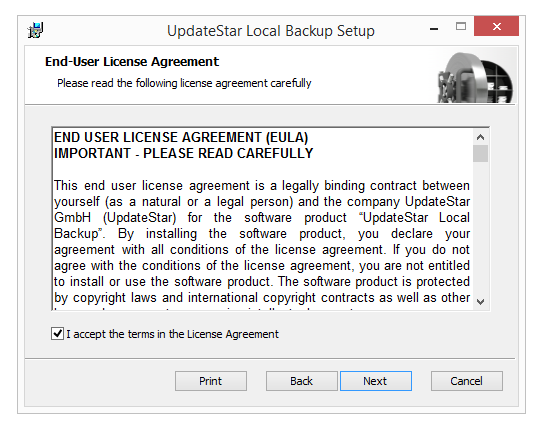
セットアップウィザードがインストールをガイドします
システム要件: インストールには管理者権限が必要です。実行前に必要な権限があることをご確認ください。
2
最初のバックアップタスクを設定
重要なファイルを保護するために初期バックアップ構成をセットアップします。Local Backup は、バックアップタスクの作成と管理に直感的なインターフェイスを提供します。
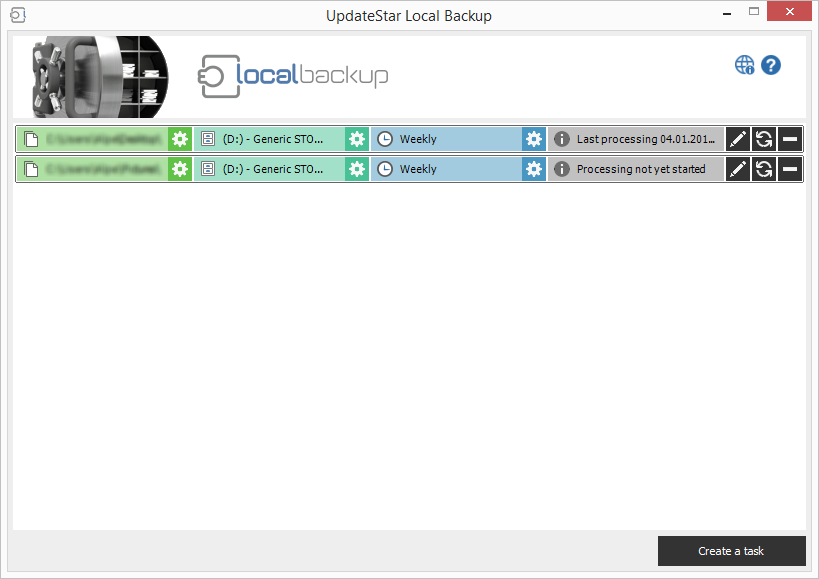
バックアップ構成を表示するタスク管理インターフェイス
バックアップの作成:
- ソースフォルダーを選択: バックアップ対象のファイルとフォルダーを選ぶ
- 保存先を選択: 外付けドライブ、ネットワーク上の場所、または NAS デバイス
- バックアップ方式を設定: フルバックアップ、差分、またはファイル同期
- スケジュールを設定: 接続トリガー、スケジュール実行、または手動バックアップ
- タスク名を設定: バックアップ構成にわかりやすい名前を付ける
プロのヒント: 小さなバックアップタスクから始めて操作に慣れましょう。後からフォルダーを追加したり、タスクを増やして詳細に構成できます。
3
フルライセンスを有効化
試用版ではバックアップ結果が不完全表示になります。ライセンスを購入して、すべての機能を解放し、制限を解除しましょう。
試用版の制限: 試用版ではすべての機能を試せますが、バックアップ結果は不完全表示になります。フル機能のご利用にはライセンスが必要です。
選べるライセンス:
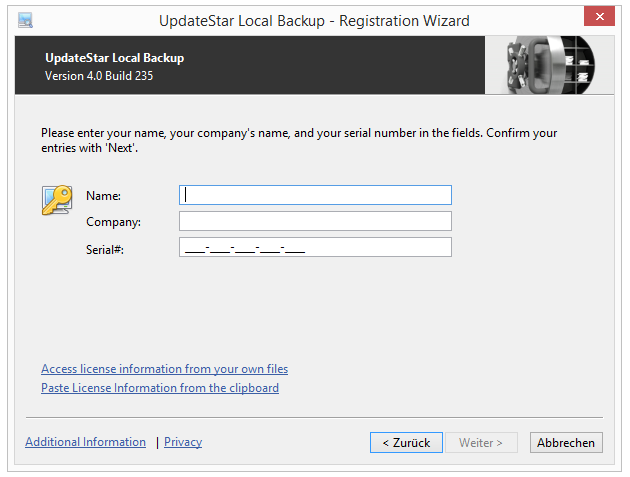
ライセンスキーを入力してフルバージョンを有効化
アクティベーション手順:
- 当社のセキュアストアで希望のライセンスを購入
- 数分以内にメールでライセンスキーを受信
- Local Backup を開き、登録ダイアログにアクセス
- ライセンスキーを入力し「有効化」をクリック
- フルバージョンは即時に有効化—再インストールは不要
アップグレード価格保証: 試用版をご利用中なら、60日以内は割引アップグレード価格でアップグレードできます。 詳細はこちら
次のステップと高度な機能
スケジュールを設定
接続トリガーのバックアップ、スケジュールタスク、重要ファイルの即時同期を設定します。
バージョン管理を有効化
ファイルの複数バージョンを保持し、必要に応じて過去バージョンを復元できるようにします。
ログを確認
イベントビューアーでバックアップの動作を監視し、完了ステータスを確認、発生した問題をトラブルシューティングします。
タスクを追加
異なるファイルセット、保存先、スケジュールごとに追加のバックアップタスクを作成し、包括的なデータ保護を実現します。
準備はいいですか? 今すぐ Local Backup をダウンロードするか、機能や特長についてさらに詳しくご覧ください。
クイックセットアップ チェックリスト
- Local Backup をダウンロード
- PCにインストール
- アプリを起動
- バックアップタスクを作成
- スケジュールを設定
- 初回バックアップを実行
- ライセンスを購入
- フルバージョンを有効化
所要時間
- ダウンロード: 1~2分
- インストール: 2~3分
- 設定: 3~5分
- 初回バックアップ: データ容量により異なる
- 合計セットアップ: 10分以内
試用版 vs フル版
| 機能 | 試用版 | フル版 |
|---|---|---|
| すべてのバックアップ方式 | ||
| バージョン管理 | ||
| スケジューリング | ||
| 結果の完全表示 | ||
| 全機能 |
システム要件
- Windows 11, 10, 8.1, 8, 7, Vista
- Intel Pentium 4 以上または同等品
- RAM 512 MB 以上
- ディスク空き容量 50 MB
- バックアップ用の外付けドライブ