

« Ce logiciel de sauvegarde protège tout simplement mes fichiers et fait le travail pour moi ! » — Maria T.
Protection de sauvegarde quotidienne fiable pour vos fichiers.
Premiers pas avec Local Backup
Bienvenue dans Local Backup ! Ce guide complet vous accompagnera dans l’ensemble du processus de configuration en trois étapes simples, de l’installation à la création de votre première sauvegarde automatisée. Vous protégerez vos données précieuses en moins de 10 minutes.
Suivez ces trois étapes pour installer Local Backup, créer votre première sauvegarde et activer la version complète pour une protection totale des données.
Trois étapes simples
Télécharger, installer et lancer Local Backup
Commencez par télécharger et installer Local Backup sur votre PC Windows. Le processus d’installation est rapide et simple, guidé par notre assistant d’installation.
Étapes d’installation :
- Visitez la page de téléchargement pour obtenir le fichier d’installation
- Double-cliquez sur le fichier téléchargé pour lancer l’assistant d’installation
- Suivez les instructions à l’écran pour terminer l’installation
- Acceptez le contrat de licence et choisissez l’emplacement d’installation
- Lancez Local Backup en double-cliquant sur l’icône du Bureau
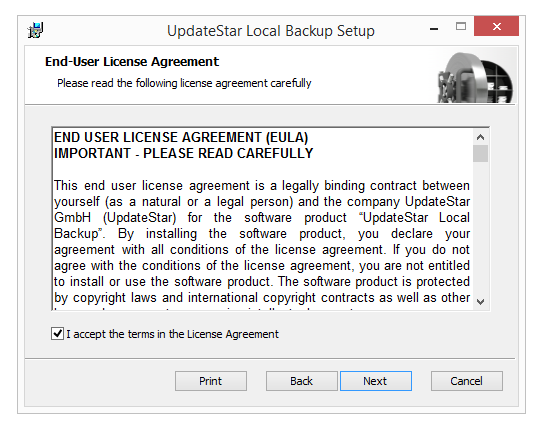
Configurez votre première tâche de sauvegarde
Mettez en place votre configuration initiale de sauvegarde pour protéger vos fichiers importants. Local Backup propose une interface intuitive pour créer et gérer vos tâches de sauvegarde.
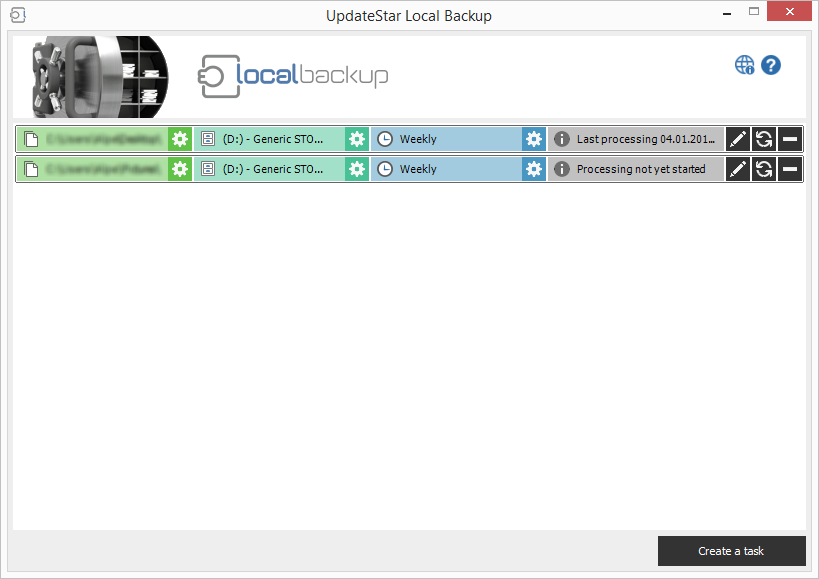
Création de votre sauvegarde :
- Sélectionnez les dossiers source : Choisissez les fichiers et dossiers à sauvegarder
- Choisissez la destination : Sélectionnez un disque externe, un emplacement réseau ou un NAS
- Définissez le type de sauvegarde : Sauvegarde complète, différentielle ou synchronisation de fichiers
- Configurez la planification : Sauvegarde déclenchée par connexion, planifiée ou manuelle
- Nommez votre tâche : Donnez un nom explicite à votre configuration de sauvegarde
Activez votre licence complète
La version d’essai affiche des résultats de sauvegarde incomplets. Achetez une licence pour déverrouiller l’ensemble des fonctionnalités et supprimer toutes les limitations.
Licences disponibles :
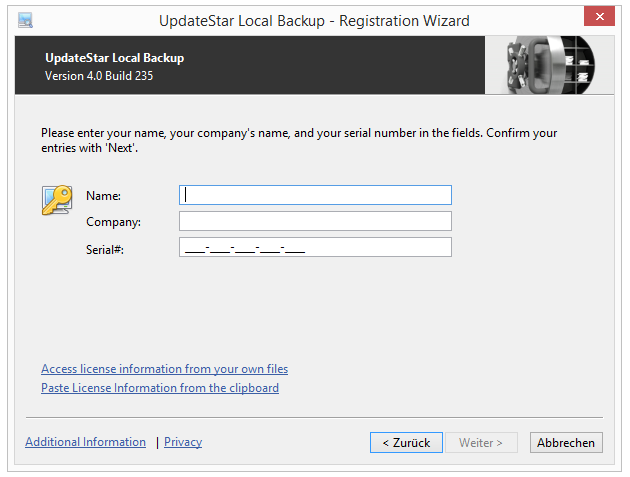
Procédure d’activation :
- Achetez la licence de votre choix dans notre boutique sécurisée
- Recevez votre clé de licence par e‑mail en quelques minutes
- Ouvrez Local Backup et accédez à la boîte de dialogue d’enregistrement
- Saisissez votre clé de licence et cliquez sur « Activer »
- La version complète est activée immédiatement — aucune réinstallation n’est nécessaire
Étapes suivantes et fonctionnalités avancées
Configurer la planification
Mettez en place des sauvegardes déclenchées par connexion, des tâches planifiées, ou configurez une synchronisation instantanée pour vos fichiers les plus importants.
Activer la gestion des versions
Activez la gestion des versions pour conserver plusieurs versions de vos fichiers et restaurer des versions antérieures si nécessaire.
Consulter les journaux
Utilisez l’Observateur d’événements pour surveiller les opérations de sauvegarde, vérifier l’état d’exécution et résoudre les problèmes éventuels.
Ajouter d’autres tâches
Créez des tâches de sauvegarde supplémentaires pour différents ensembles de fichiers, destinations ou plannings afin d’assurer une protection complète des données.
Liste de contrôle de configuration rapide
- Télécharger Local Backup
- Installer sur votre ordinateur
- Lancer l’application
- Créer une tâche de sauvegarde
- Configurer la planification
- Exécuter la première sauvegarde
- Acheter une licence
- Activer la version complète
Temps nécessaire
- Téléchargement : 1–2 minutes
- Installation : 2–3 minutes
- Configuration : 3–5 minutes
- Première sauvegarde : variable selon la taille des données
- Configuration totale : moins de 10 minutes
Version d’essai vs version complète
| Fonctionnalité | Essai | Complète |
|---|---|---|
| Tous les types de sauvegarde | ||
| Gestion des versions | ||
| Planification | ||
| Résultats complets | ||
| Fonctionnalités complètes |
Configuration système requise
- Windows 11, 10, 8.1, 8, 7, Vista
- Intel Pentium 4 ou équivalent
- 512 Mo de RAM minimum
- 50 Mo d’espace disque
- Disque externe pour les sauvegardes
Ressources utiles
Besoin d’aide ?
Des questions sur l’installation ou la configuration ?