

"Este software de copia de seguridad simplemente protege mis archivos y funciona para mí!" — Maria T.
Protección fiable con copias de seguridad diarias para tus archivos.
Primeros pasos con Local Backup
¡Bienvenido a Local Backup! Esta guía completa te llevará por todo el proceso de configuración en tres pasos sencillos, desde la instalación hasta crear tu primera copia de seguridad automatizada. Protegerás tus datos valiosos en menos de 10 minutos.
Sigue estos tres pasos para instalar Local Backup, crear tu primera copia y activar la versión completa para una protección total de datos.
Tres pasos sencillos
Descarga, instala y lanza Local Backup
Empieza descargando e instalando Local Backup en tu equipo con Windows. El proceso es rápido y sencillo, guiado por nuestro asistente de instalación.
Pasos de instalación:
- Visita la página de descarga para obtener el archivo de instalación
- Haz doble clic en el archivo descargado para iniciar el asistente de instalación
- Sigue las instrucciones en pantalla para completar la instalación
- Acepta el acuerdo de licencia y elige la ubicación de instalación
- Lanza Local Backup haciendo doble clic en el icono del escritorio
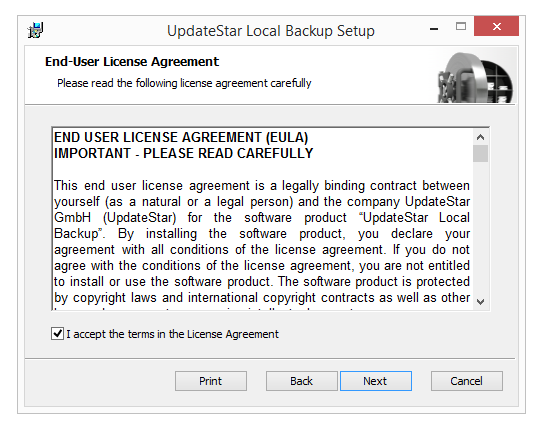
Configura tu primera tarea de copia
Configura tu copia inicial para proteger tus archivos importantes. Local Backup ofrece una interfaz intuitiva para crear y gestionar tareas de copia de seguridad.
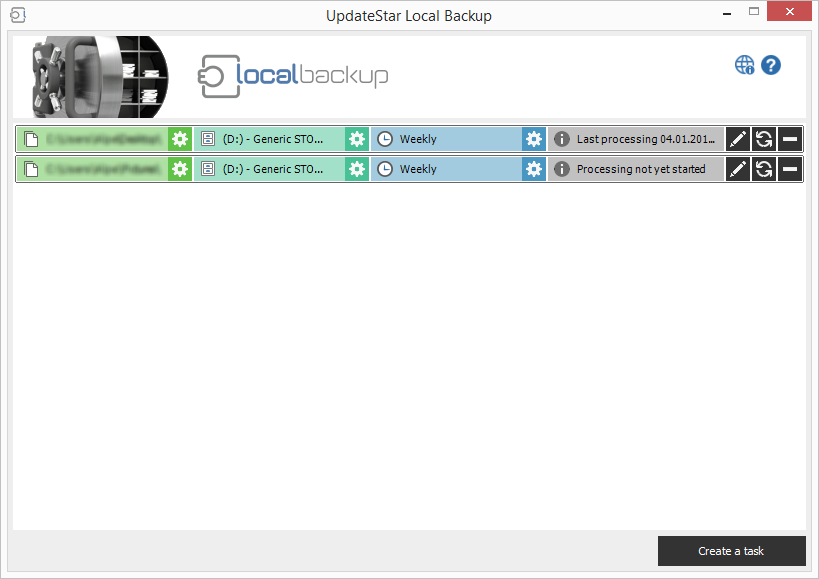
Creando tu copia:
- Selecciona carpetas origen: Elige qué archivos y carpetas copiar
- Elige el destino: Selecciona unidad externa, ubicación de red o dispositivo NAS
- Define el tipo de copia: Completa, diferencial o sincronización de archivos
- Configura la programación: Activadas por conexión, programadas o manuales
- Nombre de la tarea: Asigna un nombre descriptivo a tu configuración de copia
Activa tu licencia completa
La versión de prueba muestra resultados de copia incompletos. Compra una licencia para desbloquear toda la funcionalidad y eliminar cualquier limitación.
Licencias disponibles:
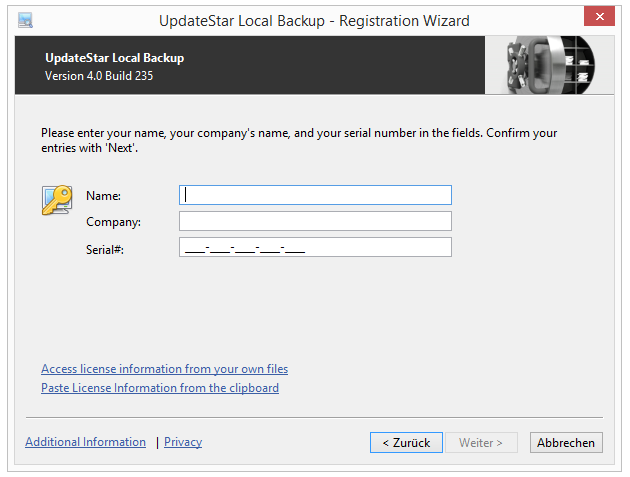
Proceso de activación:
- Compra la licencia que prefieras en nuestra tienda segura
- Recibe la clave de licencia por correo electrónico en minutos
- Abre Local Backup y accede al cuadro de diálogo de registro
- Introduce tu clave de licencia y haz clic en "Activar"
- La versión completa se activa de inmediato—no es necesario reinstalar
Siguientes pasos y funciones avanzadas
Configura la programación
Configura copias activadas por conexión, tareas programadas o habilita la sincronización instantánea para tus archivos más importantes.
Activa el control de versiones
Activa el control de versiones para mantener múltiples versiones de tus archivos y poder restaurar versiones anteriores cuando lo necesites.
Revisa los registros
Usa el Visor de eventos para supervisar las operaciones de copia, revisar el estado de finalización y solucionar cualquier incidencia que pueda surgir.
Añade más tareas
Crea tareas de copia adicionales para distintos conjuntos de archivos, destinos o programaciones, y así mantener una protección de datos integral.
Lista de verificación de configuración rápida
- Descargar Local Backup
- Instalar en tu equipo
- Iniciar la aplicación
- Crear tarea de copia
- Configurar la programación
- Ejecutar la primera copia
- Comprar licencia
- Activar la versión completa
Tiempo necesario
- Descarga: 1-2 minutos
- Instalación: 2-3 minutos
- Configuración: 3-5 minutos
- Primera copia: Depende del tamaño de los datos
- Configuración total: Menos de 10 minutos
Versión de prueba vs Versión completa
| Función | Prueba | Completa |
|---|---|---|
| Todos los tipos de copia de seguridad | ||
| Control de versiones | ||
| Programación | ||
| Resultados completos | ||
| Funcionalidad completa |
Requisitos del sistema
- Windows 11, 10, 8.1, 8, 7, Vista
- Intel Pentium 4 o equivalente
- 512 MB de RAM (mínimo)
- 50 MB de espacio en disco
- Unidad externa para copias de seguridad
Recursos útiles
¿Necesitas ayuda?
¿Tienes preguntas sobre la instalación o la configuración?