

“这款备份软件就是能保护我的文件,而且用起来省心!” — Maria T.
为您的文件提供可靠的每日备份保护。
为什么选择 UpdateStar Local Backup?因为您的数据值得拥有一份备份!该软件不仅会复制原始文件,还会备份此后对文件和目录所做的更改。
文件将被精确复制并放置到目标磁盘中,您也可以通过 Windows 资源管理器直接访问。
本地备份快速入门
欢迎使用 Local Backup!本完整指南将通过三个简单步骤带你完成整个安装和配置流程,从安装到创建首个自动备份,全程讲解。不到 10 分钟,你就能开始保护自己的重要数据。
快速设置 — 10 分钟内完成
按照以下三个步骤完成 Local Backup 的安装、创建首个备份任务,并激活完整版,获得完整的数据保护。
按照以下三个步骤完成 Local Backup 的安装、创建首个备份任务,并激活完整版,获得完整的数据保护。
三个简单步骤
1
下载、安装并启动 Local Backup
首先在你的 Windows 电脑上下载并安装 Local Backup。安装过程简洁快速,由安装向导全程引导完成。
安装步骤:
- 访问下载页面获取安装文件
- 双击下载好的文件启动安装向导
- 按照屏幕提示完成安装
- 接受许可协议并选择安装路径
- 双击桌面图标启动 Local Backup
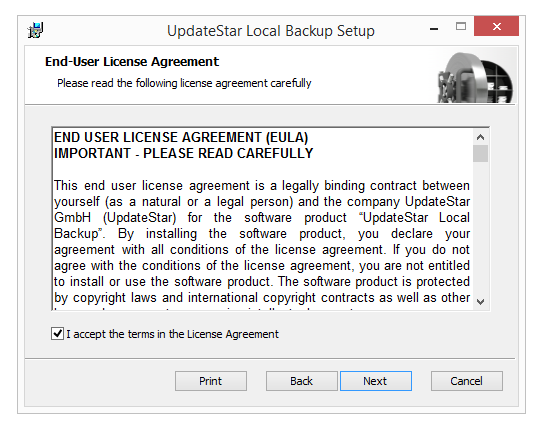
安装向导将引导你完成安装过程
系统要求:安装需要管理员权限。请在继续之前确认你具备相应权限。
2
配置你的首个备份任务
设置初始备份配置来保护重要文件。Local Backup 提供直观的界面,用于创建和管理备份任务。
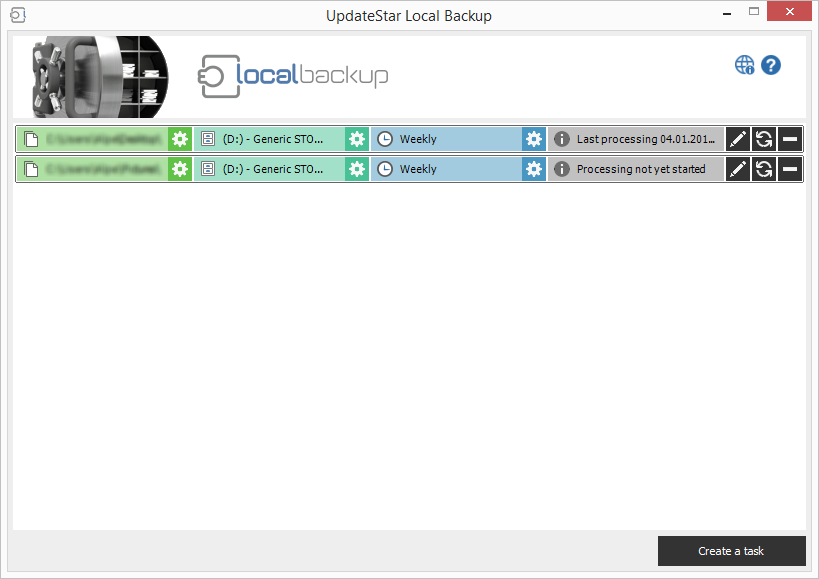
任务管理界面展示备份配置
创建你的备份:
- 选择来源文件夹:选中要备份的文件和文件夹
- 选择目标路径:选择外接硬盘、网络路径或 NAS 设备
- 设置备份类型:完整备份、差异备份或文件同步
- 配置计划:按连接触发、定时计划或手动备份
- 命名你的任务:为备份配置设置一个具有描述性的名称
进阶提示:可以先从一个较小的备份任务开始,以熟悉整个流程。之后你随时可以新增更多文件夹并配置其他任务。
3
激活你的正式版许可证
试用版会显示不完整的备份结果。购买许可证即可解锁全部功能并移除所有限制。
试用版限制:试用版允许你测试所有功能,但显示的备份结果并不完整。要获得完整功能,你需要购买许可证。
可用许可证:
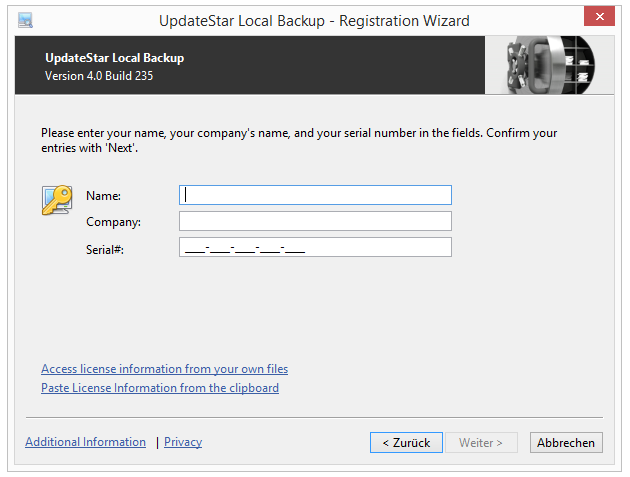
输入你的许可证密钥以激活完整版
激活流程:
- 在我们的安全商店购买你需要的许可证
- 几分钟内通过电子邮件收到许可证密钥
- 打开 Local Backup,进入注册对话框
- 输入许可证密钥并点击“激活”
- 完整版立即激活——无需重新安装
升级价格保证:如果你正在使用试用版,可在 60 天内按优惠升级价完成升级。了解详情
后续步骤与高级功能
配置计划任务
设置按连接触发的备份、定时任务,或为最重要的文件配置即时同步。
启用版本控制
启用版本控制,以保留文件的多个版本,在需要时可以恢复到之前的版本。
查看日志
使用事件查看器监控备份操作、查看完成状态,并排查可能出现的问题。
添加更多任务
为不同文件集、不同目标路径或不同计划创建更多备份任务,以实现全面的数据保护。
快速设置检查清单
- 下载 Local Backup
- 安装到你的电脑
- 启动应用程序
- 创建备份任务
- 配置计划任务
- 运行首次备份
- 购买许可证
- 激活完整版
所需时间
- 下载:1–2 分钟
- 安装:2–3 分钟
- 配置:3–5 分钟
- 首次备份:视数据大小而定
- 整体设置:10 分钟以内
试用版 vs 正式版
| 功能 | 试用版 | 正式版 |
|---|---|---|
| 所有备份类型 | ||
| 版本控制 | ||
| 计划任务 | ||
| 完整结果显示 | ||
| 全部功能可用 |
系统要求
- Windows 11、10、8.1、8、7、Vista
- Intel Pentium 4 或同级别处理器
- 至少 512 MB 内存
- 50 MB 磁盘空间
- 用于备份的外接硬盘