

"Это ПО для резервного копирования просто защищает мои файлы и работает за меня!" — Мария Т.
Надёжная ежедневная защита ваших файлов резервным копированием.
Начало работы с Local Backup
Добро пожаловать в Local Backup! Это подробное руководство проведёт вас через весь процесс настройки в три простых шага — от установки до создания первого автоматического резервного копирования. Вы надёжно защитите свои данные менее чем за 10 минут.
Выполните эти три шага, чтобы установить Local Backup, создать первое резервное копирование и активировать полную версию для комплексной защиты данных.
Три простых шага
Скачайте, установите и запустите Local Backup
Начните с загрузки и установки Local Backup на вашем компьютере с Windows. Процесс установки быстрый и понятный, с пошаговыми подсказками мастера установки.
Шаги установки:
- Перейдите на страницу загрузки, чтобы получить установочный файл
- Дважды кликните по загруженному файлу, чтобы запустить мастер установки
- Следуйте инструкциям на экране, чтобы завершить установку
- Примите лицензионное соглашение и выберите путь установки
- Запустите Local Backup двойным кликом по ярлыку на рабочем столе
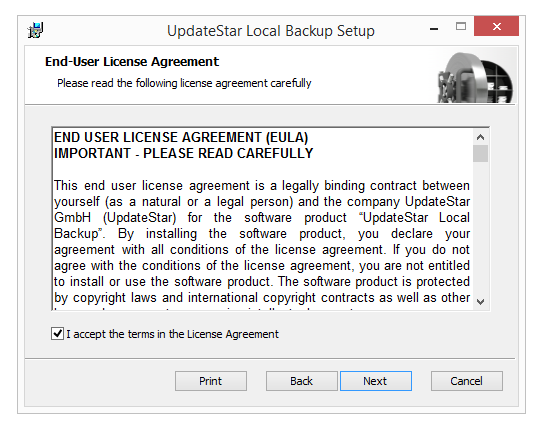
Настройте вашу первую задачу резервного копирования
Создайте начальную конфигурацию резервного копирования, чтобы защитить важные файлы. Local Backup предлагает интуитивный интерфейс для создания и управления задачами резервного копирования.
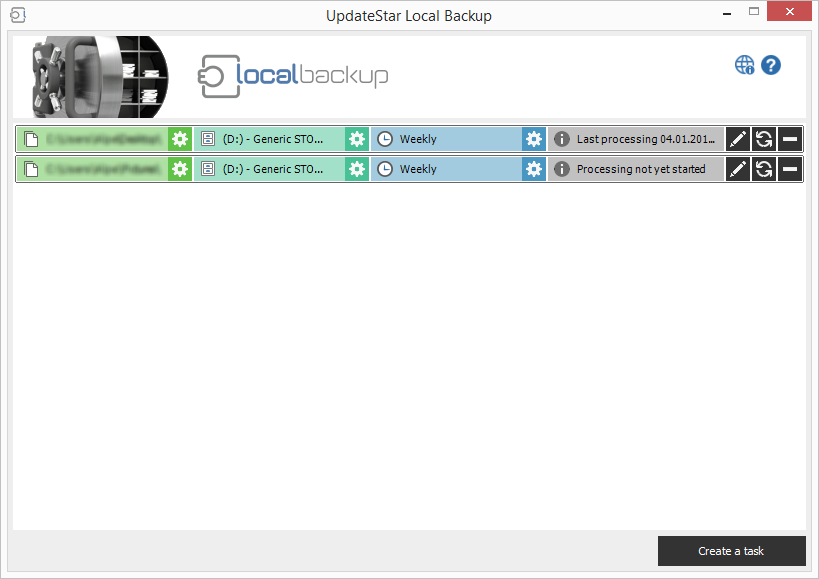
Создание резервной копии:
- Выбор исходных папок: Укажите файлы и папки, которые нужно резервировать
- Выбор назначения: Укажите внешний диск, сетевой ресурс или NAS-устройство
- Тип резервного копирования: Полная копия, дифференциальная или синхронизация файлов
- Настройка расписания: По событию подключения, по расписанию или вручную
- Имя задачи: Задайте вашей конфигурации резервного копирования понятное имя
Активируйте полную лицензию
Пробная версия отображает неполные результаты резервного копирования. Приобретите лицензию, чтобы разблокировать полный функционал и снять все ограничения.
Доступные лицензии:
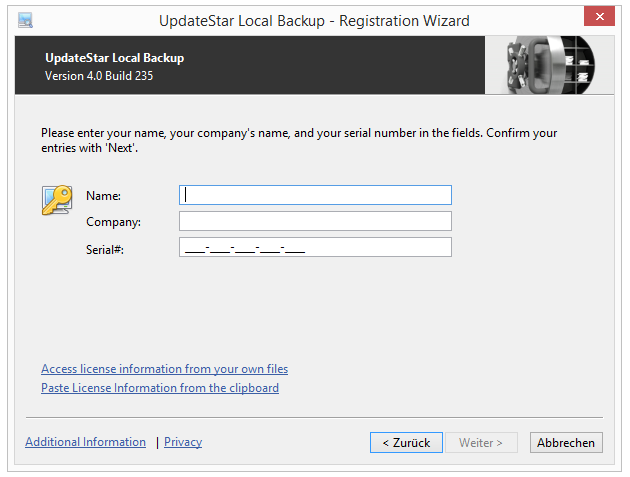
Процесс активации:
- Приобретите подходящую лицензию в нашем защищённом онлайн-магазине
- Получите лицензионный ключ по электронной почте в течение нескольких минут
- Откройте Local Backup и перейдите к диалогу регистрации
- Введите лицензионный ключ и нажмите «Активировать»
- Полная версия активируется сразу — переустановка не требуется
Следующие шаги и продвинутые функции
Настройка расписаний
Настройте резервное копирование по событию подключения, задания по расписанию или мгновенную синхронизацию для самых важных файлов.
Включите контроль версий
Активируйте контроль версий, чтобы хранить несколько версий файлов и при необходимости восстанавливать предыдущие.
Просмотр логов
Используйте Просмотр событий, чтобы отслеживать операции резервного копирования, контролировать статус выполнения и диагностировать возможные проблемы.
Добавьте больше задач
Создавайте дополнительные задачи резервного копирования для разных наборов файлов, мест назначения или расписаний, чтобы обеспечить комплексную защиту данных.
Чек-лист быстрой настройки
- Скачать Local Backup
- Установить на компьютер
- Запустить приложение
- Создать задачу резервного копирования
- Настроить расписание
- Запустить первое резервное копирование
- Приобрести лицензию
- Активировать полную версию
Требуемое время
- Загрузка: 1–2 минуты
- Установка: 2–3 минуты
- Конфигурация: 3–5 минут
- Первое резервное копирование: Зависит от объёма данных
- Общая настройка: Менее 10 минут
Пробная и полная версии
| Функция | Пробная | Полная |
|---|---|---|
| Все типы резервного копирования | ||
| Контроль версий | ||
| Планирование (расписания) | ||
| Полные результаты | ||
| Полный функционал |
Системные требования
- Windows 11, 10, 8.1, 8, 7, Vista
- Intel Pentium 4 или эквивалентный процессор
- Минимум 512 МБ ОЗУ
- 50 МБ дискового пространства
- Внешний диск для резервных копий