

"Bu yedekleme yazılımı dosyalarımı güvenle koruyor ve benim yerime çalışıyor!" — Maria T.
Dosyalarınız için güvenilir günlük yedekleme koruması.
Local Backup ile Başlarken
Local Backup'a hoş geldiniz! Bu kapsamlı rehber, kurulumu tamamlamaktan ilk otomatik yedeğinizi oluşturmaya kadar, üç net adımda tam kurulum sürecinde size yol gösterecek. Değerli verilerinizi 10 dakikadan kısa sürede koruma altına almış olacaksınız.
Local Backup'ı kurmak, ilk yedeğinizi oluşturmak ve tam veri koruması için tam sürümü etkinleştirmek üzere bu üç adımı izleyin.
Üç Basit Adım
Local Backup'ı Download Edin, Kurun ve Başlatın
Öncelikle Local Backup'ı Windows bilgisayarınıza download edip kurun. Kurulum süreci hızlı ve basittir; kurulum sihirbazımız size adım adım rehberlik eder.
Kurulum Adımları:
- download sayfasını ziyaret ederek kurulum dosyasını indirin
- Setup sihirbazını başlatmak için download ettiğiniz dosyaya çift tıklayın
- Kurulumu tamamlamak için ekrandaki talimatları izleyin
- Lisans sözleşmesini kabul edin ve kurulum konumunu seçin
- Masaüstü kısayoluna çift tıklayarak Local Backup'ı başlatın
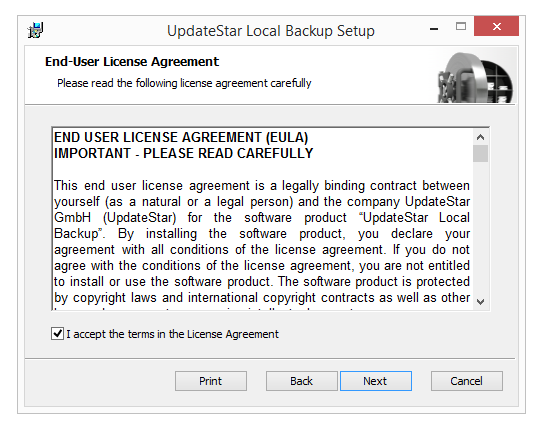
İlk Yedekleme Görevinizi Konfigüre Edin
Önemli dosyalarınızı korumak için ilk yedekleme konfigürasyonunuzu oluşturun. Local Backup, yedekleme görevlerini oluşturmak ve yönetmek için sezgisel bir arayüz sunar.
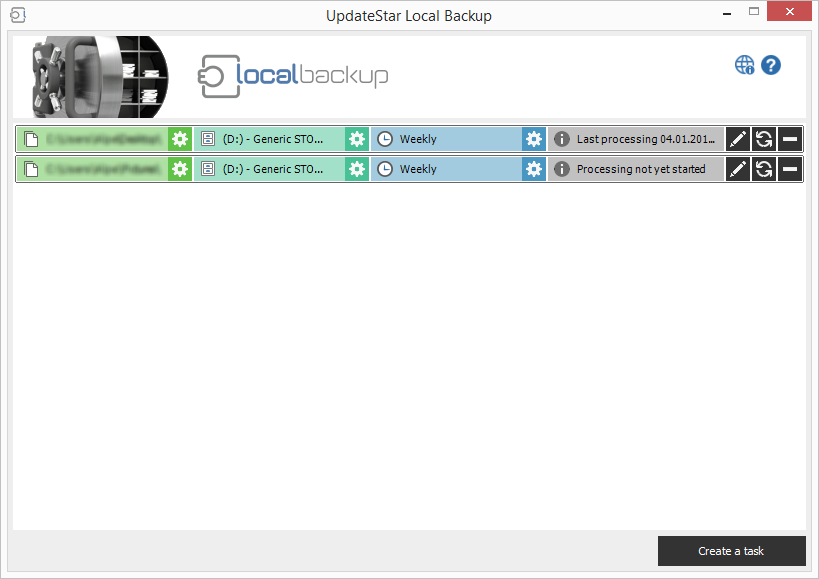
Yedeğinizi Oluşturma:
- Kaynak Klasörleri Seçin: Hangi dosya ve klasörlerin yedekleneceğini belirleyin
- Hedefi Seçin: Harici disk, ağ konumu veya NAS cihazı seçin
- Yedekleme Tipini Ayarlayın: Tam yedek, diferansiyel yedekleme veya dosya senkronizasyonu
- Zamanlamayı Konfigüre Edin: Bağlantı tetiklemeli, zamanlanmış veya manuel yedekleme
- Görevinizi Adlandırın: Yedekleme konfigürasyonunuza açıklayıcı bir ad verin
Tam Lisansınızı Etkinleştirin
Deneme sürümü, eksik yedekleme sonuçları gösterir. Tüm fonksiyonların kilidini açmak ve tüm kısıtlamaları kaldırmak için bir lisans satın alın.
Mevcut Lisanslar:
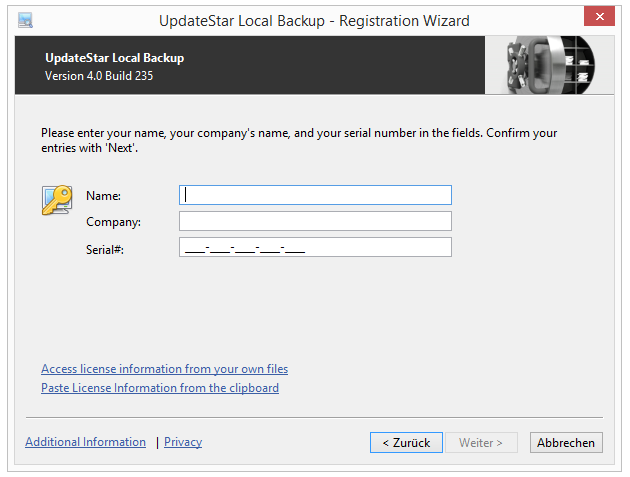
Aktivasyon Süreci:
- Tercih ettiğiniz lisansı güvenli mağazamızdan satın alın
- Birkaç dakika içinde lisans anahtarını e-posta ile alın
- Local Backup'ı açın ve kayıt (registration) diyaloguna erişin
- Lisans anahtarınızı girin ve "Etkinleştir"e tıklayın
- Tam sürüm anında etkinleştirilir — yeniden kurulum gerekmez
Sonraki Adımlar & Gelişmiş Özellikler
Zamanlamaları Konfigüre Edin
Bağlantı tetiklemeli yedeklemeler, zamanlanmış görevler kurun veya en önemli dosyalarınız için anlık senkronizasyonu yapılandırın.
Sürüm Kontrolünü Etkinleştirin
Dosyalarınızın birden fazla versiyonunu saklamak için sürüm kontrolünü aktif edin; böylece gerektiğinde önceki versiyonları geri yükleyebilirsiniz.
Logları İnceleyin
Backup işlemlerini izlemek, tamamlama durumunu gözden geçirmek ve oluşabilecek sorunları troubleshoot etmek için Olay Görüntüleyicisi'ni (Event Viewer) kullanın.
Daha Fazla Görev Ekleyin
Farklı dosya setleri, hedefler veya zamanlamalar için ek yedekleme görevleri oluşturarak kapsamlı veri koruması sağlayın.
Hızlı Kurulum Kontrol Listesi
- Local Backup'ı download edin
- Bilgisayarınıza kurun
- Uygulamayı başlatın
- Yedekleme görevi oluşturun
- Zamanlamayı konfigüre edin
- İlk yedeklemeyi çalıştırın
- Lisans satın alın
- Tam sürümü etkinleştirin
Gereken Süre
- Download: 1-2 dakika
- Kurulum: 2-3 dakika
- Konfigürasyon: 3-5 dakika
- İlk Yedekleme: Veri boyutuna göre değişir
- Toplam Kurulum: 10 dakikadan kısa
Deneme vs Tam Sürüm
| Özellik | Deneme | Tam |
|---|---|---|
| Tüm Yedekleme Tipleri | ||
| Sürüm Kontrolü | ||
| Zamanlama | ||
| Eksiksiz Sonuçlar | ||
| Tam Fonksiyonellik |
Sistem Gereksinimleri
- Windows 11, 10, 8.1, 8, 7, Vista
- Intel Pentium 4 veya eşdeğeri
- Minimum 512 MB RAM
- 50 MB disk alanı
- Yedeklemeler için harici disk
Faydalı Kaynaklar
Yardıma mı İhtiyacınız Var?
Kurulum veya konfigürasyon hakkında sorularınız mı var?